Xbox One — это популярная игровая консоль, однако иногда пользователи могут столкнуться с различными ошибками, такими как «0xCFFFF82E». Эта ошибка может вызывать раздражение и затруднять использование консоли. Но не отчаивайтесь! В этой статье мы рассмотрим несколько проверенных способов исправить ошибку «0xCFFFF82E» на Xbox One.
Ошибка «0xCFFFF82E» может возникать по разным причинам, включая проблемы с подключением к сети, неправильные настройки консоли или ошибки в программном обеспечении. Но есть несколько шагов, которые вы можете предпринять, чтобы попытаться устранить эту проблему и вернуть свою консоль в рабочее состояние.
В этой статье мы рассмотрим несколько эффективных методов исправления ошибки «0xCFFFF82E» на Xbox One. Следуйте нашим рекомендациям и, возможно, вы сможете вновь наслаждаться играми на своей консоли без ненужных проблем и помех.
«`html
Решение ошибки Xbox One “0xCFFFF82E”
Если вы столкнулись с ошибкой “0xCFFFF82E” на Xbox One, не отчаивайтесь, вот несколько решений, которые могут помочь исправить проблему:
- Перезагрузка консоли: Попробуйте перезагрузить Xbox One, иногда это помогает устранить временные сбои.
- Проверьте подключение к интернету: Убедитесь, что ваша консоль подключена к сети и работает корректно.
- Обновите системное ПО: Проверьте наличие обновлений для Xbox One и установите их, чтобы исправить возможные ошибки.
- Сбросьте настройки: Если все остальные методы не помогли, попробуйте сбросить настройки консоли до заводских установок.
Выберите подходящий способ из вышеперечисленных и попробуйте исправить ошибку “0xCFFFF82E” на Xbox One. Если проблема сохраняется, рекомендуется обратиться в службу поддержки Microsoft для получения дополнительной помощи.
Решение ошибки Xbox One “0xCFFFF82E”
Ошибка “0xCFFFF82E” на Xbox One может вызывать различные проблемы при работе с консолью. Для исправления этой ошибки можно попробовать следующие решения:
1. Перезагрузите консоль. Иногда простая перезагрузка помогает устранить проблему.
2. Обновите системное программное обеспечение Xbox One. Убедитесь, что у вас установлена последняя версия ПО.
3. Проверьте подключение к интернету. Убедитесь, что консоль имеет доступ к сети.
4. Попробуйте отключить и снова подключить консоль к сети Wi-Fi или кабелю.
Если проблема с ошибкой “0xCFFFF82E” на Xbox One не устраняется после применения этих решений, возможно, потребуется обратиться в техническую поддержку Microsoft для получения дополнительной помощи.
Проблема: Xbox One отображает ошибку “0xCFFFF82E”
Ошибка “0xCFFFF82E” на Xbox One может быть вызвана различными причинами, такими как проблемы с подключением к сети, несовместимость обновлений, неполадки в системе и другие факторы. В этой статье мы рассмотрим несколько решений, которые могут помочь исправить данную ошибку и вернуть вашу консоль к работоспособному состоянию.
Перезагрузка Xbox One
Иногда простая перезагрузка Xbox One может помочь в исправлении ошибки «0xCFFFF82E». Для этого выполните следующие шаги:
- Нажмите и удерживайте кнопку питания на передней панели консоли до тех пор, пока она полностью не выключится.
- Отсоедините блок питания от консоли и от розетки. Подождите несколько минут, чтобы убедиться, что консоль полностью разряжена.
- Подключите блок питания обратно в розетку и в консоль, а затем включите Xbox One, нажав на кнопку питания.
После перезагрузки проверьте, была ли исправлена ошибка «0xCFFFF82E». Если проблема остается, попробуйте другие рекомендации.
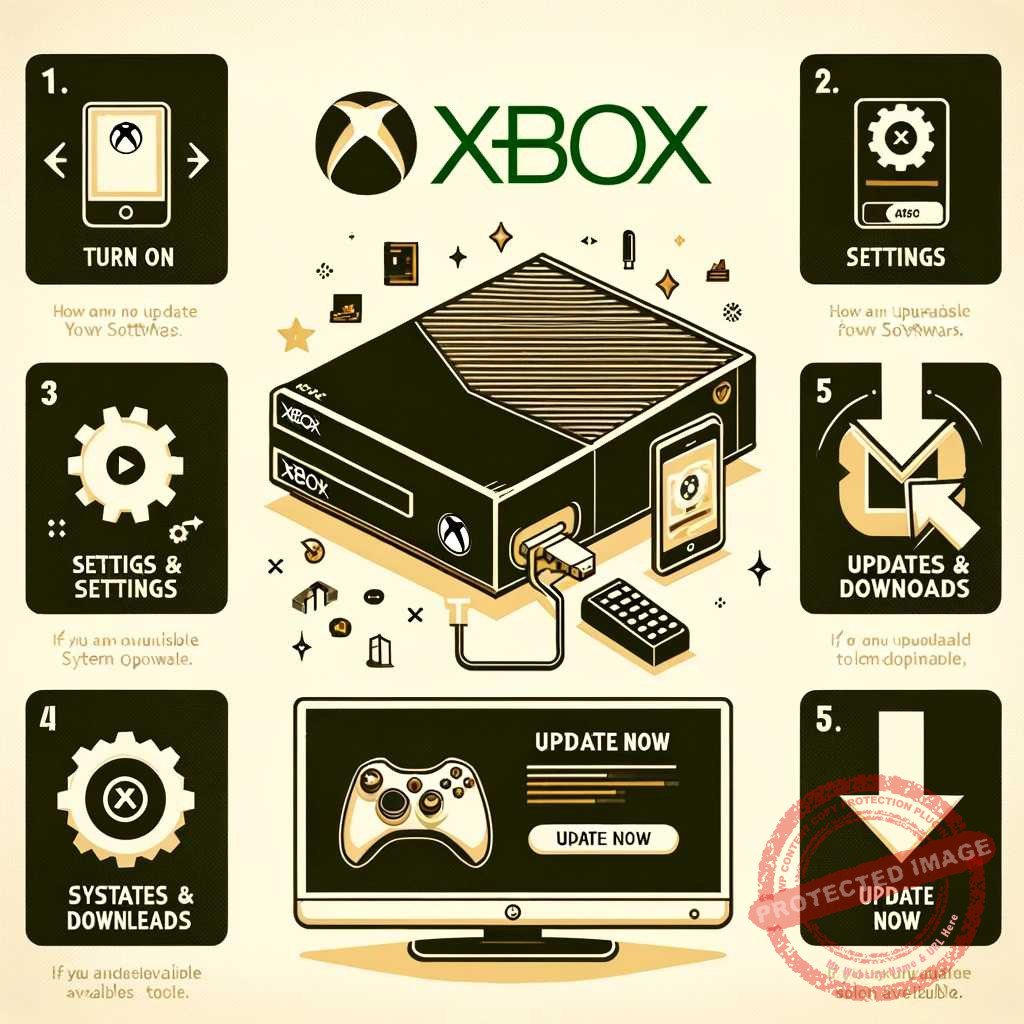
Обновление системы Xbox One
1. Проверьте подключение к интернету. Убедитесь, что ваша консоль подключена к сети Wi-Fi или кабелю.
2. Проверьте доступность обновлений. Перейдите в настройки системы и проверьте наличие доступных обновлений для вашей консоли.
3. Обновите системное ПО. Если есть доступные обновления, скачайте и установите их, чтобы исправить возможные ошибки.
4. Перезапустите консоль. После обновления системы перезагрузите Xbox One, чтобы применить изменения.
После выполнения этих шагов ваша консоль Xbox One должна быть обновлена и готова к работе без ошибок.
Эффективные методы исправления ошибки “0xCFFFF82E”
Ошибка “0xCFFFF82E” может вызвать проблемы с запуском или работой вашей консоли Xbox One. Ниже приведены несколько эффективных методов исправления этой ошибки:
- Перезагрузка консоли: Попробуйте просто перезапустить консоль Xbox One. Отключите питание, подождите несколько минут и снова включите ее. Это простое действие может помочь в решении многих проблем, включая ошибку “0xCFFFF82E”.
- Обновление системного ПО: Убедитесь, что ваша консоль имеет последнюю версию системного программного обеспечения. Проверьте наличие доступных обновлений и установите их, если необходимо.
- Очистка кэша: Попробуйте очистить кэш системы Xbox One, чтобы решить возможные проблемы с файлами или настройками. Инструкции по очистке кэша можно найти на официальном сайте Xbox.
- Проверка подключения к Интернету: Убедитесь, что ваша консоль подключена к Интернету и сеть работает исправно. Плохое подключение или проблемы с сетью могут вызывать ошибку “0xCFFFF82E”.
Если ни один из указанных методов не помог в исправлении ошибки “0xCFFFF82E”, рекомендуется обратиться в службу поддержки Xbox для получения дальнейшей помощи.
Подход 1: Отключение консоли Xbox One
1. Выключите консоль, отключите кабель питания и дождитесь 10-15 секунд.
2. Подключите кабель питания обратно и включите консоль.
3. Проверьте, отображается ли ошибка «0xCFFFF82E» после перезапуска.
4. Попробуйте запустить игру или приложение, чтобы убедиться, что проблема была исправлена.
