Ошибка обновления функций Windows 10: 0xc1420121 может стать причиной недоступности важных обновлений операционной системы. Многие пользователи сталкиваются с этой проблемой, которая может вызываться различными факторами, включая некорректные настройки системы или проблемы с программным обеспечением.
В данной статье обсудим несколько эффективных способов исправления ошибки 0xc1420121, чтобы пользователи Windows 10 могли без проблем установить важные обновления и получить доступ к новым функциям и улучшениям системы.
Следуйте нашим инструкциям и рекомендациям, чтобы устранить ошибку обновления и обеспечить стабильную и безопасную работу вашей операционной системы.
Исправление ошибки обновления функций Windows 10: 0xc1420121
Ошибка 0xc1420121 может возникать при попытке установить обновление функций Windows 10 и указывает на проблемы с загрузкой или установкой обновления. Чтобы исправить эту ошибку, можно попробовать следующие методы:
1. Перезапустите компьютер: Иногда простой перезапуск может помочь решить временные проблемы, возникшие во время обновления.
2. Проверьте подключение к интернету: Убедитесь, что у вас стабильное подключение к интернету, так как установка обновлений требует доступ к сети.
3. Очистите кэш Windows Update: Запустите команду «net stop wuauserv» в командной строке (с правами администратора) для остановки службы Windows Update, а затем удалите содержимое папки C:\Windows\SoftwareDistribution. После этого запустите команду «net start wuauserv» для возобновления службы.
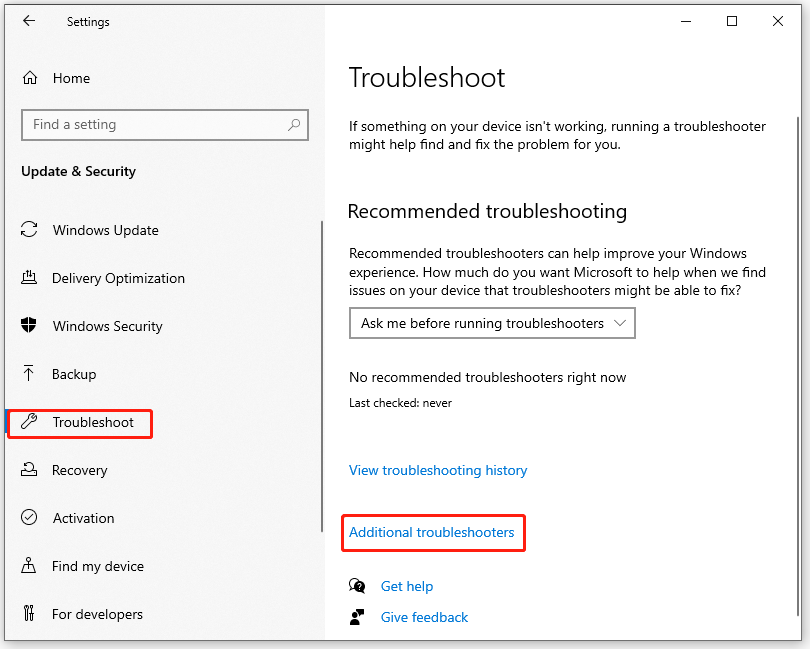
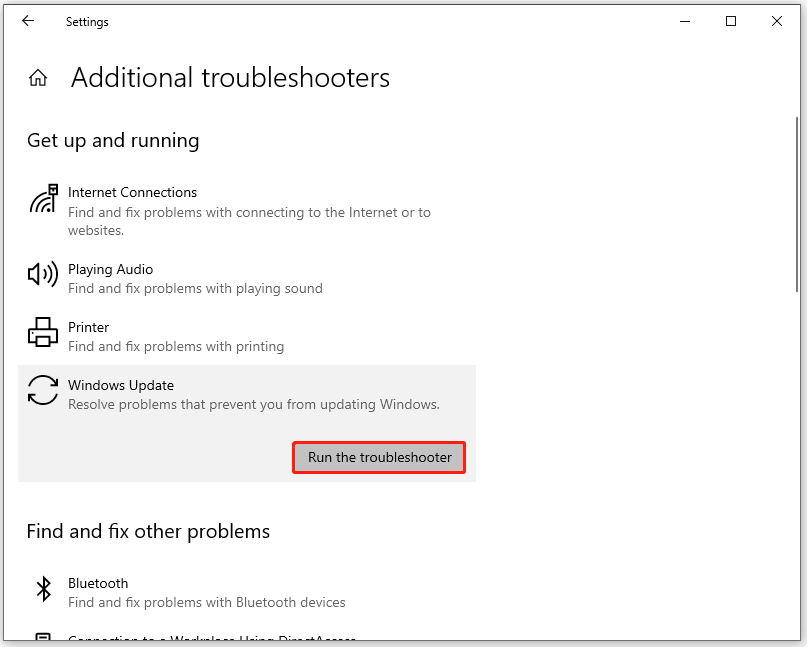
4. Запустите инструмент устранения неполадок Windows Update: Инструмент, доступный на официальном сайте Microsoft, может помочь автоматически исправить проблемы с обновлением.
Если указанные методы не помогли решить ошибку 0xc1420121, рекомендуется обратиться к поддержке Microsoft или посетить официальный форум сообщества.
Проверка наличия обновлений
Перед тем, как выполнить попытку установки обновления Windows 10 и встретиться с ошибкой 0xc1420121, важно убедиться, что ваша операционная система действительно нуждается в обновлении. Для этого следует выполнить проверку наличия доступных обновлений через настройки Windows.
1. Откройте «Настройки» (Settings) через кнопку «Пуск» и выберите «Обновление и безопасность» (Update & Security).
2. В разделе «Обновление Windows» (Windows Update) нажмите на кнопку «Проверить наличие обновлений» (Check for updates).
3. Дождитесь завершения процесса поиска обновлений. Если будет найдено новое обновление, система предложит вам установить его.
4. Установите доступное обновление и перезагрузите компьютер.
Если после обновления по-прежнему возникает ошибка 0xc1420121, предпримите дополнительные шаги по ее устранению, которые описаны в данной статье.
Проверка соединения с Интернетом
Также убедитесь, что у вас надежное и стабильное подключение к Интернету. Иногда медленное или нестабильное соединение может привести к ошибкам обновления. В этом случае рекомендуется временно отключить все другие устройства, использующие Интернет, чтобы освободить пропускную способность сети.
- Проверьте наличие активного соединения Wi-Fi или кабельного Интернета.
- Загрузите веб-страницу, чтобы убедиться в работоспособности соединения.
- Убедитесь в стабильности и надежности подключения к Интернету.
Запуск Центра обновления Windows

Если вы столкнулись с ошибкой кода: 0xc1420121 при попытке установить обновление функций Windows 10, одним из способов решения проблемы может быть запуск Центра обновления Windows.
Для этого следуйте инструкциям:
| 1. | Нажмите комбинацию клавиш Win + I, чтобы открыть Настройки. |
| 2. | Выберите Обновление и безопасность (Windows Update). |
| 3. | Кликните на Проверить наличие обновлений. |
| 4. | Дождитесь завершения процесса проверки и установки доступных обновлений. |
| 5. | После установки обновлений перезапустите компьютер. |
Запуск Центра обновления Windows может помочь исправить ошибку 0xc1420121 и обновить вашу операционную систему до последней версии.
Поиск и установка доступных обновлений

Чтобы исправить ошибку обновления Windows 10 с кодом 0xc1420121, важно сначала убедиться, что у вас установлены все доступные обновления операционной системы. Для этого выполните следующие шаги:
- Откройте настройки Windows 10, нажав на значок «Пуск» и выбрав «Настройки».
- Перейдите в раздел «Обновление и безопасность».
- Нажмите на «Поиск обновлений» и дождитесь завершения поиска доступных обновлений.
- Если система найдет доступные обновления, нажмите на кнопку «Установить», чтобы начать процесс установки.
- После завершения установки обновлений перезагрузите компьютер и повторите попытку установки обновления Windows 10.
Проверка и установка доступных обновлений может помочь устранить ошибку 0xc1420121 и успешно завершить процесс обновления операционной системы.
Проверка конфигурации служб Windows Update
Правильная конфигурация служб Windows Update важна для обновления системы без ошибок. Для проверки состояния служб следуйте указанным шагам:
- Откройте Панель управления: Нажмите клавишу Windows, введите «Панель управления» и выберите соответствующий результат.
- Перейдите в раздел «Система и безопасность»: Выберите категорию «Система и безопасность» и затем «Администрирование».
- Откройте службы: Найдите и выберите «Службы» для просмотра списка установленных служб.
- Проверьте статус служб Windows Update: Найдите «Служба обновления Windows» в списке и убедитесь, что статус службы установлен как «Автоматически» и запущен.
- Перезапустите службы при необходимости: Если статус службы Windows Update отличается от указанного, щелкните правой кнопкой мыши на службе и выберите «Перезапустить».
После выполнения этих шагов убедитесь, что службы Windows Update настроены правильно, что поможет избежать ошибок при установке обновлений системы.
Проверка статуса служб Windows Update
Прежде чем приступить к решению ошибки обновления Windows 10, необходимо убедиться, что службы Windows Update работают корректно. Следуйте инструкциям ниже, чтобы проверить статус служб и при необходимости восстановить их работоспособность.
- Откройте Диспетчер задач: Нажмите Ctrl + Shift + Esc, чтобы открыть Диспетчер задач.
- Перейдите на вкладку «Службы»: В Диспетчере задач найдите вкладку «Службы» и кликните на неё.
- Найдите службы Windows Update: Пролистайте список служб в поиске «Windows Update» и убедитесь, что статус службы «Запущено».
- Если служба не запущена: Выделите службу «Windows Update», нажмите правой кнопкой мыши и выберите «Запустить».
- Перезапустите компьютер: После восстановления работы служб Windows Update рекомендуется перезапустить компьютер для применения изменений.
