PowerShell – это мощный инструмент в операционной системе Windows, который позволяет автоматизировать множество задач, включая форматирование жесткого диска. Одним из способов выполнения этой операции является использование командлета Format-Volume, который позволяет вам форматировать тома и разделы жесткого диска.
В этой статье мы рассмотрим пошаговую инструкцию по использованию PowerShell для форматирования вашего жесткого диска. Этот метод может быть полезен, если у вас возникла необходимость быстро и эффективно подготовить диск к использованию или если вам нужно сделать это удаленно.
Как отформатировать жесткий диск через PowerShell?
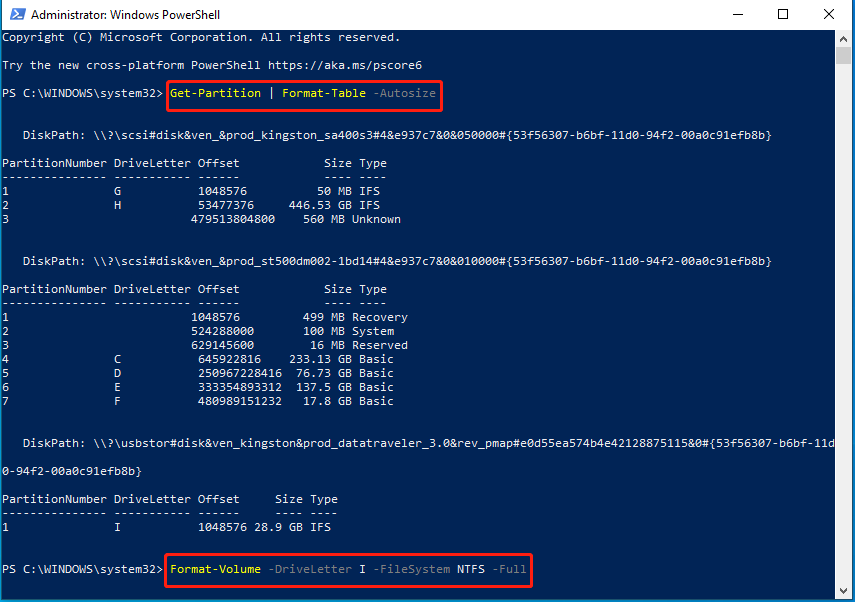
Отформатировать жесткий диск с помощью PowerShell можно с помощью командлета Format-Volume. Этот командлет используется для форматирования выбранного тома или раздела на жестком диске.
Для начала необходимо открыть PowerShell от имени администратора. Затем введите команду:
| Команда | Описание |
|---|---|
| Get-Volume | Данная команда покажет доступные тома диска и их свойства. Необходимо найти том, который вы хотите отформатировать. |
| Format-Volume -DriveLetter D -FileSystem NTFS -Confirm:$false | Эта команда отформатирует том с буквой привода D в файловой системе NTFS без подтверждения. |
Убедитесь, что указываете правильную букву привода и файловую систему, чтобы избежать потери данных. Процесс форматирования может занять некоторое время в зависимости от размера и состояния диска.
Подготовка к форматированию
Перед тем как начать форматирование жесткого диска через PowerShell, необходимо выполнить несколько важных шагов:
1. Создайте резервную копию данных: Убедитесь, что у вас есть копия всех важных файлов с жесткого диска, так как форматирование приведет к потере всех данных на нем.
2. Проверьте состояние диска: Выполните проверку диска, чтобы убедиться, что он не имеет повреждений или ошибок перед форматированием. Запустите команду chkdsk через PowerShell.
3. Убедитесь, что у вас есть административные права: Для форматирования диска через PowerShell требуются права администратора. Убедитесь, что вы вошли в систему под учетной записью администратора.
Проверка доступных дисков

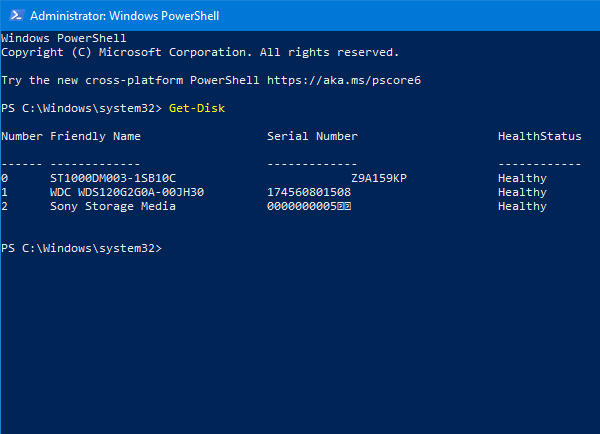
Перед началом форматирования жесткого диска с помощью PowerShell необходимо убедиться, что все необходимые диски доступны и готовы к работе. Для этого можно использовать команду Get-Disk, которая позволяет получить список всех доступных дисков на компьютере:
| Номер диска | Состояние | Размер | Идентификатор |
|---|---|---|---|
| 0 | Online | 476.94 GB | 0300C50700EFA589 |
| 1 | Online | 931.51 GB | DE007850A02FF1D2 |
После выполнения команды Get-Disk вы увидите таблицу с информацией о доступных дисках, их номере, состоянии, размере и идентификаторе. Это поможет вам выбрать нужный диск для форматирования и продолжить процесс правильно и без ошибок.
Резервирование данных
Для обеспечения безопасности ваших данных перед форматированием жесткого диска рекомендуется выполнить резервное копирование. Это позволит сохранить ваши файлы и документы в случае ошибки или потери информации в процессе
| Шаг | Действие |
|---|---|
| 1 | Выберите директорию для резервного копирования |
| 2 | Создайте папку и скопируйте в неё необходимые файлы |
| 3 | Используйте встроенные средства Windows или сторонние программы для создания резервной копии |
| 4 | Проверьте правильность выполненной копии и сохраните необходимую информацию |
Форматирование жесткого диска
- Запустите PowerShell от имени администратора.
- Используйте команду
Get-Diskдля определения идентификатора диска, который вы хотите отформатировать. - Используйте команду
Initialize-Disk -Number X -PartitionStyle MBR (или GPT)для инициализации диска, где X — номер диска, MBR или GPT — стиль раздела. - Создайте новый раздел с помощью команды
New-Partition -DiskNumber X -UseMaximumSize, где X — номер диска. - Отформатируйте раздел с помощью команды
Format-Volume -DriveLetter Y -FileSystem NTFS -NewFileSystemLabel "Метка", где Y — буква диска и «Метка» — название диска.
После завершения этих шагов ваш жесткий диск будет отформатирован и готов к использованию.
Выбор диска для форматирования
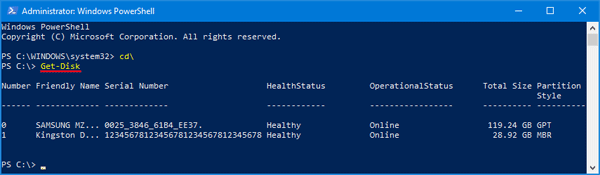
Перед тем как начать процесс форматирования жесткого диска с помощью PowerShell, важно правильно определить, какой диск вы хотите отформатировать. Для этого выполните команду Get-Disk, чтобы увидеть список всех доступных дисков на вашем компьютере.
Каждый диск будет иметь уникальный номер и размер, что поможет вам идентифицировать нужный диск. Убедитесь, что выбираете правильный диск для форматирования, так как процесс удалит все данные с выбранного диска без возможности восстановления. Проверьте несколько раз, чтобы не допустить ошибки.
Использование командлета Format-Volume
Командлет Format-Volume используется для форматирования тома хранения данных на жестком диске. С помощью данной команды можно выбрать файловую систему, разметить диск, назначить букву диска и другие параметры.
Для начала использования командлета Format-Volume необходимо загрузить модуль Storage и выполнить следующую команду:
- Get-StoragePool -FriendlyName «PoolName» | Get-VirtualDisk -FriendlyName «DiskName» | Format-Volume -FileSystem NTFS -NewFileSystemLabel «Label»
Этот пример позволяет сначала получить пул хранения данных и виртуальный диск по их именам, затем форматировать том с файловой системой NTFS и указать метку новой файловой системы. Важно быть осторожным при использовании командлета Format-Volume, так как он безвозвратно удаляет все данные с форматируемого тома.
