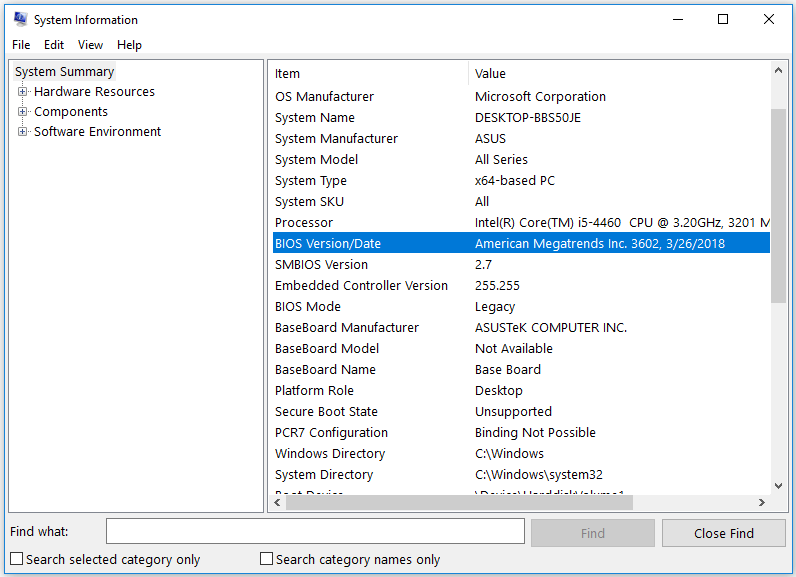
Ошибка BUGCODEUSBDRIVER – это частая проблема, с которой сталкиваются пользователи Windows. Этот сбой может возникать из-за различных причин, связанных с драйверами USB. Как правило, он проявляется в виде синего экрана смерти (BSOD) и может привести к потере данных и нестабильной работе компьютера. На что обратить внимание и как исправить эту ошибку?
Существует несколько способов решения проблемы BUGCODEUSBDRIVER, которые включают как базовые методы, доступные каждому пользователю, так и более продвинутые приемы. В этой статье мы рассмотрим топ-8 способов избавиться от этой неприятной ошибки и вернуть нормальную работоспособность вашего компьютера.
Избавление от ошибки BUGCODE_USB_DRIVER: лучшие способы
Ошибка BUGCODE_USB_DRIVER может привести к неприятным проблемам с вашим компьютером. Вот несколько лучших способов, которые помогут вам избавиться от этой ошибки:
1. Обновите драйверы USB
2. Проверьте подключенные устройства
3. Перезагрузите компьютер в безопасном режиме
4. Проведите антивирусную проверку системы
5. Используйте инструменты для исправления ошибок реестра
6. Установите все доступные обновления Windows
7. Проведите проверку на наличие поврежденных файлов системы
8. Обратитесь к специалисту, если проблему не удается решить самостоятельно.
Установка обновлений Windows
Для устранения проблемы с ошибкой BUGCODE USB DRIVER важно актуализировать операционную систему, устанавливая все необходимые обновления. В Windows это можно сделать следующим образом:
1. Перейдите в настройки Windows.
2. Выберите «Обновление и безопасность».
3. Нажмите «Проверить наличие обновлений».
4. Подождите, пока Windows проверит доступные обновления и загрузит их.
5. После загрузки обновлений перезагрузите компьютер.
Установка актуальных обновлений поможет обновить драйверы и исправить возможные ошибки, включая BUGCODE USB DRIVER. Проведите регулярные обновления Windows для оптимальной работы системы.
Автоматическое обновление
Ручная установка обновлений
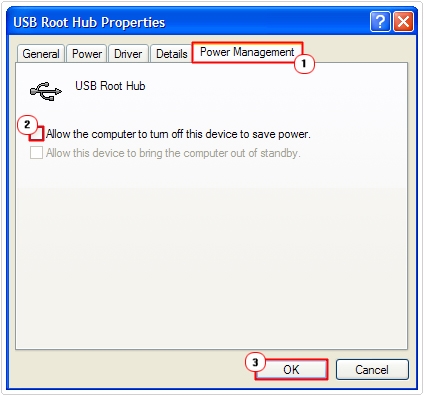
Если автоматическое обновление не помогло, попробуйте установить обновления вручную. Для этого следуйте инструкциям производителя вашего устройства или операционной системы. Обычно на сайте производителя можно найти необходимые драйвера и обновления. Загрузите их, установите на компьютер и перезагрузите систему. После этого проверьте, исправился ли проблема с ошибкой BUGCODE_USB_DRIVER.
Проверка на вирусы и вредоносное ПО
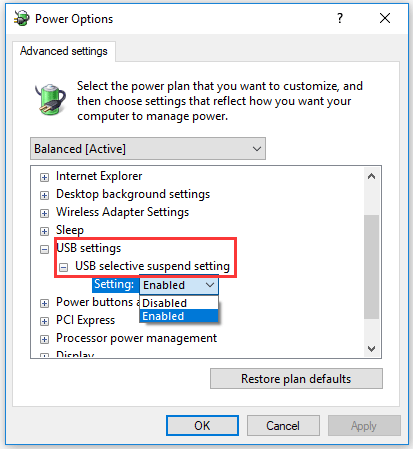
Один из возможных причин появления ошибки BUGCODE_USB_DRIVER может быть наличие вредоносных программ на вашем компьютере. Чтобы проверить систему на наличие вирусов и вредоносного ПО, следует воспользоваться антивирусным программным обеспечением. Запустите полное сканирование компьютера и дождитесь завершения процесса. Если обнаружатся вредоносные программы, следуйте указаниям антивирусной программы по удалению или карантину угроз. Регулярно обновляйте антивирусное ПО и проверяйте компьютер на наличие вредоносных программ, чтобы предотвратить возможные проблемы с ошибкой BUGCODE_USB_DRIVER.
Использование антивирусного программного обеспечения
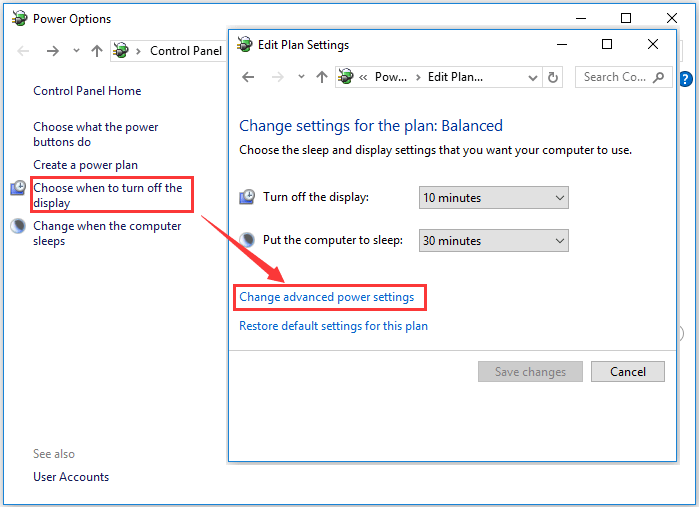
Программное обеспечение антивируса позволяет сканировать ваш компьютер на наличие вредоносных программ, троянов, шпионских приложений и других угроз для безопасности. Также рекомендуется регулярно обновлять базы данных вирусов для максимальной эффективности защиты.
Выберите надежное и проверенное антивирусное ПО, которое предлагает регулярные обновления и обеспечивает активную защиту от вирусов и вредоносных программ. Регулярно запускайте полное сканирование компьютера, чтобы обнаружить и удалить любые потенциально опасные элементы, которые могут вызвать ошибку BUGCODE_USB_DRIVER.
Сканирование системы на наличие вирусов
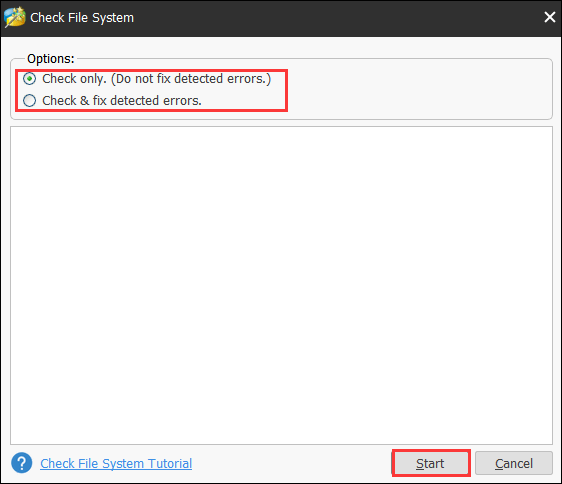
Для борьбы с проблемой BUGCODEUSBDRIVER стоит выполнить полное сканирование вашей системы на наличие вредоносных программ и вирусов. Для этого вы можете использовать антивирусные программы, такие как Avast, AVG, Kaspersky и др. После завершения сканирования удалите все обнаруженные угрозы и перезагрузите компьютер для применения изменений.
