PowerPoint — это мощное инструмент для создания презентаций, который позволяет оформить информацию в удобном и профессиональном формате. Один из важных аспектов при работе с презентациями — это группировка объектов. Группировка позволяет объединить несколько элементов в одно целое, что упрощает их перемещение, изменение и форматирование.
В данной статье мы рассмотрим топ-3 метода группировки объектов в PowerPoint, которые помогут вам эффективно организовать содержимое слайдов и создать привлекательные презентации.
Будьте внимательны и следуйте нашим инструкциям, чтобы освоить различные способы группировки объектов в PowerPoint и достичь профессиональных результатов в своей работе с презентациями!
Способы группировки в PowerPoint — как это сделать?
Группировка объектов в PowerPoint позволяет объединить несколько элементов в одно целое, что упрощает их перемещение и редактирование. Вот три основных способа группировки в PowerPoint:
- Выделение нескольких объектов: выберите несколько объектов, зажав клавишу Shift или Ctrl, и нажмите правую кнопку мыши для выбора опции «Сгруппировать».
- Использование панели задач: выберите объекты, затем перейдите на вкладку «Рисование» и найдите кнопку «Группировать» на панели задач.
- Группировка через меню: выберите объекты, затем перейдите во вкладку «Формат» и выберите опцию «Группировать» из выпадающего меню.
Используя эти методы, вы сможете легко группировать объекты в PowerPoint и создавать более сложные композиции для ваших презентаций.
Метод 1: Выделение нескольких объектов
Для группировки нескольких объектов в PowerPoint вы можете выделить их одновременно.
1. Нажмите на первый объект, удерживая клавишу «Ctrl» на клавиатуре.
2. После этого нажмите на каждый другой объект, который вы хотите добавить к выделению.
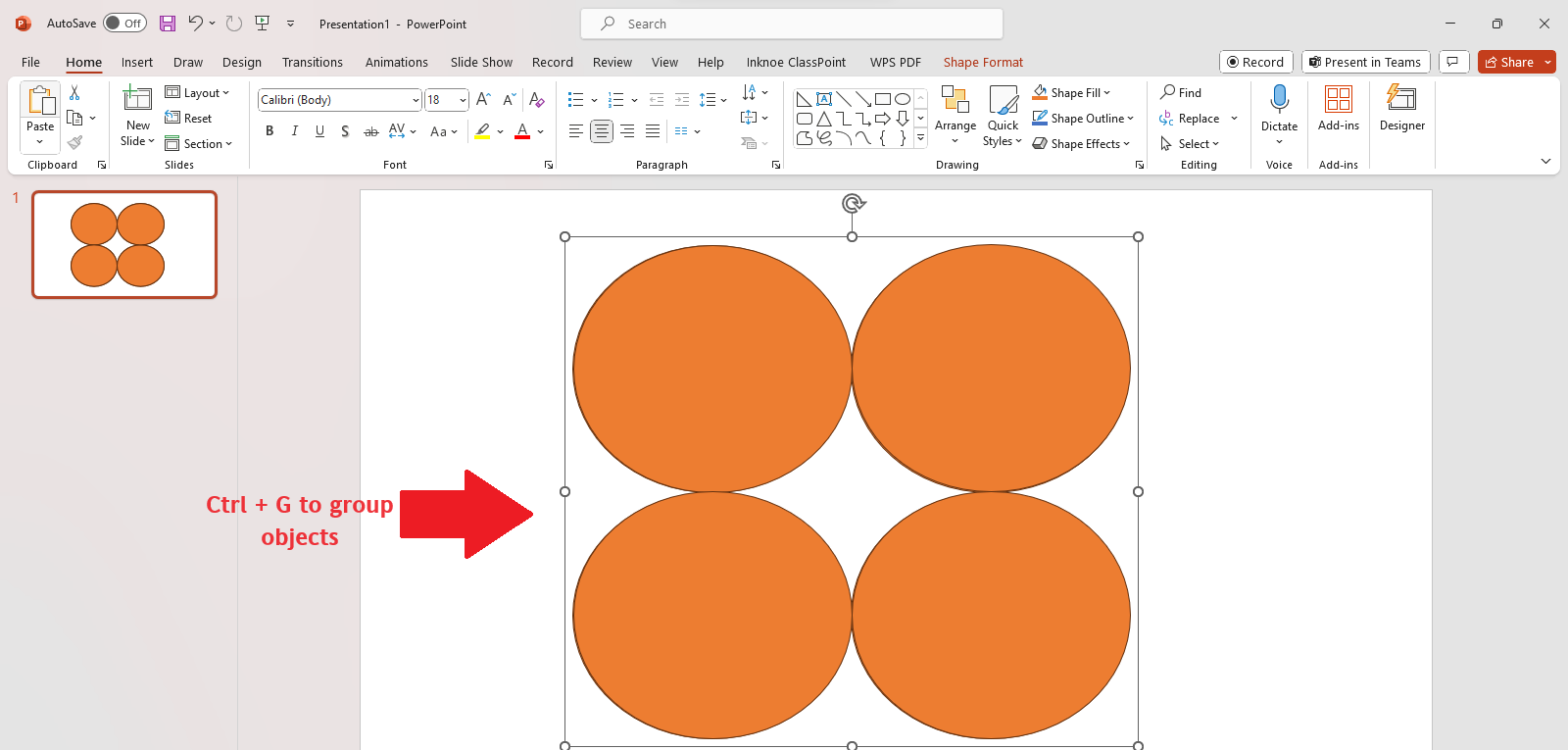
3. Когда все нужные объекты будут выделены, можно сгруппировать их, используя сочетание клавиш «Ctrl + G».
Этот метод позволяет быстро объединить несколько объектов в одну группу для удобного управления ими в презентации.
Шаг 1: Выделите все необходимые объекты
Перед тем как группировать объекты в PowerPoint, убедитесь, что вы выделили все нужные элементы. Вы можете выделить объекты один за другим, зажимая клавишу Ctrl и кликая мышкой на каждом из них, или просто выделить всё используя рамку выделения.
Шаг 2: Нажмите правую кнопку мыши и выберите «Сгруппировать»
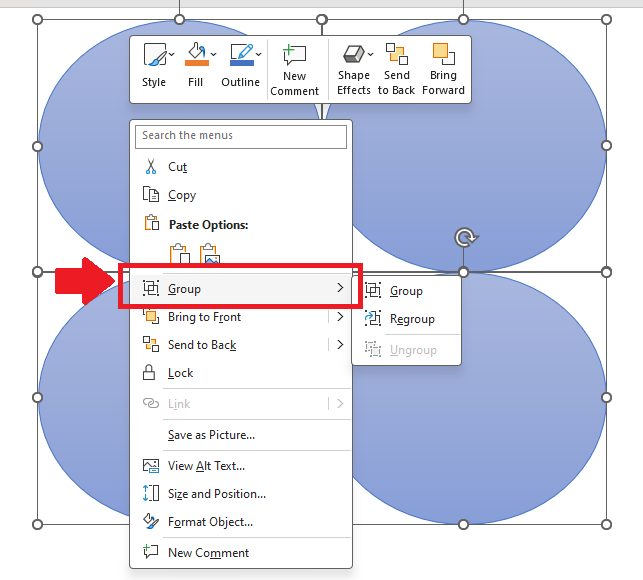
После того как вы выделили нужные объекты, чтобы их сгруппировать, нажмите правую кнопку мыши на одном из выделенных объектов. В появившемся контекстном меню выберите опцию «Сгруппировать». После этого все выделенные объекты будут объединены в одну группу, что упростит их управление и перемещение.
Метод 2: Использование панели задач «Рисование»
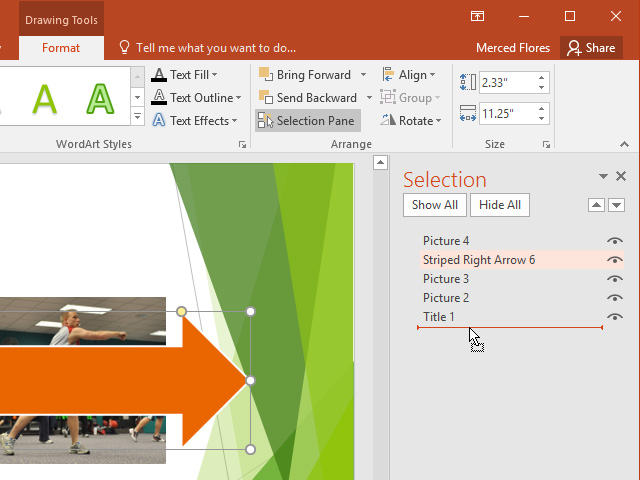
Для того чтобы сгруппировать объекты в PowerPoint, вы можете воспользоваться панелью задач «Рисование». Для этого выберите объекты, которые хотите сгруппировать, затем нажмите правой кнопкой мыши на любом из них и выберите пункт «Группировать» в контекстном меню. После этого выберите «Группировать» еще раз, чтобы объединить выбранные объекты в одно целое. Таким образом, вы сможете легко управлять и перемещать группой объектов в презентации.
Шаг 1: Откройте панель «Рисование» в меню «Вид»
Для группировки объектов в PowerPoint сначала необходимо открыть панель «Рисование». Для этого перейдите в верхнем меню программы к разделу «Вид». Нажмите на вкладку «Панель инструментов» и выберите «Рисование».
Шаг 2: Выберите необходимые объекты и нажмите «Сгруппировать»
Для того чтобы сгруппировать объекты в PowerPoint, необходимо первыми шагами выбрать все нужные элементы. Для этого удерживайте клавишу Shift или Ctrl на клавиатуре и щелкните мышкой на каждом объекте, которые вы хотите сгруппировать. Вы также можете выделить нужные объекты, просто зажав левую кнопку мыши и пройдя по всем элементам.
После того, как все объекты выделены, кликните правой кнопкой мыши на любом из них. В появившемся меню выберите опцию «Сгруппировать» или «Группировать», и все выбранные элементы теперь будут объединены в одно целое. Теперь вы можете легко перемещать, изменять размеры и работать с этой группой объектов как с одним элементом.
Метод 3: Работа с слоями
| 1. Добавление нового слоя: | Вы можете добавить новый слой, нажав на вкладку «Расположение» в меню и выбрав «Создать новый слой». Это позволит вам группировать объекты на отдельных слоях для более удобного редактирования. |
| 2. Перемещение объектов между слоями: | Для перемещения объекта на другой слой, выберите объект, нажмите правой кнопкой мыши и выберите «Отправить на слой». Затем выберите нужный слой, на который хотите переместить объект. |
| 3. Управление видимостью слоев: | Вы можете управлять видимостью слоев, выбрав вкладку «Отображение» в меню и отметив или сняв флажок напротив нужного слоя. Это позволит вам легко скрыть или показать определенные группы объектов. |
Шаг 1: Откройте окно «Слои» в меню «Вставка»
Для группировки объектов в PowerPoint, начните с открытия окна «Слои». Для этого перейдите в меню «Вставка» в верхней части экрана программы. Нажмите на вкладку «Слои», чтобы отобразить панель слоев на боковой панели PowerPoint.
