:max_bytes(150000):strip_icc()/how-to-highlight-in-excel-05-271e9e0f70974736901ebe26738cfd12.jpg "Как выделить столбец в Excel")
Microsoft Excel — это мощный инструмент для работы с данными, который позволяет удобно организовывать информацию и проводить различные расчеты. Одним из основных способов выделения данных в Excel является выделение целых столбцов. Это не только помогает сделать таблицу более читаемой, но и упрощает анализ данных.
Выделение столбца в Excel можно осуществить несколькими способами. Один из самых простых способов — это щелчок мышью на букве столбца, которую вы хотите выделить. При этом весь столбец будет подсвечен, что позволяет быстро и легко обратить внимание на нужную информацию.
Если вам необходимо выделить несколько столбцов сразу, вы можете зажать клавишу Ctrl на клавиатуре и последовательно щелкнуть мышью на нужных буквах столбцов. Таким образом, вы сможете выделить несколько столбцов одновременно и работать с ними параллельно.
Как выделить столбец в Excel?
Для выделения столбца в Excel необходимо навести курсор на букву заголовка столбца, которую вы хотите выделить. Затем щелкните на эту букву, чтобы выделить весь столбец. Если нужно выделить несколько столбцов, зажмите клавишу Ctrl и последовательно щелкните на нужных буквах столбцов. Весь выделенный столбец будет подсвечен цветом, позволяя легко работать с данными в нем.
Подготовка к выделению
Прежде чем приступить к выделению колонки в Excel, необходимо убедиться, что данные в колонке корректно расположены и не содержат пустые ячейки. Для этого рекомендуется проверить данные на наличие ошибок или недопустимых значений.
Шаг 1: Убедитесь, что все данные в колонке соответствуют одному типу информации (например, числа или текст).
Шаг 2: Проверьте, что данные не содержат скрытых или дополнительных символов, которые могут повлиять на выделение.
Шаг 3: Установите ширину колонки таким образом, чтобы весь текст был видимым и не обрезался.
После тщательной подготовки данных можно переходить к процессу выделения колонки в Excel.
Откройте документ в Excel
Перед тем как выделить столбец в Excel, необходимо открыть нужный документ. Для этого запустите Excel и выберите Файл -> Открыть, затем найдите и выберите нужный файл на вашем компьютере. Либо просто дважды щелкните на файле, который вы хотите открыть, и Excel автоматически запустится и откроет его.
Выберите необходимый столбец
Для выделения столбца в Excel выполните следующие шаги:
- Кликните на букву заголовка столбца в верхней части таблицы. Это приведет к выделению всего столбца.
- Если требуется выделить несколько столбцов, удерживайте клавишу Shift и кликайте на буквы заголовков нужных столбцов.
Теперь выбранные столбцы будут выделены и готовы к изменению форматирования или применению других операций.
Выделение столбца
Еще один способ — зажать клавишу Shift и кликнуть на первую ячейку столбца, который вы хотите выделить. После этого отпустите клавишу Shift и весь столбец будет выделен.
Выделенный столбец можно затем форматировать, применять к нему функции или проводить другие операции.
Используйте мышь для выделения
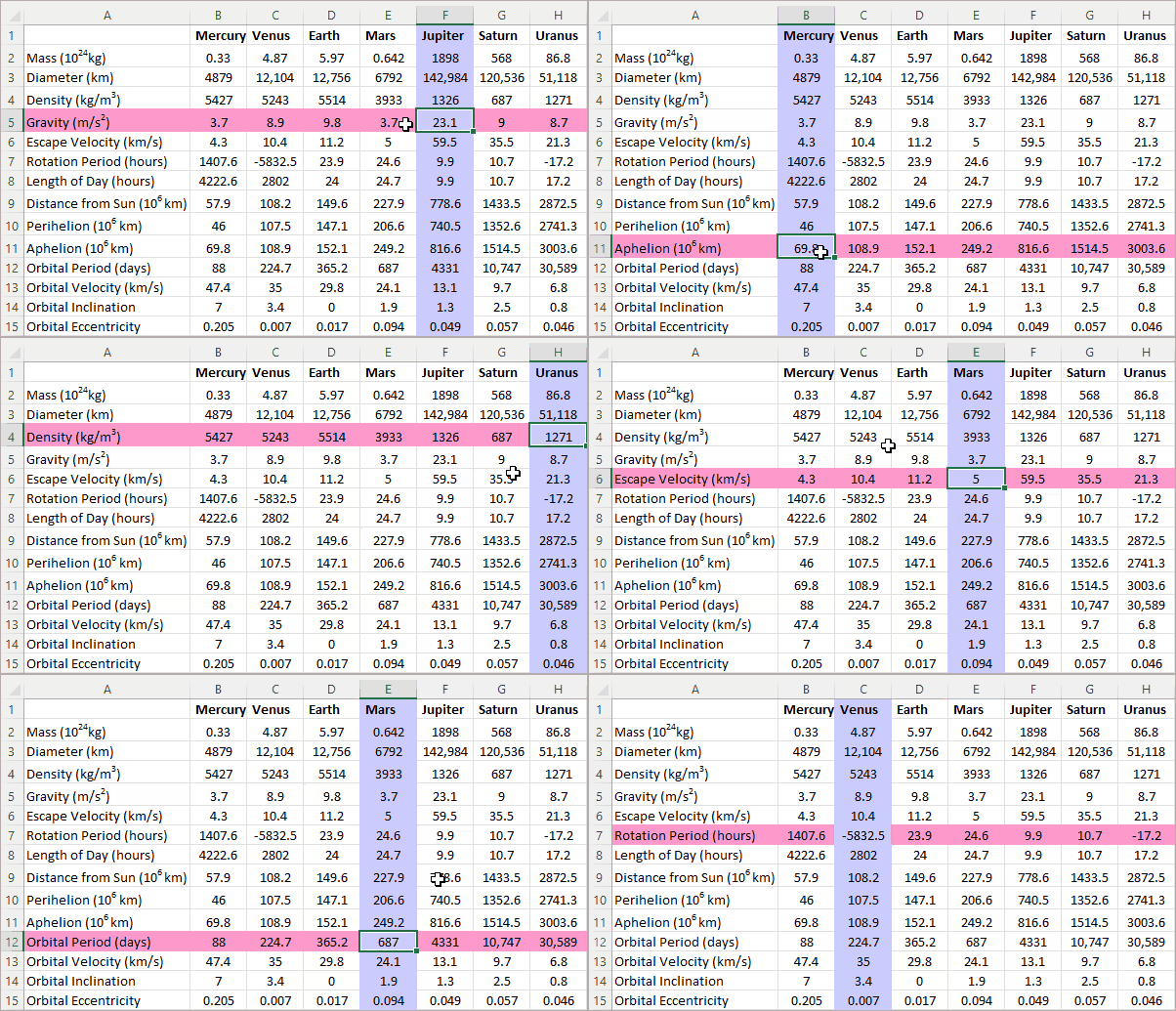
Чтобы выделить столбец в Excel с помощью мыши, просто кликните на заголовок столбца (букву) один раз. Это выделит весь столбец с данными. Чтобы выделить несколько столбцов, зажмите клавишу Shift на клавиатуре и щелкните на другом заголовке столбца. Все столбцы в промежутке между двумя выбранными будут выделены.
Используйте комбинацию клавиш для быстрого выделения
:max_bytes(150000):strip_icc()/002-how-to-highlight-in-excel-4797066-f9f60be89c8b4262a2e5fa21f88314f3.jpg)
Для быстрого выделения столбца в Excel, вы можете использовать комбинацию клавиш. Перейдите к началу столбца, который вы хотите выделить, нажмите и удерживайте клавишу Shift, затем щелкните на конце столбца. Это быстрый способ выделить весь столбец без необходимости прокручивать таблицу. Попробуйте этот прием для более эффективной работы с данными в Excel.
Дополнительные советы
Помните о возможности использовать комбинацию клавиш Ctrl + Пробел для выделения всей колонки без необходимости прокрутки до самого низа.
Чтобы быстро выделить весь столбец, щелкните на заголовке столбца (буква) и нажмите Ctrl + Shift + Стрелка вниз.
Не забывайте, что можно использовать фильтры в Excel для быстрого выделения определенных значений или условий в столбце.
