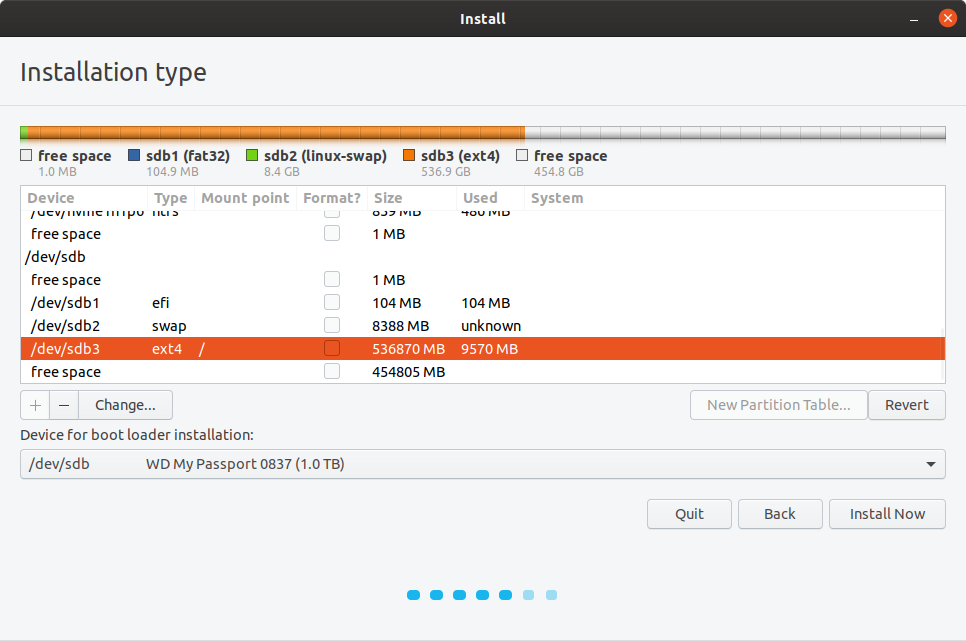
Ubuntu — один из самых популярных дистрибутивов Linux, который удобно использовать как на рабочем компьютере, так и на портативных устройствах. Установив Ubuntu на USB-флешку, вы сможете иметь доступ к вашей операционной системе в любом месте, где есть компьютер с возможностью загрузки с USB.
Установка Ubuntu на USB флешку является отличным способом создать портативную версию Linux, которую вы сможете использовать на любом компьютере без необходимости установки на жесткий диск. В этой статье я расскажу вам, как установить Ubuntu на USB и создать портативный Ubuntu USB, который будет всегда под рукой.
Установка Ubuntu на USB-накопитель
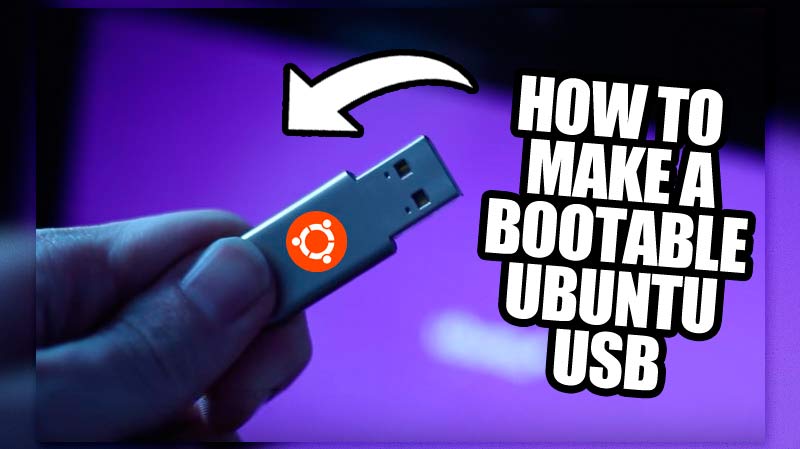
Чтобы установить Ubuntu на USB-накопитель, вам понадобится загрузочный образ Ubuntu и программное обеспечение для записи образа на USB-накопитель.
1. Скачайте последнюю версию Ubuntu с официального сайта и загрузите образ на свой компьютер.
2. Подключите USB-накопитель к компьютеру и запустите программу для записи образа на USB, например, Rufus или Etcher.
3. Выберите загруженный образ Ubuntu и целевой USB-накопитель в программе для записи.
4. Настройте параметры записи (форматирование USB и прочее) и начните процесс записи образа.
5. После завершения записи извлеките USB-накопитель и теперь у вас будет установленная Ubuntu на портативном носителе.
Подготовка к установке Ubuntu на USB
Перед тем как начать установку Ubuntu на USB-накопитель, необходимо выполнить несколько шагов подготовки:
- Выбор USB-накопителя: Убедитесь, что выбранный USB-накопитель имеет достаточное доступное пространство для установки Ubuntu.
- Резервное копирование данных: Перед началом установки рекомендуется создать резервные копии важных данных с USB-накопителя на другие устройства.
- Проверка образа Ubuntu: Скачайте официальный образ Ubuntu с официального сайта и удостоверьтесь, что файл загрузки не поврежден.
- Инструмент для установки: Для записи образа Ubuntu на USB-накопитель вам понадобится инструмент, такой как Rufus (для Windows) или Etcher (для Linux и macOS).
После выполнения всех этих шагов вы будете готовы начать установку Ubuntu на USB-флешку и создать портативную операционную систему.
Выбор подходящего USB-накопителя
Перед тем как приступить к установке Ubuntu на USB-флешку, важно правильно выбрать устройство хранения данных. Для стабильной работы и оптимальной производительности рекомендуется выбирать USB-накопитель от известного производителя с достаточным объемом памяти. Обратите внимание на скорость чтения и записи данных, так как она влияет на скорость загрузки системы и выполнение операций.
Также учитывайте физический размер USB-накопителя — он должен быть компактным и удобным для переноски. Обратите внимание на совместимость с вашим компьютером — убедитесь, что ваш компьютер поддерживает загрузку с USB-устройств.
Выберите надежный и качественный USB-накопитель для установки Ubuntu, чтобы избежать возможных проблем с работой вашей портативной системы.
Загрузочное устройство для установки
Прежде чем начать процесс установки Ubuntu на USB-накопитель, вам потребуется загрузочное устройство, с которого вы сможете загрузиться и запустить установщик Ubuntu. В качестве загрузочного устройства вы можете использовать один из следующих вариантов:
- Флэш-диск: Вы можете использовать другой USB-накопитель, который не будет использоваться в качестве установочного накопителя Ubuntu.
- CD/DVD: Вы можете записать образ ISO установочного диска Ubuntu на обычный CD или DVD и использовать его для загрузки.
- Виртуальный накопитель: Если у вас установлено программное обеспечение виртуализации, например VirtualBox, вы можете создать виртуальный накопитель и загрузить образ ISO установочного диска Ubuntu.
Выбрав подходящее загрузочное устройство, вы готовы переходить к следующему этапу — созданию загрузочного USB-накопителя с Ubuntu.
Процесс установки Ubuntu на USB
| 1. | Подготовьте USB-накопитель: подключите его к компьютеру и убедитесь, что на нем нет важных данных, так как они будут удалены в процессе установки. |
| 2. | Скачайте образ диска Ubuntu: перейдите на официальный сайт Ubuntu и загрузите ISO-образ диска текущей версии Ubuntu. |
| 3. | Установите Rufus или другую утилиту для записи образа на USB: запустите программу, выберите ISO-образ Ubuntu и укажите USB-накопитель в качестве целевого устройства. |
| 4. | Запустите процесс записи: нажмите кнопку «Start» или «Запись» и дождитесь завершения процесса установки Ubuntu на USB. |
| 5. | Загрузите компьютер с USB-накопителя: перезагрузите компьютер и выберите загрузку с USB, чтобы запустить установленную Ubuntu. |
Создание загрузочного USB с помощью Rufus
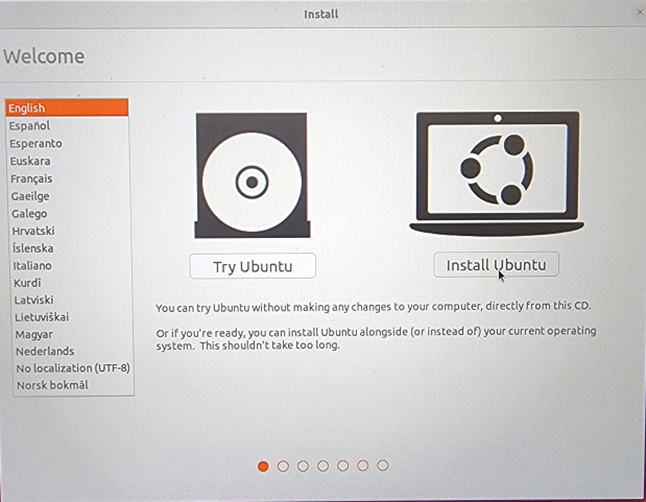
Для создания загрузочного USB с Ubuntu можно использовать программу Rufus. Следуйте инструкциям ниже:
- Загрузите Rufus: Скачайте и установите программу Rufus с официального сайта rufus.ie
- Подготовьте USB-накопитель: Подключите USB-накопитель, на котором будет установлен Ubuntu, к компьютеру.
- Откройте Rufus: Запустите программу Rufus с учетом прав администратора.
- Выберите образ: В строке «Создание загрузочного диска» выберите образ ISO с установочным файлом Ubuntu.
- Настройте параметры: Убедитесь, что в разделе «Схема разделов» выбрано «MBR» и в «Схеме файла» — «NTFS».
- Запустите процесс: Нажмите «Старт» и дождитесь завершения создания загрузочного USB.
- Загрузите Ubuntu: После завершения процесса, подключите USB к нужному компьютеру и загрузите Ubuntu с USB-накопителя.
Создание загрузочного USB с помощью Rufus — простая и надежная процедура, которая позволяет установить Ubuntu на различные компьютеры в любое время.
Установка Ubuntu на USB с помощью Unetbootin
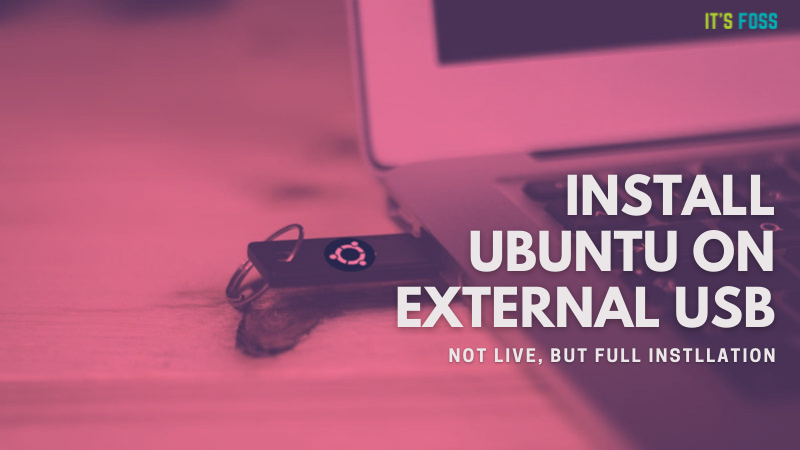
Подключите USB-носитель к компьютеру и откройте Unetbootin. Выберите опцию «Diskimage» и укажите путь к ISO-образу Ubuntu, который вы хотите установить на USB.
После этого выберите ваш USB-накопитель в качестве целевого устройства и нажмите «OK», чтобы начать процесс установки Ubuntu на USB с помощью Unetbootin.
Подождите, пока процесс завершится, затем извлеките USB-носитель и перезагрузите компьютер. Теперь у вас будет полностью рабочая версия Ubuntu, установленная на портативном USB-накопителе.
Использование портативного Ubuntu USB
Портативный Ubuntu USB позволяет запускать Ubuntu на любом компьютере без необходимости установки операционной системы. Для использования портативного Ubuntu USB, следуйте простым инструкциям:
- Перезагрузите компьютер с подключенным USB-накопителем, на котором установлен Ubuntu.
- Выберите загрузочное устройство в BIOS или UEFI настройках компьютера, чтобы загрузиться с USB.
- Подождите, пока Ubuntu загружается с USB-накопителя.
- Теперь вы можете использовать Ubuntu на любом компьютере без изменений на жестком диске.
Портативный Ubuntu USB идеально подходит для тех, кто хочет работать с Ubuntu на разных компьютерах без необходимости установки операционной системы.
