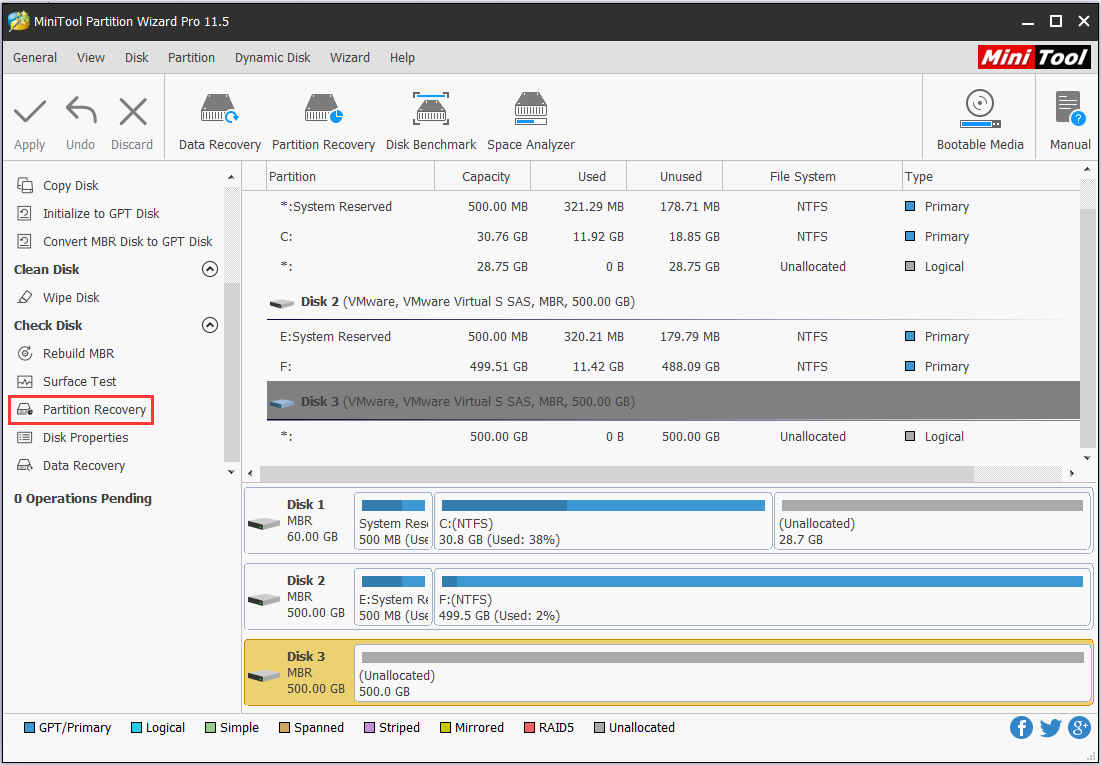
MiniTool Partition Wizard — это мощный инструмент для управления разделами диска, который предоставляет пользователям широкие возможности для работы с жесткими дисками. Одной из возможностей программы является перезагрузка диска, что может потребоваться при различных сценариях, таких как изменение размеров разделов, перенос операционной системы на другой диск, и многое другое. В этом мини-руководстве мы рассмотрим, как выполнить перезагрузку диска с помощью MiniTool Partition Wizard.
Процесс перезагрузки диска с помощью MiniTool Partition Wizard довольно простой. Сначала необходимо запустить программу и выбрать диск, который вы хотите перезагрузить. Далее вы можете выполнить необходимые операции, такие как изменение размеров разделов, перемещение данных и т.д. После завершения операций необходимо подтвердить все изменения и выполнить перезагрузку диска.
Помните, что перезагрузка диска может повлечь за собой потерю данных, поэтому рекомендуется сделать резервную копию важных файлов перед выполнением операций. Также следует быть внимательным при выборе операций и всегда проверять результаты, чтобы избежать нежелательных последствий.
Методы перезагрузки диска
Существует несколько способов перезагрузки диска. Рассмотрим основные из них:
- Перезагрузка компьютера. Простейший способ — перезагрузить весь компьютер.
- Использование утилиты для перезагрузки. Можно воспользоваться специальными программами, которые позволяют перезагрузить диск без перезагрузки всего компьютера.
- Отключение и подключение диска. Еще один способ — физически отключить диск и затем снова подключить его к компьютеру.
Выберите наиболее подходящий для вас метод перезагрузки диска и следуй указаниям для решения проблемы.
Как перезагрузить диск в MiniTool Partition Wizard?
| 1. | Запустите MiniTool Partition Wizard на вашем компьютере. |
| 2. | Выберите диск, который вы хотите перезагрузить. |
| 3. | Нажмите правой кнопкой мыши на выбранный диск и выберите опцию «Перезагрузить». |
| 4. | Подтвердите действие и дождитесь завершения процесса перезагрузки диска. |
Теперь ваш диск будет перезагружен в MiniTool Partition Wizard и готов к следующим операциям управления разделами.
Простой процесс перезагрузки
- Запустите MiniTool Partition Wizard.
- Выберите диск, который вы хотите перезагрузить.
- Нажмите на кнопку «Перезагрузка» в верхнем меню.
- Подтвердите свой выбор, нажав «ОК».
- Дождитесь завершения процесса перезагрузки.
После выполнения этих шагов ваш диск будет успешно перезагружен с помощью MiniTool Partition Wizard.
Шаг за шагом: инструкция по перезагрузке
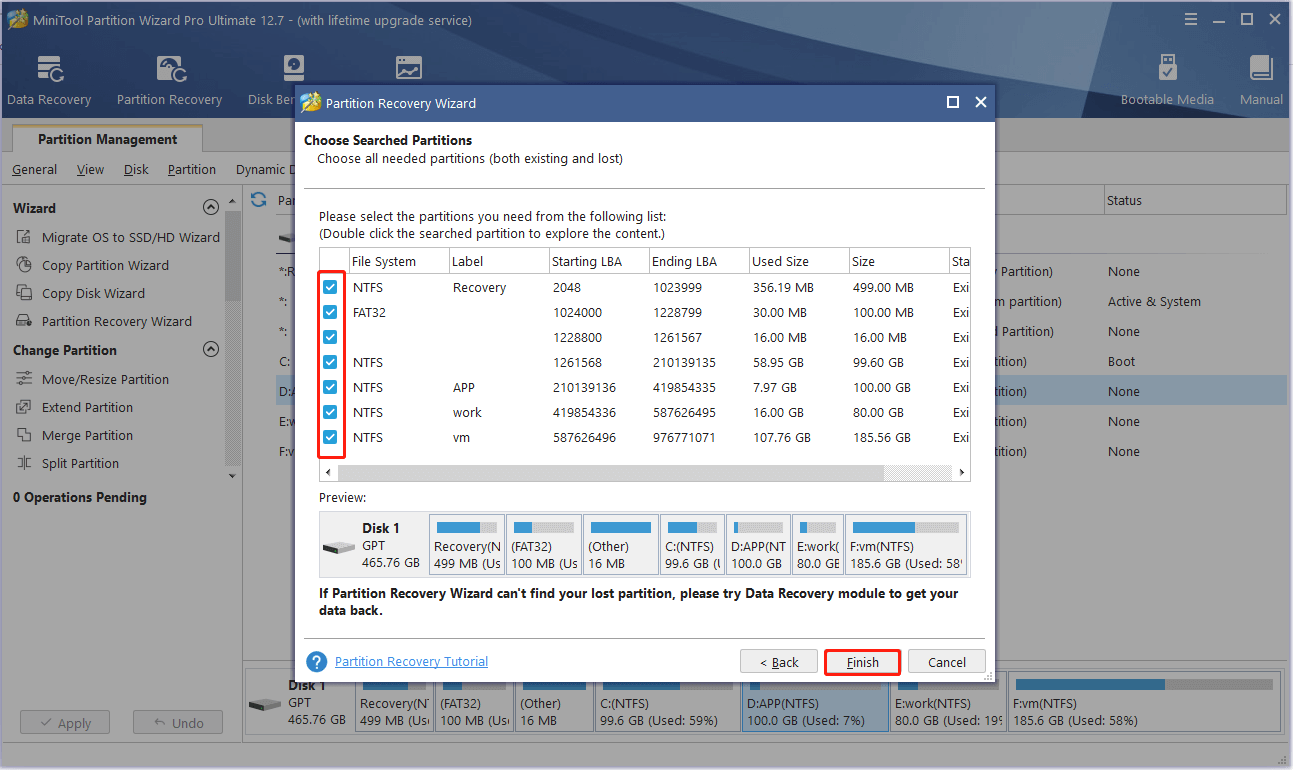
Шаг 1: Откройте программу MiniTool Partition Wizard.
Шаг 2: Выберите диск, который вы хотите перезагрузить.
Шаг 3: Нажмите на кнопку «Rebuild MBR» в верхней панели инструментов.
Шаг 4: Выберите тип загрузочного сектора: MBR или GPT в зависимости от вашего диска.
Шаг 5: Нажмите на кнопку «Применить» в правом нижнем углу программы.
Шаг 6: Дождитесь завершения процесса перезагрузки диска.
Шаг 7: Поздравляем, ваш диск был успешно перезагружен с помощью MiniTool Partition Wizard.
Справочное руководство для использования MiniTool Partition Wizard
Давайте рассмотрим основные шаги по использованию MiniTool Partition Wizard:
| Шаг 1: | Запустите программу MiniTool Partition Wizard на вашем компьютере. |
| Шаг 2: | Выберите диск или раздел, с которым вы хотите работать, из списка дисков и разделов. |
| Шаг 3: | Выберите необходимую операцию из меню инструментов, такую как создание нового раздела, изменение размера раздела, перемещение раздела и т. д. |
| Шаг 4: | Настройте параметры операции, если необходимо, и подтвердите выполнение операции. |
| Шаг 5: | Дождитесь завершения операции и проверьте результат. |
Таким образом, с помощью MiniTool Partition Wizard вы можете эффективно управлять дисками и разделами на вашем компьютере, обеспечивая безопасность и надежность хранения данных.
Основные функции и возможности программы
MiniTool Partition Wizard предоставляет широкий спектр функций для работы с разделами диска:
- Создание новых разделов на диске.
- Удаление существующих разделов.
- Изменение размера разделов путем увеличения или уменьшения их объема.
- Копирование разделов для резервного копирования или миграции данных.
- Конвертация разделов между различными файловыми системами, такими как NTFS, FAT, Ext2 и т. д.
- Управление дисками и разделами, включая скрытие, активацию и форматирование разделов.
- Проверка целостности разделов и исправление ошибок файловой системы.
Полезные советы по управлению дисками
- Регулярно выполняйте дефрагментацию диска для оптимизации производительности.
- Создавайте резервные копии важных данных на внешние накопители или в облачное хранилище.
- Избегайте установки слишком много приложений на системный диск, чтобы избежать его перегрузки.
- Мониторьте доступное пространство на диске и удаляйте неиспользуемые файлы и программы для освобождения места.
- Проверяйте сектора на диске на наличие ошибок и исправляйте их при необходимости.
- Используйте специальное программное обеспечение, такое как MiniTool Partition Wizard, для управления разделами и дисками с легкостью.
