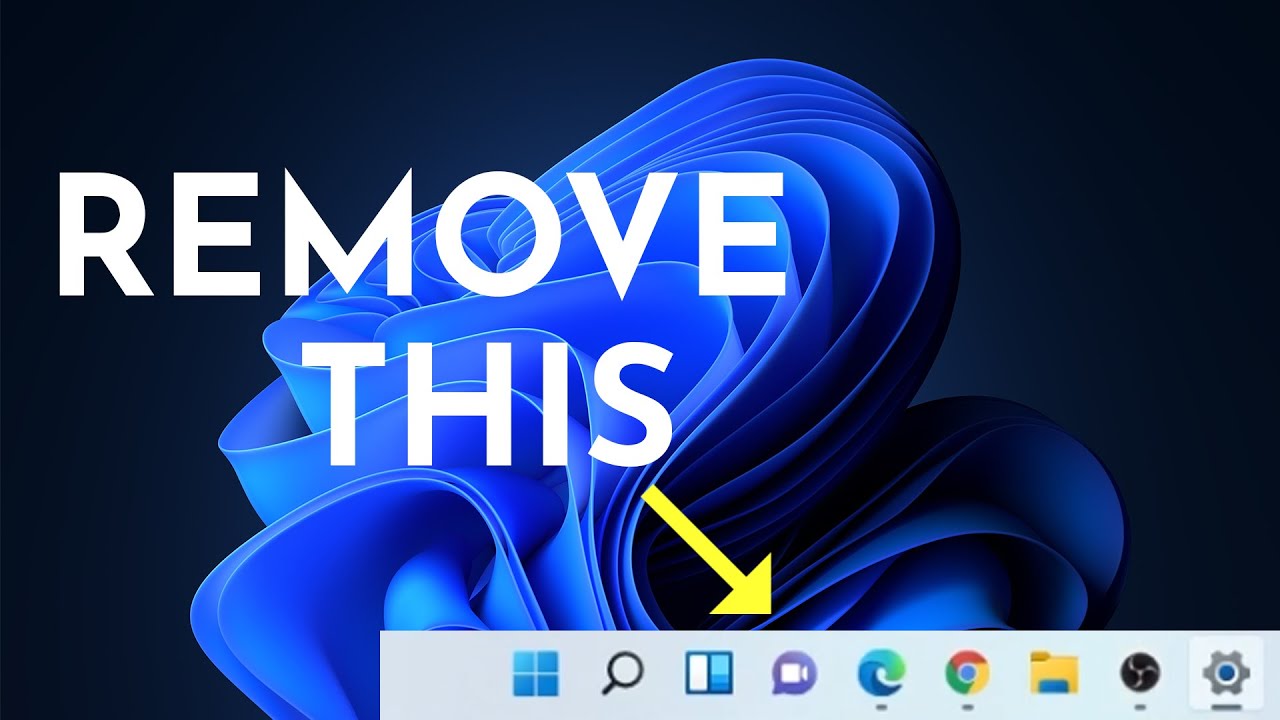
Интерфейс Windows 11 предлагает множество удобных функций, включая чат и общение с контактами. Однако, в некоторых случаях пользователи могут захотеть удалить или скрыть иконку чата из панели задач. Это может быть особенно важно для тех, кто предпочитает более чистый и минималистичный рабочий стол без лишних элементов.
Удалять или скрывать иконку чата из панели задач Windows 11 можно различными способами, в зависимости от предпочтений и настроек конкретного пользователя. Ниже мы рассмотрим несколько методов, которые помогут вам убрать чат из панели задач и настроить интерфейс операционной системы по вашему усмотрению.
Как удалить или скрыть иконку чата из панели задач Windows 11
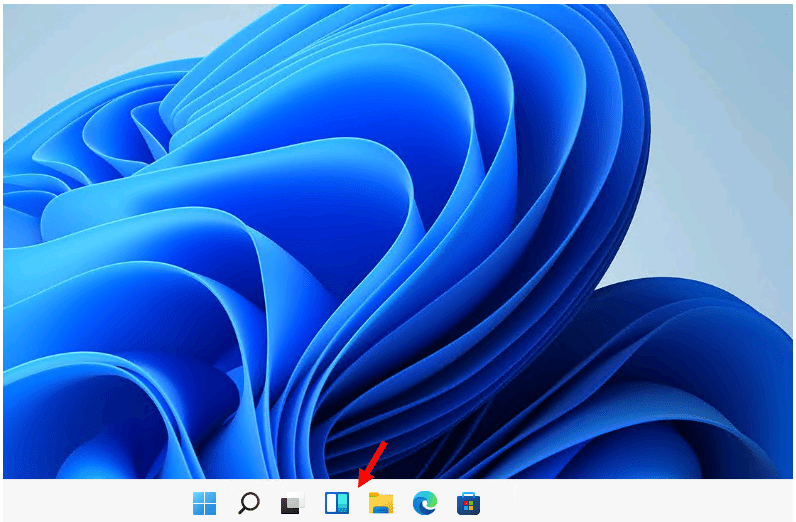
Если вам необходимо удалить или скрыть иконку чата из панели задач Windows 11, вы можете выполнить следующие действия:
- Щелкните правой кнопкой мыши на пустом месте панели задач.
- Выберите опцию «Панель задач» в контекстном меню.
- Затем выберите «Параметры».
- Прокрутите список и найдите опцию «Показывать иконку чата на панели задач».
- Отключите эту опцию, переключив ее в положение «Выкл».
После выполнения этих шагов иконка чата должна быть удалена или скрыта из панели задач Windows 11, в зависимости от вашего выбора.
Удаление иконки чата
:max_bytes(150000):strip_icc()/Personalizatoin-788b70af50524a99895e92e4450383c6.jpg)
Чтобы скрыть иконку чата из панели задач Windows 11, выполните следующие шаги:
- Щелкните правой кнопкой мыши на панели задач и выберите «Панель задач» в контекстном меню.
- Перейдите к разделу «Настройки» и найдите опцию «Чат и Митинги».
- Отключите переключатель рядом с опцией «Показывать иконку чата на панели задач».
- Иконка чата будет убрана из панели задач Windows 11.
Теперь иконка чата больше не будет отображаться на панели задач вашего устройства.
Шаг 1: Откройте настройки панели задач
Для того чтобы удалить или скрыть иконку чата из панели задач в Windows 11, следует открыть настройки данной панели. Для этого щелкните правой кнопкой мыши на пустом месте панели задач и выберите пункт «Настройки панели задач».
Шаг 2: Выберите раздел «Полоса задач» и нажмите «Включить или отключить системные иконки»
Для дальнейших шагов по удалению или скрытию значка чата на панели задач Windows 11 вам потребуется включить или отключить системные иконки. Для этого выполните следующие действия:
- Щелкните правой кнопкой мыши по пустому месту на панели задач.
- Выберите пункт «Настройки панели задач» из контекстного меню.
- В открывшемся окне настройки перейдите на вкладку «Полоса задач».
- Прокрутите вниз страницу настроек до раздела «Системные иконки».
- Найдите иконку чата в списке системных иконок и переключите переключатель напротив нее в положение «Выключено», чтобы скрыть иконку чата с панели задач.
Скрытие иконки чата
Чат-иконка на панели задач Windows 11 может быть раздражающей и отвлекающей. Чтобы скрыть её, следуйте этим простым шагам:
- Щелкните правой кнопкой мыши на панели задач в любом месте, кроме иконки чата.
- Выберите «Панель задач» в контекстном меню.
- Прокрутите вниз и выберите «Настройки панели задач».
- Переключите «Показывать иконку чата» в положение выключено.
После выполнения этих шагов, иконка чата исчезнет из панели задач, и вы можете спокойно работать без отвлекающих элементов.
Шаг 1: Откройте «Параметры» и выберите «Персонализация»
Для начала откройте меню «Пуск» и выберите «Параметры» (значок шестеренки).
Затем перейдите в раздел «Персонализация», который находится в левом меню.
Выберите «Задачная панель» в списке доступных опций.
Далее найдите нужный параметр для скрытия или удаления значка чата и настройте его по вашему усмотрению.
Шаг 2: Перейдите в раздел «Панель задач» и отключите опцию «Показывать иконку чата»
Чтобы скрыть иконку чата на панели задач Windows 11, выполните следующие шаги:
- Щелкните правой кнопкой мыши на пустом месте панели задач.
- Выберите пункт «Панель задач» в контекстном меню.
- Снимите флажок с опции «Показывать иконку чата».
