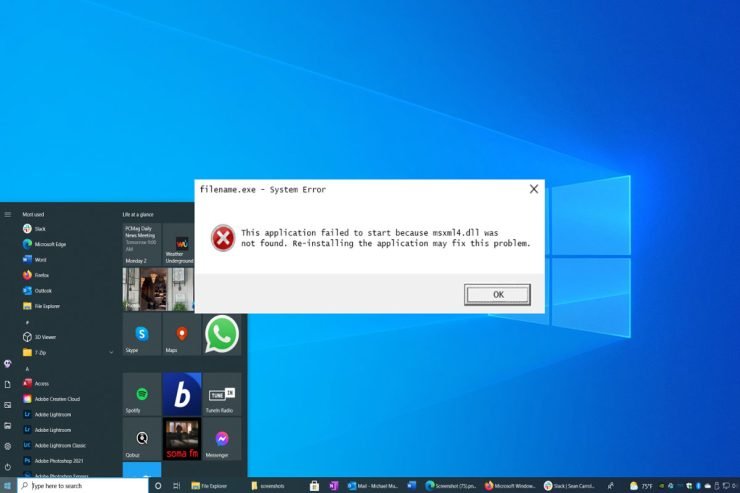
Один из самых распространенных сбоев, с которыми сталкиваются пользователи Windows, – это отсутствие файла Msxml4.dll. Этот файл отвечает за правильную работу приложений, использующих технологию XML в операционной системе Windows. Если вы столкнулись с ошибкой Msxml4.dll Not Found или сообщениями о его отсутствии, не паникуйте – существует несколько способов ее устранения.
В данной статье мы рассмотрим основные причины появления ошибки Msxml4.dll Not Found или Missing,а также подробные инструкции по ее исправлению. Следуйте нашим советам и устраните проблему с отсутствующим файлом Msxml4.dll.
Как исправить ошибки «Msxml4.dll Not Found» или «Missing»
Ошибка «Msxml4.dll Not Found» или «Missing» может возникнуть при запуске определенных программ или игр, если соответствующий DLL-файл отсутствует или поврежден. Чтобы исправить эту проблему, вам следует выполнить следующие шаги:
- Попробуйте переустановить программу или игру, вызывающую ошибку. Это может помочь восстановить отсутствующий DLL-файл.
- Скачайте и установите последнюю версию «Microsoft Core XML Services» с официального сайта Microsoft. Возможно, проблема связана с устаревшей версией MSXML.
- Проверьте компьютер на наличие вирусов и вредоносных программ, которые могут повредить системные файлы, включая DLL-файлы. Запустите антивирусное сканирование и удалите обнаруженные угрозы.
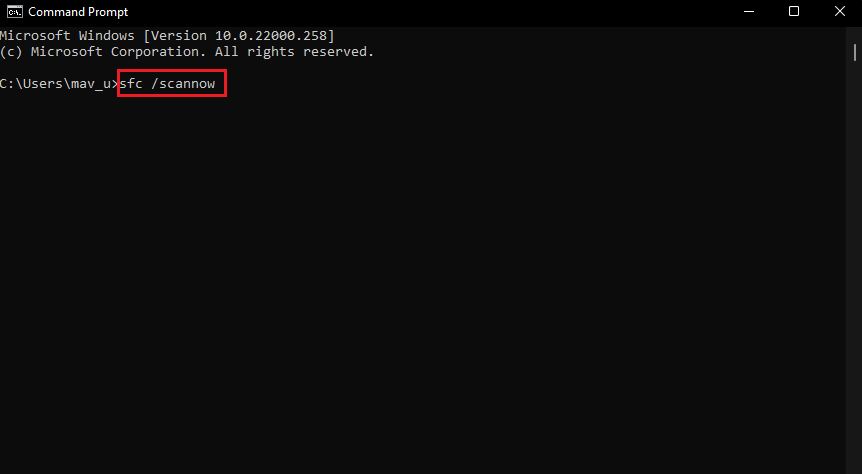
- Воспользуйтесь утилитой «System File Checker» для проверки целостности системных файлов. Она может восстановить поврежденные или отсутствующие файлы, включая DLL.
- Если проблема не устраняется, обратитесь к разработчику программы или игры за поддержкой. Возможно, потребуется специализированное решение или обновление.
Проверка наличия файла msxml4.dll
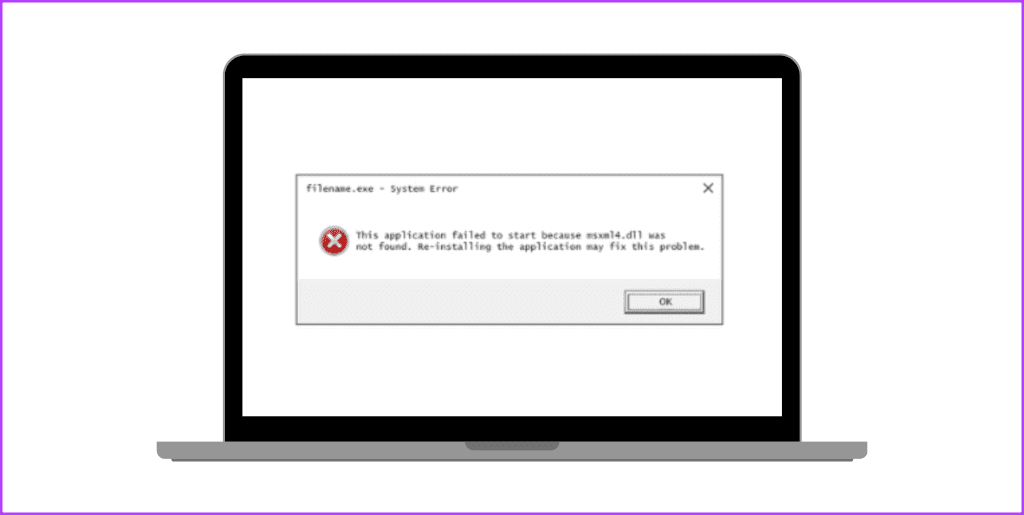
Для начала исправления ошибок связанных с отсутствием файла msxml4.dll, необходимо убедиться в его наличии на компьютере. Для этого выполните следующие шаги:
- Шаг 1: Откройте проводник Windows
- Шаг 2: Перейдите в директорию C:\Windows\System32
- Шаг 3: Найдите файл msxml4.dll
Если файл msxml4.dll отсутствует в указанной директории, вероятно его необходимо восстановить или переустановить. Вы можете попытаться найти и загрузить этот файл из надежного источника в Интернете, либо воспользоваться установочным диском операционной системы. После того, как файл будет на месте, можно приступать к решению проблем, связанных с его отсутствием.
Используйте поиск в системе
Если у вас по-прежнему возникают проблемы с отсутствующим файлом msxml4.dll после выполнения всех вышеперечисленных шагов, можно попробовать воспользоваться функцией поиска в системе.
| 1. | Откройте меню «Пуск» и в строке поиска введите «msxml4.dll». |
| 2. | Найдите файл msxml4.dll и скопируйте его в папку, где отсутствует данный файл. |
| 3. | После копирования файла выполните перезагрузку системы и проверьте, не устранена ли проблема с msxml4.dll. |
Просмотрите папку System32
Для решения проблемы с отсутствием или потерей файла msxml4.dll важно проверить наличие этого файла в системной папке System32 на вашем компьютере. Для этого перейдите в директорию C:\Windows\System32 (при условии, что ваша операционная система установлена на диске C) и найдите файл msxml4.dll.
Если файл отсутствует, необходимо его загрузить с надежного источника или восстановить из резервной копии системы, если таковая имеется. Убедитесь, что загруженный файл msxml4.dll соответствует версии вашей операционной системы и не поврежден.
Установка компонента MSXML 4.0 SP3 Parser
Для устранения ошибок, связанных с отсутствием или недоступностью файла msxml4.dll, необходимо установить компонент MSXML 4.0 SP3 Parser:
- Загрузите установочный файл с официального сайта Microsoft.
- Запустите установщик и следуйте инструкциям мастера установки.
- После завершения установки перезагрузите компьютер, чтобы изменения вступили в силу.
После выполнения этих шагов компонент MSXML 4.0 SP3 Parser должен быть успешно установлен, и ошибка с отсутствием файла msxml4.dll должна быть исправлена.
Скачайте исполняемый файл
Для исправления проблем с отсутствием или отсутствующим файлом Msxml4.dll необходимо скачать исполняемый файл msxml4.msi с официального сайта Microsoft.
1. Перейдите на сайт Microsoft и найдите страницу загрузки Microsoft Core XML Services (MSXML) 4.0 Service Pack 3.
2. Скачайте файл msxml.msi соответствующий вашей операционной системе (x86 или x64).
3. Запустите установку скачанного файла и следуйте инструкциям мастера установки.
После завершения установки ваш компьютер должен быть готов к работе с исправленным файлом Msxml4.dll.
Запустите установку
Чтобы исправить ошибки с отсутствием или отсутствием файла msxml4.dll, запустите процесс установки XML Core Services на вашем компьютере. Для этого загрузите исполняемый файл установки XML Core Services с официального сайта Microsoft и запустите его. Следуйте инструкциям мастера установки, выбирая опцию «Восстановление», чтобы заменить отсутствующие или поврежденные файлы. После завершения установки перезагрузите компьютер, чтобы изменения вступили в силу.
