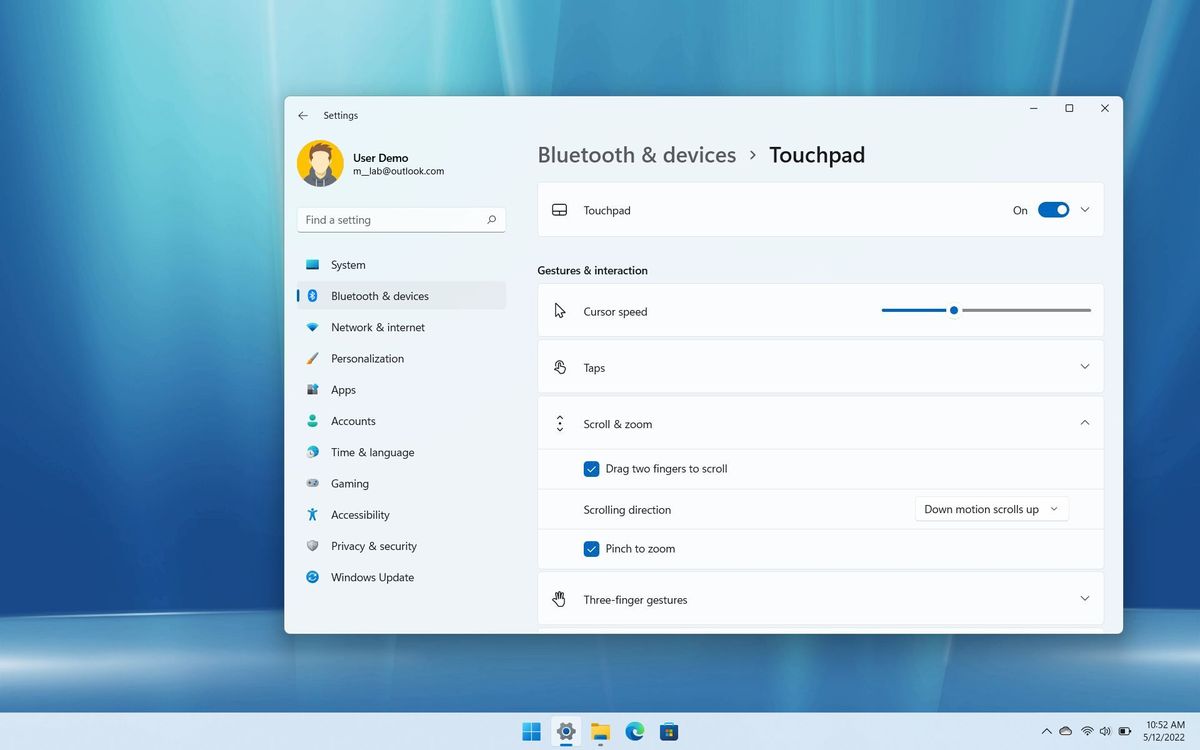
Windows 10 является одной из наиболее популярных операционных систем среди пользователей по всему миру. Однако некоторым пользователям может показаться, что направление прокрутки мыши или тачпада в Windows 10 неудобно или привычно.
Если вам не нравится стандартное направление прокрутки в Windows 10 и вы хотите изменить его на обратное, не волнуйтесь, это можно легко сделать. В этой статье мы рассмотрим, как изменить направление прокрутки мыши и тачпада в Windows 10.
Изменение направления прокрутки мыши и тачпада может значительно улучшить вашу работу с компьютером и сделать ее более удобной и эффективной. Следуйте нашим инструкциям, чтобы настроить прокрутку так, как вам удобно.
Как изменить направление прокрутки мыши и тачпада на Windows 10
Если вы хотите изменить направление прокрутки мыши или тачпада на вашем устройстве под управлением Windows 10, это можно сделать с помощью нескольких простых шагов. Вот как это сделать:
| Шаг 1: | Откройте настройки Windows, нажав на значок «Пуск» и выбрав «Настройки» (шестеренка). |
| Шаг 2: | Перейдите в раздел «Устройства» и выберите «Сенсорная панель» или «Мышь». |
| Шаг 3: | Ищите опцию «Повернуть прокрутку» или «Обратить направление прокрутки» и включите или выключите ее в зависимости от вашего желания. |
| Шаг 4: | После совершения изменений, закройте настройки и проверьте, если направление прокрутки мыши и тачпада изменилось. |
Теперь вы знаете, как легко изменить направление прокрутки мыши и тачпада на Windows 10. Наслаждайтесь удобством использования вашего устройства!
Изменение настроек мыши
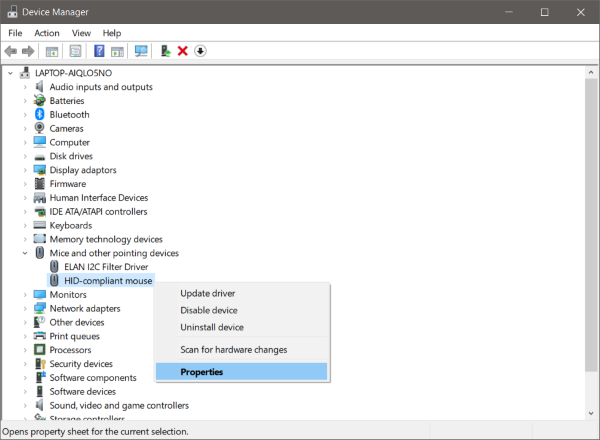
Чтобы изменить настройки мыши в Windows 10, выполните следующие шаги:
- Откройте параметры системы: Нажмите на значок «Пуск» в нижнем левом углу экрана, выберите «Параметры» и перейдите в раздел «Устройства».
- Выберите мышь: В меню слева выберите пункт «Мышь».
- Настройте параметры: Здесь вы можете настроить скорость указателя, функции кнопок мыши и другие параметры в соответствии с вашими предпочтениями.
- Сохраните изменения: После того как вы внесли все необходимые изменения, не забудьте нажать кнопку «Применить» или «Сохранить», чтобы сохранить настройки.
Теперь вы можете легко изменить настройки мыши в Windows 10 и настроить их так, как вам удобно.
Откройте Панель управления
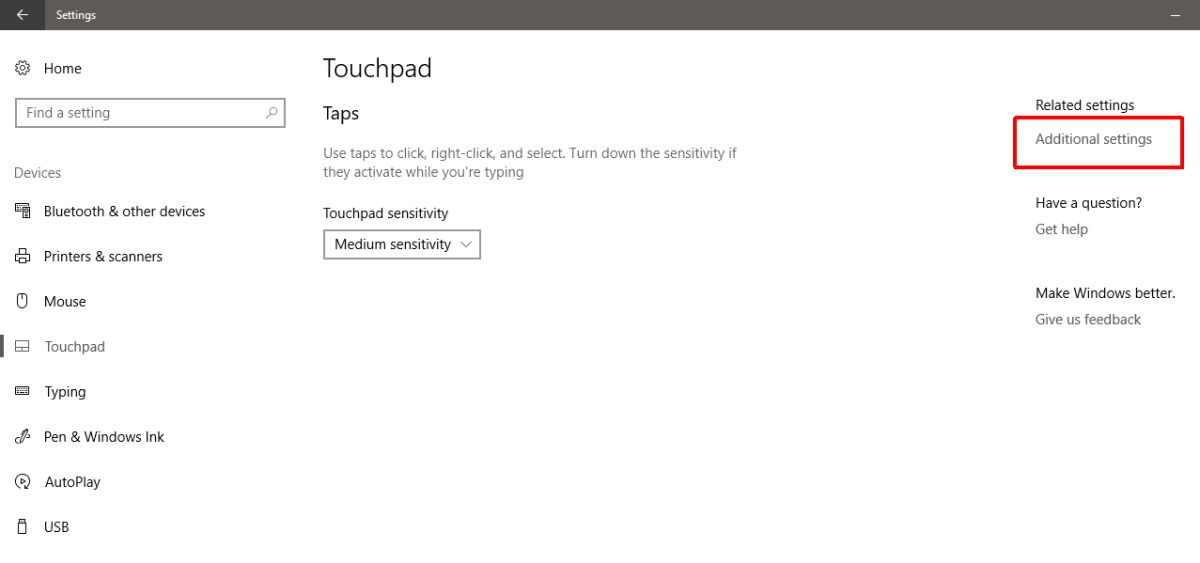
Для изменения настроек прокрутки мыши и тачпада на Windows 10 вам потребуется открыть Панель управления.
| 1. | Нажмите правой кнопкой мыши на кнопку «Пуск» в нижнем левом углу экрана и выберите «Панель управления». |
| 2. | В появившемся окне Панели управления выберите категорию «Оборудование и звук», затем «Устройства и принтеры». |
| 3. | Найдите раздел «Мышь» и кликните по нему. |
Нажмите на раздел «Аппаратное и звук»

Чтобы изменить настройки прокрутки мыши и тачпада, откроется меню «Параметры устройства» с различными вариантами настройки.
Изменение настроек тачпада
Чтобы изменить настройки тачпада и переключить направление прокрутки, выполните следующие шаги:
1. Откройте Панель управления.
Нажмите правой кнопкой мыши на значке Пуск в левом нижнем углу экрана и выберите «Панель управления».
2. Выберите раздел «Оборудование и звук».
В Панели управления найдите и откройте раздел «Оборудование и звук».
3. Настройте параметры тачпада.
В разделе «Оборудование и звук» найдите ссылку «Устройства и принтеры» и откройте её. Здесь вы сможете настроить параметры тачпада, в том числе и изменить направление прокрутки.
Следуйте инструкциям на экране для изменения настроек тачпада и сохранения новых параметров.
Откройте Параметры
| 1. Нажмите на иконку «Пуск» в левом нижнем углу экрана. |
| 2. Выберите пиктограмму «Настройки» (изображение шестеренки), чтобы открыть меню «Параметры». |
| 3. В открывшемся окне «Параметры» выберите раздел «Устройства». |
Перейдите в раздел «Устройства»

Чтобы поменять настройки прокрутки мыши и тачпада на Windows 10, необходимо перейти в раздел «Устройства».
Для этого выполните следующие шаги:
- Нажмите на кнопку «Пуск» в левом нижнем углу экрана.
- Выберите «Параметры» (иконка шестеренки).
- Откроется окно с различными параметрами, найдите и кликните на раздел «Устройства».
Теперь вы находитесь в разделе «Устройства», где можно настроить различные устройства под управлением Windows 10, включая мышь и тачпад.
Включение естественного скроллинга
- Откройте настройки Windows, нажав на значок «Пуск» и выбрав «Настройки».
- Выберите «Устройства» и перейдите на вкладку «Сенсорный экран и мышь».
- На вкладке «Мышь» найдите параметр «Естественный скроллинг» и включите его переключателем.
После выполнения этих шагов скроллинг вашей мыши и тачпада будет работать в естественном режиме, что сделает навигацию более интуитивной.
