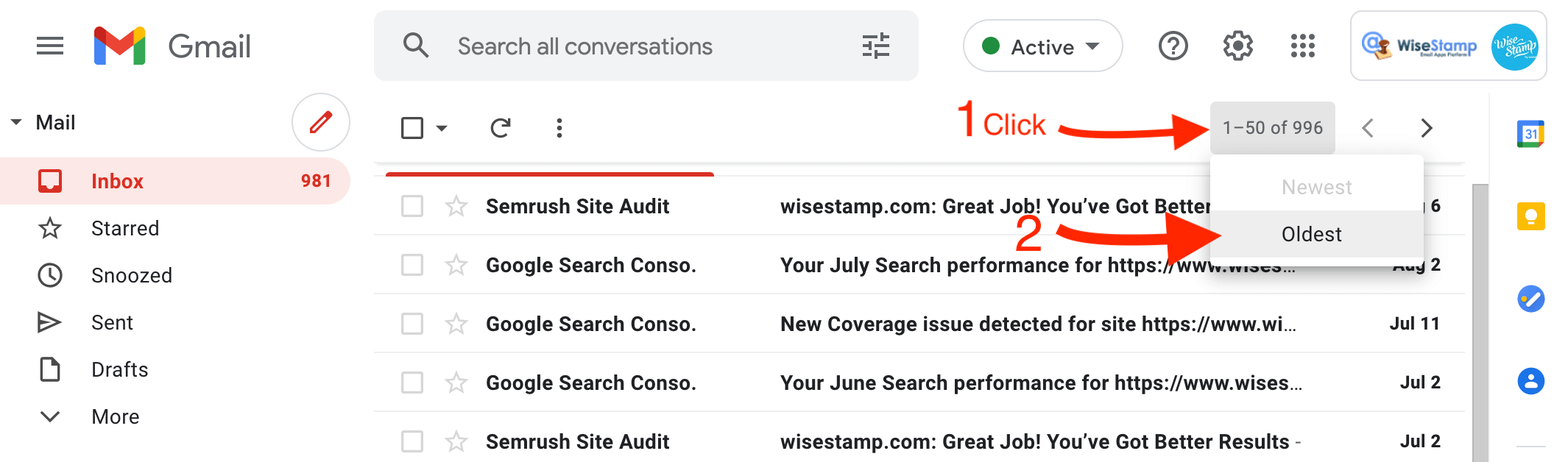
В наше время электронная почта стала неотъемлемой частью нашей повседневной жизни. Миллионы сообщений отправляются и получаются каждый день, и порой организовать их становится нелегко. Gmail, один из самых популярных почтовых сервисов, предлагает ряд удобных функций, которые позволяют эффективно управлять входящими сообщениями.
Одной из таких функций является сортировка по различным параметрам, таким как отправитель, метка и другие факторы. Это позволяет легко находить нужные сообщения и упорядочивать их для более удобного доступа.
В данной статье мы рассмотрим основные способы сортировки Gmail по отправителю, метке и другим важным параметрам, чтобы вы могли эффективно управлять своей электронной почтой и не терять важные сообщения.
Способы сортировки почты Gmail по отправителю, метке и другим критериям
Сортировка почты в Gmail может существенно облегчить организацию вашего почтового ящика. Вот несколько способов, как вы можете сортировать свои сообщения в Gmail:
1. Сортировка по отправителю: Для сортировки сообщений по отправителю в Gmail, просто введите в поисковой строке адрес электронной почты отправителя и нажмите Enter. Все сообщения от этого отправителя будут отображены.
2. Сортировка по метке: Метки в Gmail помогают организовать сообщения по определенным категориям или темам. Чтобы сортировать сообщения по метке, просто выберите нужную метку в боковой панели. Все сообщения с этой меткой будут отображены на экране.
3. Сортировка по ключевому слову: Для поиска сообщений по ключевому слову, просто введите это ключевое слово в поисковой строке. Gmail покажет все сообщения, содержащие это ключевое слово.
Используя эти способы, вы сможете быстро и удобно сортировать и находить необходимые сообщения в своем почтовом ящике Gmail.
Сортировка по отправителю
Для сортировки писем по отправителю в Gmail необходимо воспользоваться функцией фильтрации. Для этого следуйте инструкциям:
- Откройте Gmail и войдите в аккаунт.
- В правом верхнем углу нажмите на значок шестеренки и выберите «Параметры».
- Перейдите на вкладку «Фильтры и адреса звёдов».
- Выберите «Создать новый фильтр» и укажите адрес отправителя в соответствующем поле.
- Нажмите «Создать фильтр».
- Выберите действия, которые хотите выполнить с письмами от этого отправителя, например, переместить их в определенную папку.
- Нажмите «Создать фильтр».
Теперь все письма от указанного отправителя будут автоматически сортироваться в соответствии с вашими настройками фильтра.
Создание фильтра
Для того чтобы сортировать электронные письма в Gmail, можно создать фильтры, которые автоматически распределят входящую почту по нужным папкам или применят к ней определенные действия.
Шаг 1: Зайдите в Gmail и откройте вкладку «Настройки».
Шаг 2: Выберите раздел «Фильтры и адреса блокировки» и нажмите на кнопку «Создать новый фильтр».
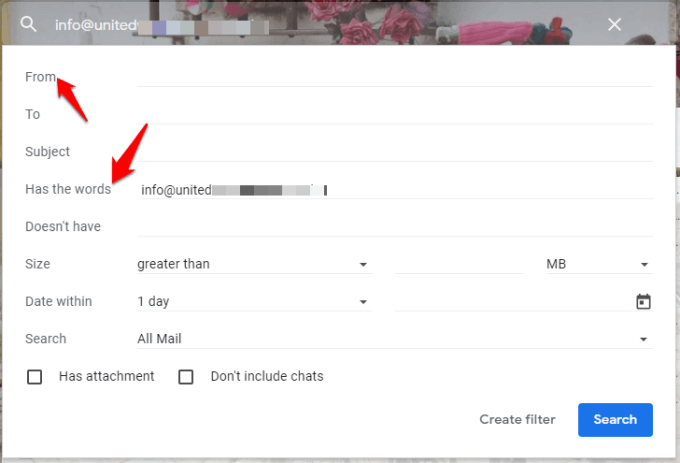
Шаг 3: Укажите критерии фильтрации, например, отправителя письма, ключевые слова в теме и т.д.
Шаг 4: Выберите, что делать с письмами, которые соответствуют критериям фильтрации, например, переместить их в определенную папку или присвоить им метку.
Шаг 5: Нажмите на кнопку «Создать фильтр».
Теперь все письма, удовлетворяющие условиям фильтра, будут автоматически обработаны в соответствии с вашими настройками, что позволит сортировать почту в Gmail эффективно и удобно.
Использование поиска по электронной почте
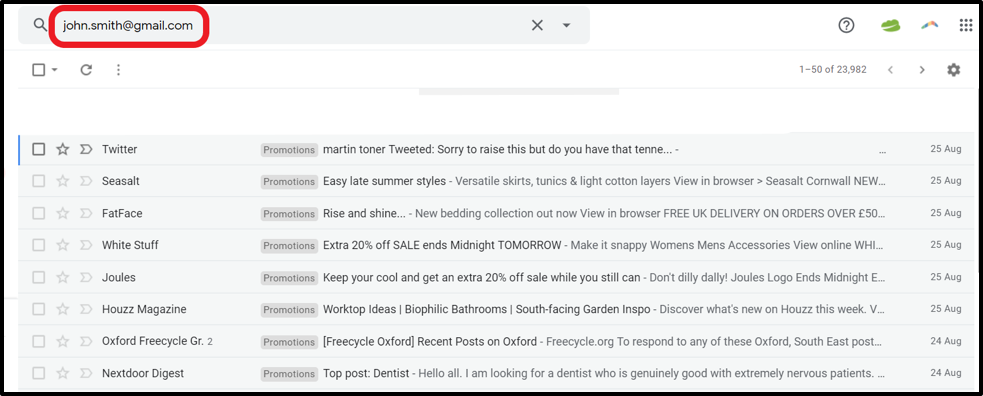
Поиск в Gmail позволяет быстро находить нужные сообщения по ключевым словам, отправителям, дате и другим параметрам. Для того чтобы воспользоваться поиском, воспользуйтесь строкой поиска в верхней части страницы Gmail. Введите ключевое слово или фразу, отправителя или другие параметры, и Gmail отобразит соответствующие результаты.
Чтобы использовать расширенные параметры поиска, нажмите на стрелку в правой части строки поиска. Здесь можно выбрать конкретные критерии поиска, такие как дата, метки, размер вложения и другие. Это поможет уточнить результаты поиска и найти нужное письмо быстрее.
Используя поиск в Gmail, вы можете эффективно организовывать свою почту, находить важные сообщения и управлять своими электронными коммуникациями.
Сортировка по метке
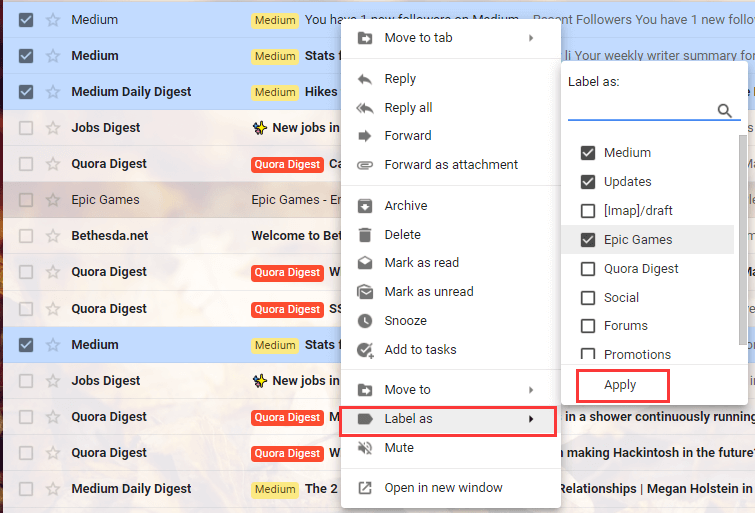
В Gmail вы можете легко сортировать письма по меткам. Для этого выберите нужную метку из списка слева или введите в поисковой строке «label:название_метки». Все письма с этой меткой будут отображены.
Назначение меток входящим письмам
Метки в Gmail представляют собой специальные пометки, которые можно назначить входящим письмам для легкой организации и поиска сообщений. Назначение меток позволяет быстро и эффективно классифицировать письма по определенным критериям.
Создавайте метки в соответствии с вашими потребностями – это может быть по отправителям, ключевым словам, важности сообщения или любым другим фактором. После того, как метка назначена письму, вы сможете легко найти его в специальной папке со всеми сообщениями, помеченными этой меткой.
Используйте метки для организации почтового ящика, создавая структуру, которая поможет вам быстро находить нужные сообщения. Назначение меток входящим письмам – это простой способ сделать работу с Gmail более удобной и продуктивной.
Фильтрация писем по меткам
- Откройте Gmail и войдите в свой аккаунт.
- В левой части экрана найдите раздел «Метки» и выберите нужную метку.
- После выбора метки отобразятся все письма, отмеченные этой меткой.
Теперь у вас есть доступ ко всем письмам, отнесенным к выбранной метке, что упростит управление вашими сообщениями в Gmail.
