USB-накопитель – это удобное устройство для хранения и передачи данных. Иногда в процессе использования может возникнуть необходимость убрать разбиение на разделы, чтобы вернуть его к изначальному состоянию. Может быть множество причин для такого действия, включая нежелание иметь разбиение, необходимость освободить место или просто желание начать все с чистого листа.
В данной статье мы рассмотрим несколько способов быстро и безопасно убрать разбиение с USB-накопителя. Это позволит вернуть устройство к начальному состоянию и использовать его как один объем памяти. При этом необходимо учитывать, что данный процесс может привести к потере всех данных на USB-накопителе, поэтому перед началом рекомендуется сделать резервное копирование информации.
Как быстро и безопасно отменить разделение USB-накопителя?
Отмена разделения USB-накопителя может быть необходима, чтобы вернуть ему единую структуру или использовать его в других целях. Для быстрого и безопасного воссоединения разделенных частей USB-накопителя следуйте этим простым инструкциям:
Шаг 1: Подключите USB-накопитель к компьютеру и убедитесь, что все важные данные сохранены в другом месте, так как отмена разделения может привести к потере информации.
Шаг 2: Откройте программу для разделения дисков или управления разделами, которая позволит вам объединить разделы USB-накопителя.
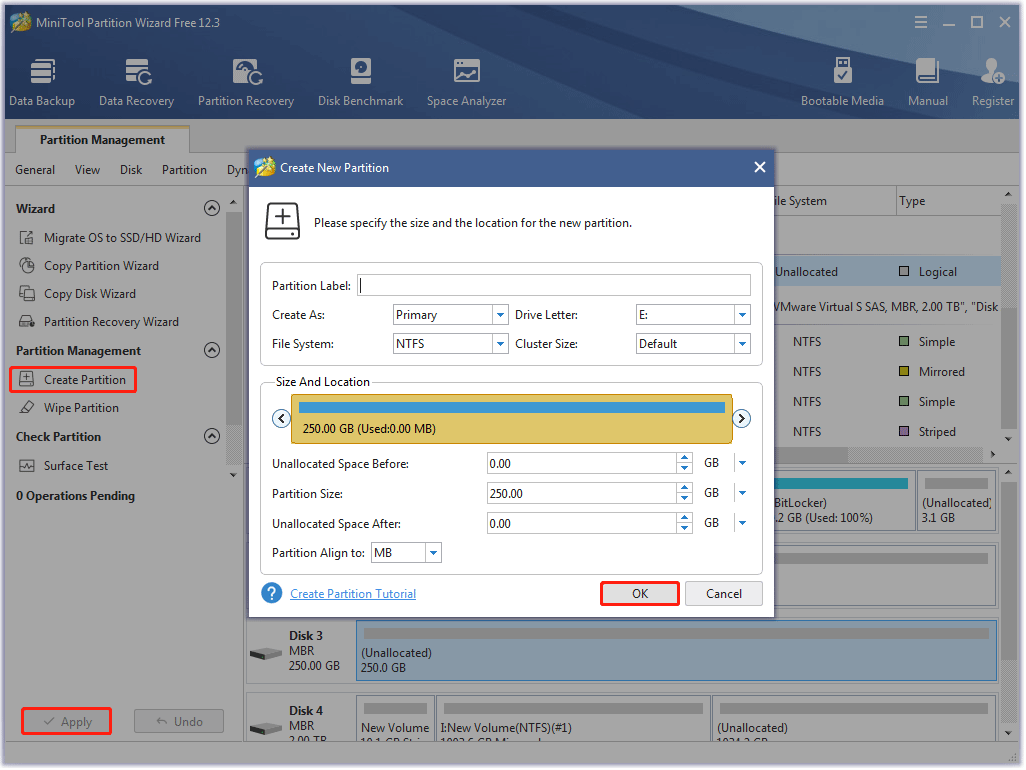
Шаг 3: Найдите разделенные части USB-накопителя в списке разделов и выберите опцию объединения (merge) или удаления разделов (delete partition).
Шаг 4: Подтвердите свой выбор и дождитесь завершения процесса объединения разделов. Важно следить за процессом, чтобы избежать ошибок.
Шаг 5: После завершения процесса USB-накопитель будет восстановлен в единую структуру, и вы сможете использовать его в удобных целях.
Следуя этим шагам, вы сможете быстро и безопасно отменить разделение USB-накопителя, сохраняя важные данные и восстанавливая его функциональность.
Опасности разделения USB-накопителя и как их избежать
Разделение USB-накопителя может привести к потере данных, испорченной файловой системе и неправильной работе устройства. Чтобы избежать подобных проблем, необходимо следовать нескольким рекомендациям:
| 1. | Перед разделением накопителя, сделайте резервную копию всех данных, чтобы иметь возможность восстановить их в случае потери. |
| 2. | Используйте надежное программное обеспечение для разделения накопителя, чтобы избежать ошибок и повреждений файловой системы. |
| 3. | Предварительно проверьте накопитель на наличие важных файлов, которые могут быть утеряны в результате разделения. |
Потеря данных при разделении накопителя
При разделении USB-накопителя существует риск потери данных. Это может произойти из-за ошибок операционной системы или неправильного выполнения процесса разделения.
Чтобы избежать потери данных, рекомендуется сделать резервную копию всех важных файлов перед началом процесса разделения. Также важно следить за инструкциями и убедиться, что все шаги выполнены правильно.
Возможные повреждения файловой системы
При процессе отмены разделения USB-накопителя возможны следующие повреждения файловой системы:
Потеря данных: Некорректное выполнение процедуры отмены разделения может привести к потере данных, находившихся в разделе, который был объединен с основным томом.
Файловая система станет недоступной: В случае ошибочного отменения разделения USB-накопителя, файловая система может стать недоступной и потребует специальных инструментов для восстановления.
Неправильная инициализация накопителя: При неправильной отмене разделения существует риск некорректной инициализации накопителя, что может повредить его и привести к его неработоспособности.
Поэтому перед проведением процедуры отмены разделения необходимо обеспечить резервное копирование важных данных и следовать инструкциям с осторожностью.
Как отменить разделение USB-накопителя в Windows
Операция разделения USB-накопителя может быть полезной, но иногда бывает необходимо отменить это действие. Чтобы безопасно и быстро отменить разделение USB-накопителя в Windows, следуйте этим простым шагам:
- Откройте «Диспетчер дисков» в Windows.
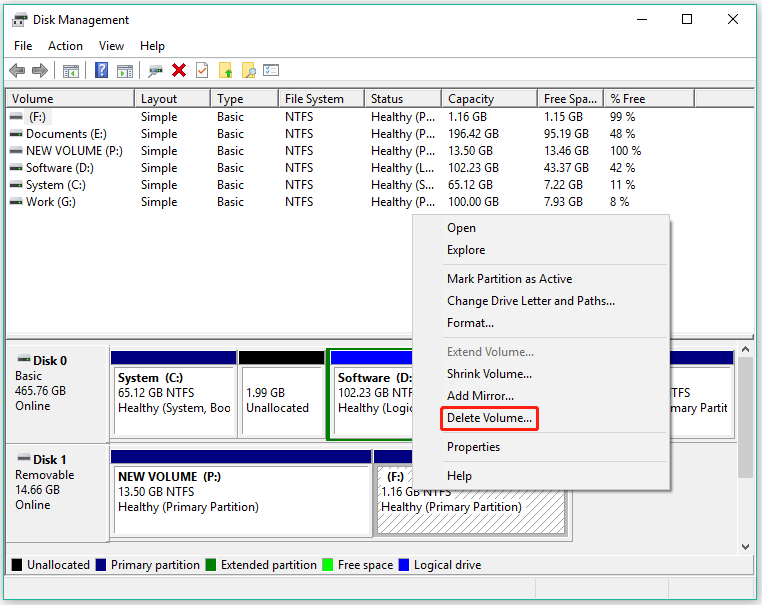
- Найдите раздел, который вы хотите удалить, щелкните правой кнопкой мыши и выберите «Удалить том».
- Подтвердите свое действие, следуя инструкциям на экране.
- После завершения процесса, разделение USB-накопителя будет успешно отменено.
Эти простые шаги помогут вам быстро и безопасно отменить разделение USB-накопителя в Windows и вернуть накопитель в его исходное состояние.
Использование диспетчера дисков
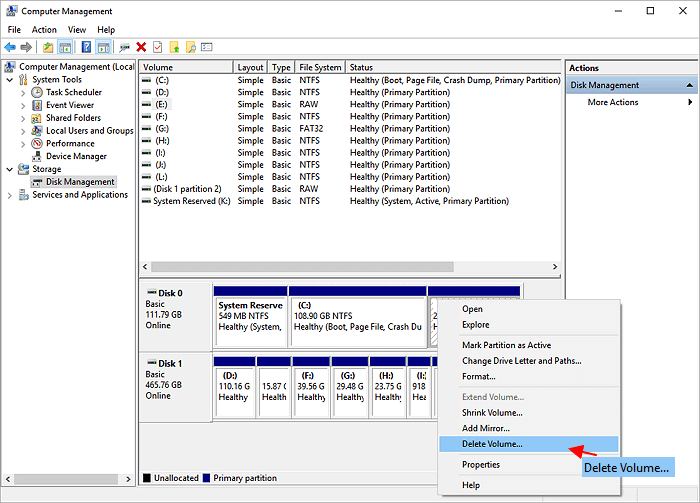
Для этого откройте Панель управления, выберите «Администрирование» и затем «Управление компьютером».
В окне «Управление компьютером» выберите «Дисковое управление».
Правой кнопкой мыши щелкните на раздел USB-накопителя, который вы хотите удалить, и выберите «Удалить том».
Следуйте инструкциям на экране, чтобы завершить процесс удаления раздела.
После завершения вы увидите, что раздел на USB-накопителе был удален, и весь объем накопителя стал доступен для использования.
Шаги по объединению разделов
1. Подключите USB-накопитель к компьютеру и откройте программу для управления дисками.
2. Найдите разделы USB-накопителя и выберите их для объединения.
3. Нажмите на опцию «Объединить разделы» и следуйте инструкциям на экране.
4. Подтвердите свой выбор и дождитесь завершения процесса объединения разделов.
5. После завершения процесса проверьте, что разделы успешно объединены и все данные на накопителе остались целыми.
Способы отмены разделения USB-накопителя в MacOS
Отмена разделения USB-накопителя в MacOS может быть выполнена с помощью встроенной утилиты Дисков.
Шаги:
- Подключите USB-накопитель к компьютеру Mac.
- Откройте Finder и выберите «Программы» -> «Служебные программы» -> «Диск Утилита».
- Выберите USB-накопитель в списке слева и перейдите на вкладку «Стереть».
- Выберите режим «1 раздел» и нажмите кнопку «Стереть» для удаления всех разделов на накопителе.
После завершения процесса USB-накопитель будет восстановлен в единое целое, и вы сможете использовать его полностью как один раздел.
Использование дисковой утилиты
Для быстрого и безопасного удаления разделения на USB-накопителе существует специальная дисковая утилита, которая позволяет выполнить эту операцию в несколько простых шагов:
- Подключите USB-накопитель к компьютеру и запустите дисковую утилиту.
- Выберите нужное устройство (USB-накопитель) из списка дисков.
- Нажмите на кнопку «Удалить разделение» или подобный функционал в утилите.
- Подтвердите действие и дождитесь завершения процесса.
После завершения операции USB-накопитель будет без разделения и готов к использованию в одном объеме.
