Windows 10 — это современная операционная система, которая постоянно развивается и обновляется. Одним из ключевых аспектов обслуживания системы является обновление приложений, установленных на вашем компьютере. Это важно не только для обеспечения безопасности, но и для улучшения производительности и функционала приложений.
В этой статье мы рассмотрим три основных способа обновления приложений в Windows 10. Они позволят вам держать все программы на вашем компьютере в актуальном состоянии и избежать проблем, связанных с устаревшими версиями софта.
Будьте внимательны и следите за обновлениями, чтобы ваш опыт использования Windows 10 был более безопасным, стабильным и удобным!
Обновление приложений в Windows 10: 3 эффективных способа
Обновление приложений в Windows 10 важно для обеспечения стабильной работы операционной системы и обновления функционала программ. В данной статье рассмотрим 3 эффективных способа обновления приложений в Windows 10.
| Способ | Описание |
|---|---|
| 1. Через Windows Store | Откройте Windows Store, кликните на иконку меню (три точки), выберите «Загрузки и обновления» и нажмите «Проверить наличие обновлений». Windows Store автоматически проверит и обновит приложения. |
| 2. Через настройки Windows 10 | Откройте «Настройки» -> «Обновление и безопасность» -> «Windows Update» -> «Проверить наличие обновлений». Windows 10 проверит не только системные обновления, но и обновления для установленных приложений. |
| 3. Через автоматические обновления | В «Настройках» -> «Личные данные» -> «Обновление и безопасность» -> «Windows Update» -> «Дополнительные опции» можно включить автоматические обновления приложений. Windows 10 будет автоматически проверять и устанавливать обновления для приложений. |
Метод 1: Использование Microsoft Store

Шаг 1: Откройте Microsoft Store на вашем устройстве с Windows 10.
Шаг 2: Кликните на иконку меню (три точки) в верхнем правом углу окна и выберите «Загрузки и обновления».
Шаг 3: Нажмите на кнопку «Проверить доступные обновления», чтобы обновить все установленные приложения.
Шаг 4: Дождитесь завершения процесса обновления приложений. После завершения всех обновлений, вы можете начать использовать обновленные приложения.
Запуск Microsoft Store и выбор «Загрузки и обновления»
Для обновления приложений на Windows 10 следует запустить Microsoft Store, приложение по умолчанию для загрузки и обновления программного обеспечения. Выполните следующие шаги:
1. Найдите и откройте Microsoft Store на вашем устройстве.
2. В левом верхнем углу экрана найдите и нажмите на значок с тремя точками, чтобы открыть меню.
3. В появившемся меню выберите «Загрузки и обновления».
4. Затем нажмите кнопку «Проверить наличие обновлений». Microsoft Store автоматически начнет поиск доступных обновлений для ваших приложений.
Поиск нужного приложения и нажатие на «Обновить»
Чтобы обновить приложение на Windows 10, сначала найдите его в списке установленных приложений. Вот как это сделать:
| 1. | Откройте меню «Пуск» и выберите «Параметры». |
| 2. | Перейдите в раздел «Приложения» и выберите «Установленные приложения». |
| 3. | В списке приложений найдите нужное приложение. |
После того, как вы нашли приложение, которое хотите обновить, нажмите на него. В открывшемся окне будет доступна опция «Обновить». Просто нажмите на эту кнопку, и Windows 10 начнет процесс обновления выбранного приложения.
Метод 2: Через Параметры Windows
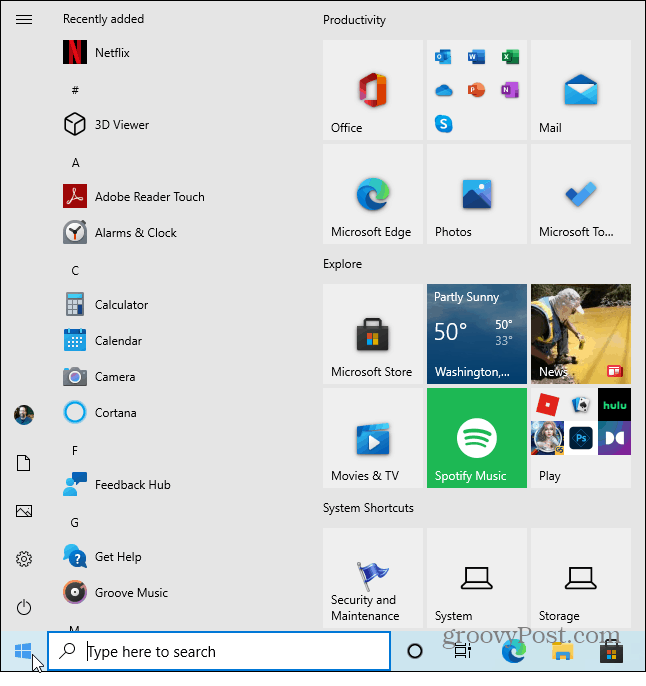
1. Откройте Параметры, нажав на значок «Пуск» в левом нижнем углу экрана и выбрав «Параметры» (иконка шестеренки).
2. Перейдите в раздел «Обновление и безопасность».
3. Выберите «Windows Update» в левой колонке.
4. Нажмите на кнопку «Проверить наличие обновлений», чтобы начать поиск и установку обновлений для всех приложений, включая установленные из Microsoft Store.
5. Дождитесь завершения процесса обновления.
Этот метод также обновляет операционную систему, поэтому он может занять больше времени по сравнению с обновлением через Магазин Microsoft.
Открытие меню «Параметры» и выбор «Обновление и безопасность»
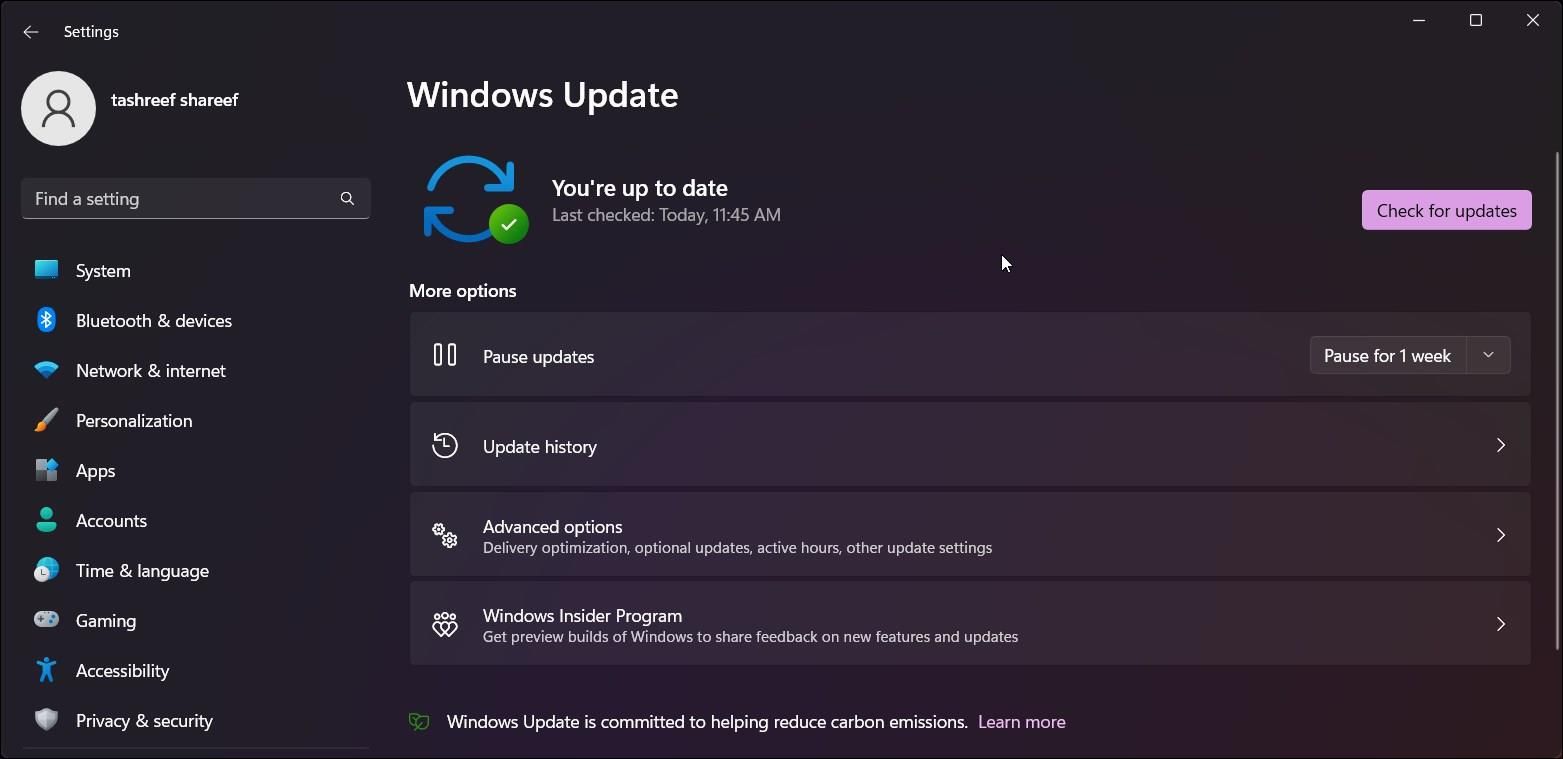
Для обновления приложений на Windows 10 можно воспользоваться меню «Параметры». Для этого выполните следующие шаги:
| 1. | Откройте меню «Параметры», нажав на кнопку «Пуск» и выбрав значок шестеренки (иконка «Параметры»). |
| 2. | В открывшемся окне «Параметры» выберите «Обновление и безопасность». |
| 3. | В разделе «Обновление и безопасность» выберите пункт «Windows Update». |
| 4. | Нажмите на кнопку «Проверить наличие обновлений», чтобы начать процесс обновления приложений. |
После выполнения этих действий Windows 10 автоматически проверит наличие обновлений для приложений и установит их на вашем устройстве.
Переход в раздел «Обновление Windows» и выбор «Проверить наличие обновлений»
Для начала обновления приложаций на Windows 10 вам нужно перейти в раздел «Настройки». Для этого щелкните на кнопке «Пуск» в левом нижнем углу экрана и выберите «Настройки».
Затем необходимо прокрутить список настроек вниз и найти пункт «Обновление и безопасность». Щелкните на нем, чтобы перейти в этот раздел.
В разделе «Обновление и безопасность» выберите «Windows Update» в левой части экрана. После этого нажмите на кнопку «Проверить наличие обновлений». Windows начнет поиск доступных обновлений и предложит установить их на вашем устройстве.
Метод 3: Использование автоматических обновлений
Windows 10 позволяет настроить автоматические обновления приложений, что позволит вам всегда иметь актуальные версии установленных программ. Для активации данной опции выполните следующие шаги:
| 1. | Откройте магазин Windows. |
| 2. | Нажмите на иконку с тремя точками в верхнем правом углу окна. |
| 3. | Выберите «Настройки». |
| 4. | В разделе «Обновить приложения автоматически» установите переключатель в положение «Включено». |
Теперь Windows 10 будет автоматически загружать и устанавливать обновления для ваших приложений из магазина Windows, что позволит вам экономить время на поиск и установку обновлений вручную.
Переход в «Параметры» > «Обновление и безопасность» > «Определение времени автоматических обновлений»
Для обновления приложений в Windows 10 вы можете настроить время автоматической загрузки обновлений, чтобы система обновляла приложения в удобное для вас время. Чтобы определить время автоматических обновлений, выполните следующие шаги:
- Откройте «Параметры», щелкнув на кнопку «Пуск» и выбрав значок шестигранника.
- Выберите «Обновление и безопасность».
- В разделе «Обновление Windows» перейдите к «Расширенные параметры».
- Прокрутите страницу вниз до раздела «Определение времени автоматических обновлений».
- Выберите удобное для вас время и дни для автоматического обновления приложений. Чтобы выключить автоматические обновления, передвиньте переключатель в положение «Выкл».
Этот способ позволяет настроить Windows 10 для автоматического обновления приложений в удобное для вас время, что поможет в поддержании системы в актуальном состоянии.
