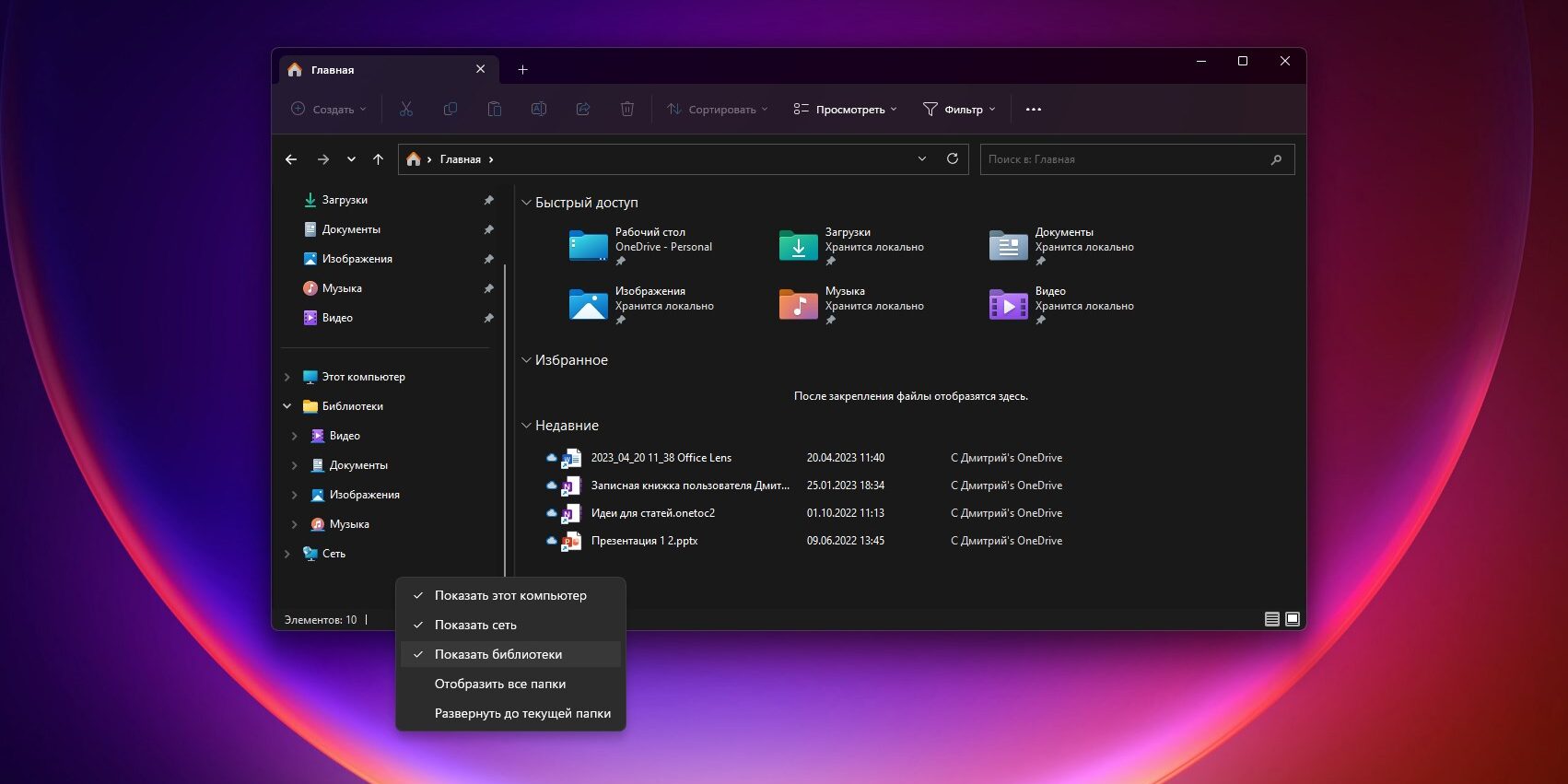
Проводник Windows – это основной файловый менеджер операционной системы Windows, который позволяет управлять файлами и папками.
Часто используемые папки можно добавить в панель навигации Проводника, чтобы иметь к ним быстрый доступ прямо из окна проводника. В этой статье мы расскажем вам как добавить папку в панель навигации Проводника Windows.
Добавление папки в Проводник Windows [Виндоус windows]
Шаг 1: Откройте проводник Windows, щелкнув на иконке папки на панели задач или нажав клавишу Win + E.
Шаг 2: Перейдите к месту, где хотите создать новую папку в панели навигации слева.
Шаг 3: Щелкните правой кнопкой мыши на пустом месте в панели навигации и выберите «Новое» -> «Папка».
Шаг 4: Введите название для новой папки и нажмите Enter.
Шаг 5: Теперь новая папка будет появляться в панели навигации Проводника Windows для удобного доступа.
Шаги для добавления папки в панель навигации:
Шаг 1: Откройте Проводник Windows.
Шаг 2: Найдите папку, которую вы хотите добавить в панель навигации.
Шаг 3: Щелкните правой кнопкой мыши на папке и выберите опцию «Закрепить в панели задач».
Шаг 4: Теперь папка будет отображаться в разделе «Закрепленные» в панели навигации Проводника.
Открыть Проводник Windows
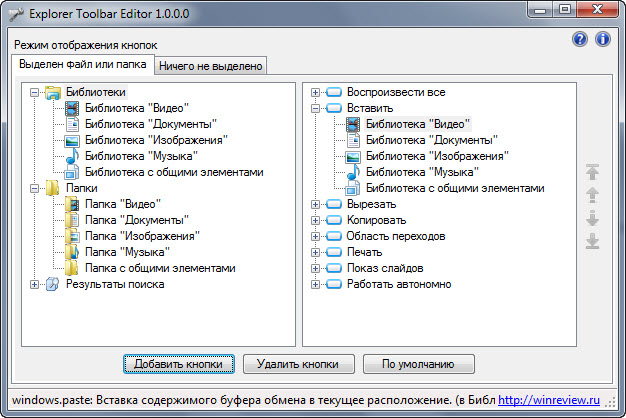
Чтобы открыть Проводник Windows, нажмите комбинацию клавиш Win + E на клавиатуре. Это быстрый способ запустить файловый менеджер и начать работу с файлами и папками на вашем компьютере.
Выбрать «Панель навигации»
Для добавления папки в панель навигации Проводника Windows, следуйте следующим шагам:
- Откройте Проводник Windows.
- На верхней панели выберите раздел «Вид».
- В выпадающем меню выберите «Панель навигации».
- После этого вы увидите различные категории, включая «Панель быстрого доступа» и «Этот компьютер».
- Выберите нужную категорию, например, «Панель быстрого доступа».
- Щелкните правой кнопкой мыши на пустом месте в этой категории и выберите «Добавить папку».
- Выберите нужную папку и нажмите «Выбрать папку».
- Папка будет добавлена в панель навигации для удобства быстрого доступа.
Добавление папки в панель навигации Проводника Windows
Чтобы добавить папку в панель навигации Проводника Windows, выполните следующие шаги:
- Откройте Проводник Windows.
- Щелкните правой кнопкой мыши на «Панель навигации».
- Выберите опцию «Добавить пункт».
- Укажите путь к папке, которую вы хотите добавить.
- Нажмите кнопку «ОК».
Теперь выбранная папка будет отображаться в панели навигации Проводника Windows для быстрого доступа.
Параметры добавления папки в панель навигации:
Чтобы добавить папку в панель навигации Проводника Windows, выполните следующие шаги:
- Откройте Проводник Windows.
- Найдите необходимую папку на вашем компьютере.
- Перетащите папку в раздел «Избранное» в левой части окна Проводника.
- Папка будет автоматически добавлена в панель навигации и станет доступной для быстрого доступа.
Таким образом, вы сможете легко добавить любую папку в панель навигации Проводника Windows для удобного и быстрого доступа к ней.
Выбор места для добавления папки в панель навигации
Прежде чем добавить папку в панель навигации Проводника Windows, необходимо решить, куда именно вы хотите разместить эту папку. Вы можете выбрать между различными разделами панели, такими как «Быстрые ссылки», «Этот компьютер» и «Сеть». Каждый раздел имеет свои особенности и может быть наиболее удобным для конкретного типа папок. Например, если вы часто используете определенную папку, удобно добавить ее в раздел «Быстрые ссылки» для быстрого доступа. Если же вам часто нужно обращаться к различным дискам на компьютере, то раздел «Этот компьютер» может быть наиболее удобным выбором. Важно учитывать свои рабочие привычки и потребности при выборе места для добавления папки в панель навигации.
