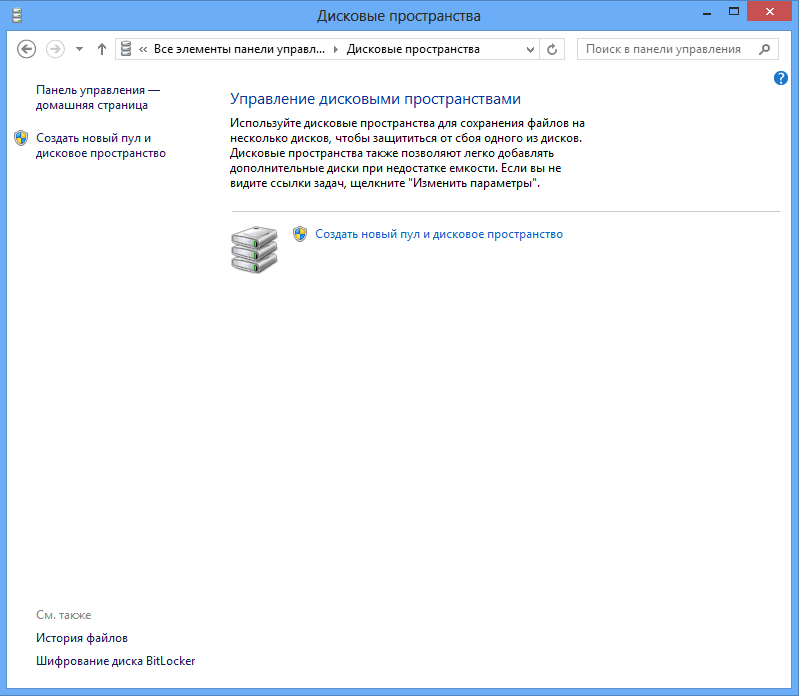
Дисковое пространство – это ключевой ресурс на вашем компьютере, от которого зависит эффективность работы и хранение данных. В операционной системе Windows 10 существует несколько способов управления дисками и их объемом, а также методы оптимизации использования дискового пространства. В этой статье мы рассмотрим основные инструменты и приемы, которые помогут вам эффективно использовать диск.
Управление дисками в Windows 10 включает в себя такие операции, как создание нового раздела, изменение размера раздела, форматирование диска и многие другие. При этом важно помнить о том, что неправильные действия с дисками могут привести к потере данных, поэтому рекомендуется быть внимательным и осторожным при работе с дисками.
Оптимизация использования дискового пространства также играет важную роль для поддержания быстрой работы компьютера и оптимального использования ресурсов. Кэширование, дефрагментация, очистка временных файлов и перенос системных папок на другой диск – это лишь некоторые из способов, которые помогут вам максимально эффективно использовать дисковое пространство на Windows 10.
Эффективное использование дискового пространства в Windows 10
Для эффективного использования дискового пространства в Windows 10 следует следовать нескольким рекомендациям:
- Регулярно удаляйте ненужные или устаревшие файлы и программы.
- Очищайте корзину, чтобы освободить место на диске.
- Используйте встроенные инструменты для оптимизации дискового пространства, такие как диспетчер задач и Очистка диска.
- Перемещайте крупные файлы на внешние накопители или облачное хранилище, чтобы освободить место на основном диске.
- Используйте функцию хранения OneDrive, чтобы автоматически перемещать файлы на облачное хранилище и освобождать место на диске.
Очистка временных файлов
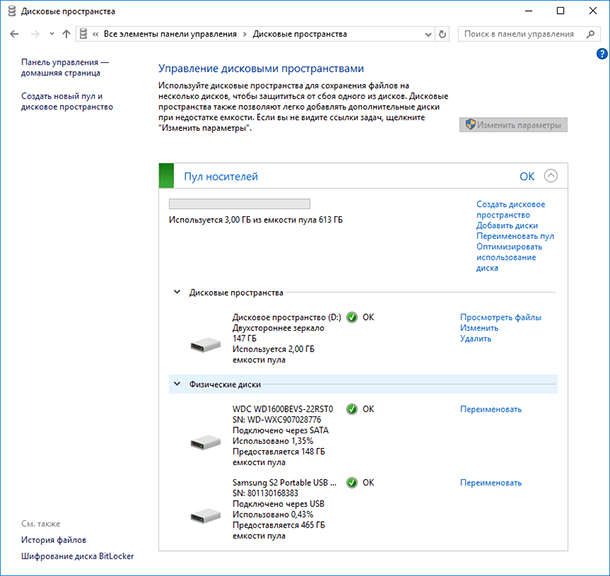
Для улучшения производительности и освобождения места на диске в Windows 10 важно периодически очищать временные файлы и кэши. Следуйте этим инструкциям:
- Откройте Параметры Windows, выбрав иконку «Настройки» в меню Пуск или нажав клавиши Win + I.
- Выберите «Система» и перейдите на вкладку «Хранилище».
- Под «Другие хранилища» нажмите «Очистить сейчас» рядом с разделом «Временные файлы».
- Выберите типы файлов, которые вы хотите удалить, например, временные файлы приложений, обновления Windows и прочие, и нажмите «Удалить файлы».
- Подождите завершения процесса очистки.
После выполнения этих шагов вы освободите место на диске и улучшите производительность вашей системы Windows 10.
Удаление временных файлов через настройки

Для удаления временных файлов в Windows 10 следует открыть «Параметры» (Settings) путем нажатия на значок «Пуск» и выбрать его. Далее перейдите в раздел «Система» (System) и выберите «Хранилище» (Storage) слева. На следующем экране вы увидите различные категории файлов, включая временные файлы. Нажмите на «Временные файлы» (Temporary files), чтобы открыть их список.
Здесь вы можете выбрать нужные категории файлов для удаления, например, временные файлы системы, временные файлы в корзине и прочее. После того как сделаете выбор, нажмите на кнопку «Удалить файлы» (Delete files), чтобы освободить место на диске. Windows 10 удалит выбранные временные файлы, что поможет улучшить производительность системы и освободить место для хранения других данных.
Использование встроенной утилиты для очистки диска
Windows 10 предоставляет встроенную утилиту для очистки диска, которая помогает освободить место на вашем жестком диске. Чтобы воспользоваться этой утилитой, выполните следующие шаги:
- Нажмите правой кнопкой мыши на диск, который вы хотите очистить.
- Выберите «Свойства».
- В разделе «Общий» нажмите кнопку «Очистка диска».
- Дождитесь завершения сканирования вашего диска.
- Выберите файлы, которые вы хотите удалить, и нажмите «OK».
После завершения процесса очистки диска вы освободите место на вашем жестком диске и улучшите производительность вашей системы.
Управление установленными приложениями
Для управления установленными приложениями в Windows 10 перейдите в меню «Параметры» и выберите раздел «Приложения». Здесь вы найдете список всех установленных приложений, отсортированных по категориям. Вы можете удалять, изменять или обновлять приложения в этом разделе.
Удаление приложений: Чтобы удалить приложение, выберите его из списка и нажмите на кнопку «Удалить». Приложение будет удалено с вашего устройства.
Примечание: Некоторые важные приложения не могут быть удалены.
Обновление приложений: В разделе «Приложения и функции» также можно обновить все приложения одним действием. Для этого нажмите на кнопку «Проверить обновления».
Совет: Регулярно проверяйте обновления приложений, чтобы обеспечить безопасность и стабильную работу вашей операционной системы.
Удаление неиспользуемых приложений через Панель управления
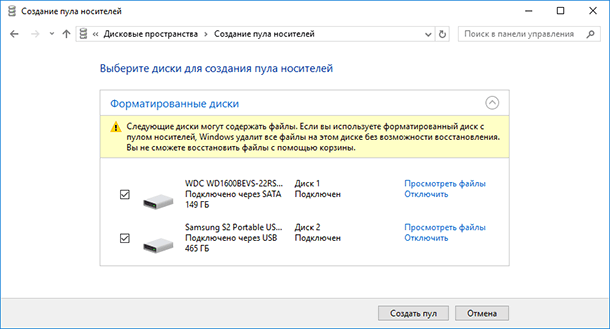
Для удаления неиспользуемых приложений на компьютере под управлением Windows 10, можно воспользоваться функцией «Установка и удаление программ» в Панели управления.
1. Откройте Панель управления: нажмите правой кнопкой мыши на кнопке «Пуск» и выберите «Панель управления».
2. Перейдите к разделу «Программы» и выберите «Удаление программ».
3. В списке установленных программ найдите приложение, которое вы хотите удалить, и щелкните на нем правой кнопкой мыши.
4. Выберите «Удалить» и следуйте инструкциям мастера удаления программ для завершения процесса удаления.
После завершения процесса удаления неиспользуемые приложения будут удалены с компьютера, освобождая место на жестком диске и улучшая производительность системы.
Использование Встроенного приложения «Приложения и компоненты» для удаления программ
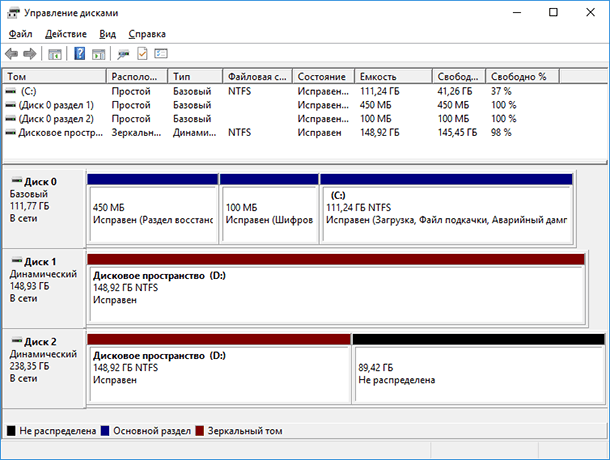
В Windows 10 есть встроенное приложение «Приложения и компоненты», которое позволяет легко и быстро удалять программы с вашего компьютера. Следуйте этим шагам, чтобы использовать данное приложение:
| Шаг 1: | Откройте «Параметры» Windows 10, нажав на значок шестеренки в меню «Пуск». |
| Шаг 2: | Выберите раздел «Приложения» в меню «Параметры». |
| Шаг 3: | В левой части окна выберите «Приложения и компоненты». |
| Шаг 4: | В списке появится список всех установленных программ. Найдите программу, которую хотите удалить, и нажмите на нее. |
| Шаг 5: | Нажмите кнопку «Удалить» и подтвердите действие. |
После выполнения этих шагов выбранная программа будет удалена с вашего компьютера. Использование встроенного приложения «Приложения и компоненты» делает процесс удаления программ быстрым и удобным.
