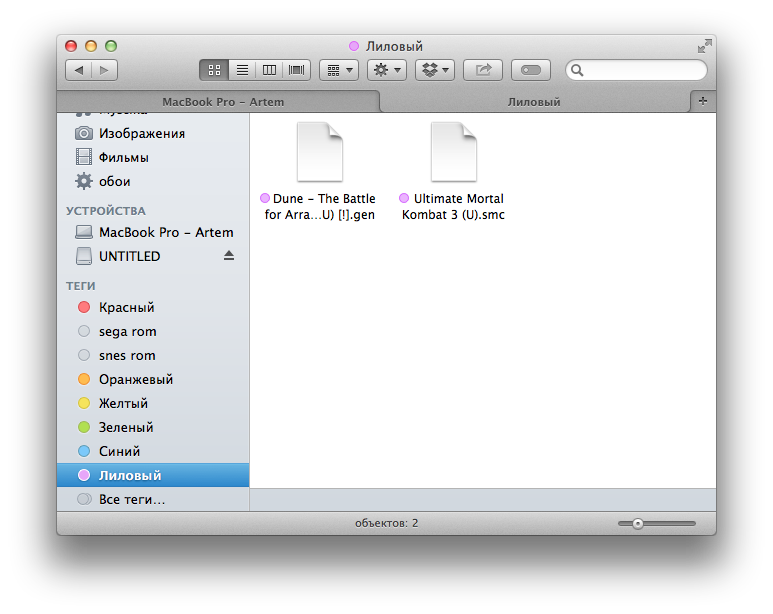
В операционной системе Mac OS X Finder – это приложение, которое позволяет пользователям управлять файлами и папками на компьютере. Одной из функций Finder является возможность добавления тегов к файлам, что делает их более удобными для организации и поиска.
Теги — это цветовые метки, которые можно присвоить файлам и папкам. Они могут помочь отличить важные файлы от обычных, группировать файлы по категориям или проектам, а также быстро находить нужные документы.
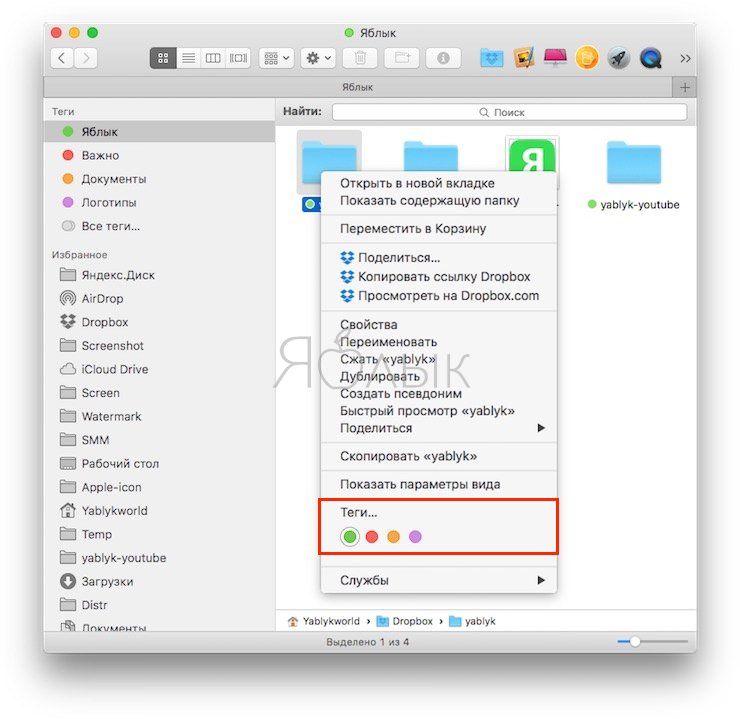
Для использования тегов в Finder просто откройте Finder, выберите нужный файл или папку, нажмите правой кнопкой мыши и выберите опцию «Тег». Выберите цвет тега из предложенного списка или создайте свой собственный тег.
Как работать с тегами в Finder на Mac
Теги в Finder на Mac помогают организовать файлы и быстро находить нужную информацию. Чтобы добавить тег к файлу, просто нажмите правой кнопкой мыши на файле, выберите «Теги» и выберите нужный тег из списка. Можно также назвать свой тег, нажав на «Другие».
Для быстрого поиска файлов с определенным тегом в Finder, просто нажмите на тег в боковой панели Finder. Это отобразит все файлы с выбранным тегом. Вы также можете использовать поиск по тегам, напечатав название тега в строке поиска.
Теги в Finder помогут вам легко организовать файлы по категориям и быстро находить нужную информацию, делая работу с файлами на Mac более удобной и эффективной.
Как создать тег
Шаг 1: Откройте Finder на вашем Mac.
Шаг 2: Выберите файл или папку, которому нужно назначить тег.
Шаг 3: Нажмите правой кнопкой мыши на выбранный элемент.
Шаг 4: В выпадающем меню выберите опцию «Тег» и далее «Добавить тег».
Шаг 5: В появившемся окне выберите или введите название тега и нажмите «Готово».
Поздравляем! Тег успешно создан и назначен выбранному файлу или папке.
Шаги по добавлению нового тега
1. Откройте Finder на вашем Mac.
2. Выберите файл или папку, которую хотите пометить новым тегом.
3. Нажмите правой кнопкой мыши на выбранный элемент.
4. В выпадающем меню выберите пункт «Тег».
5. Выберите опцию «Добавить тег».
6. Введите название нового тега и нажмите Enter.
7. Теперь ваш файл или папка помечены новым тегом.
Повторите эти шаги для добавления нужного количества тегов к необходимым элементам.
Как выбрать цвет тега
Выбор цвета тега в Finder на Mac может помочь визуально организовать и легче найти файлы и папки. Чтобы выбрать цвет тега, выполните следующие шаги:
1. Выберите файл или папку, которую вы хотите пометить тегом.
2. Нажмите правой кнопкой мыши на выбранном элементе и выберите опцию «Тег» в контекстном меню.
3. Выберите один из доступных цветов тегов, например, красный, желтый, зеленый и т. д.
4. Цвет выбранного тега будет применен к файлу или папке, что поможет с легкостью идентифицировать их в списке.
Выбирая разные цвета тегов, вы сможете упорядочить файлы и папки таким образом, который будет наиболее удобен для вас. Помните, что цвета тегов также могут использоваться для группировки и сортировки элементов на вашем компьютере.
Присвоение тега файлу в Finder на Mac
Шаг 1: Выберите файл, которому хотите присвоить тег в Finder на Mac.
Шаг 2: Нажмите правой кнопкой мыши на файле и выберите опцию «Тег» из выпадающего меню.
Шаг 3: В появившемся списке тегов выберите нужный тег или создайте новый, нажав на «Дополнительные теги».
Шаг 4: Выбранный тег будет автоматически присвоен выбранному файлу в Finder.
Процесс привязки тега к файлу
Для привязки тега к файлу в Finder на Mac необходимо выполнить следующие шаги:
- Откройте Finder: Найдите и откройте Finder на вашем устройстве Mac.
- Выберите файл: Найдите файл, к которому вы хотите привязать тег.
- Выберите тег: Нажмите правой кнопкой мыши на файле и выберите «Добавить тег» из контекстного меню.
- Выберите тег из списка: Выберите нужный тег из списка доступных тегов или создайте новый тег.
- Сохраните изменения: После выбора тега, закройте окно тегов, чтобы сохранить изменения.
Теперь выбранный тег будет привязан к файлу, что поможет организовать и быстро найти его в будущем.
Как быстро найти файлы с тегом
Чтобы быстро найти файлы с определенным тегом в Finder на Mac, выполните следующие шаги:
- Откройте Finder на вашем устройстве.
- Перейдите в раздел «Метки» в боковой панели Finder.
- Щелкните на нужном теге, чтобы показать все файлы, помеченные этим тегом.
- Вы также можете использовать поиск вверху Finder, чтобы найти конкретный тег.
- Для более точного поиска и фильтрации файлов, можно воспользоваться комбинацией тегов или использовать поиск по ключевым словам в свойствах файлов.
Как управлять тегами в Finder на Mac?
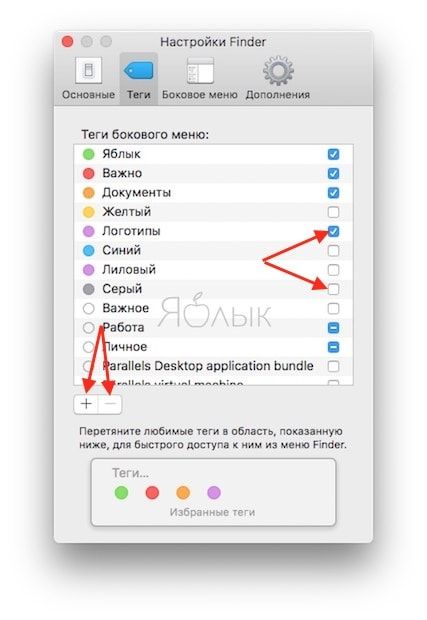
Чтобы управлять тегами в Finder на Mac, следуйте этим простым шагам:
1. Добавление тега: Чтобы добавить тег к файлу или папке, просто перетащите его на тег в боковой панели Finder или щелкните правой кнопкой мыши и выберите «Добавить тег».
2. Удаление тега: Для удаления тега щелкните правой кнопкой мыши на файле с тегом в Finder, затем выберите «Удалить тег».
3. Переименование тега: Нажмите на имя тега дважды и введите новое имя для него.
Таким образом, управление тегами в Finder на Mac довольно просто и удобно!
Как переименовать тег
Чтобы переименовать тег в Finder на Mac, выполните следующие шаги:
- Откройте Finder и найдите файл или папку, к которой привязан тег, который вы хотите переименовать.
- Щелкните правой кнопкой мыши на файле или папке и выберите опцию «Теги».
- Наведите курсор на тег, который нужно переименовать, и нажмите на него правой кнопкой мыши.
- Выберите «Переименовать тег» из контекстного меню.
- Введите новое имя тега и нажмите Enter.
После выполнения этих шагов тег будет успешно переименован в Finder на вашем Mac.
