
Синий экран смерти, сопровождаемый кодом ошибки 0x00000020, является одним из самых распространенных сбоев в операционной системе Windows. Эта ошибка чаще всего связана с проблемами в работе драйверов или несовместимостью оборудования.
Одним из типичных сценариев возникновения ошибки 0x00000020 является возникновение проблем связанных с работой ядра операционной системы. На экране появляется сообщение KERNELAPCPENDINGDURINGEXIT, указывающее на проблему в процессе завершения выполнения асинхронных запросов к ядру системы.
Для исправления ошибки 0x00000020 в Windows необходимо принять ряд мер, начиная с обновления драйверов и заканчивая проверкой оборудования на неисправности. В данной статье мы рассмотрим основные шаги по устранению этой проблемы и вернем ваш компьютер к нормальной работе без синего экрана смерти.
Решение проблемы синего экрана на Windows
Синий экран с ошибкой 0x00000020 (KERNELAPCPENDINGDURINGEXIT) может возникнуть из-за различных проблем в операционной системе Windows. Для устранения этой ошибки рекомендуется выполнить следующие действия:
- Перезагрузите компьютер. Иногда простая перезагрузка может решить проблему.
- Обновите драйвера устройств. Проверьте обновления для всех установленных на компьютере устройств.
- Проведите полное сканирование системы на вирусы. Используйте антивирусное программное обеспечение для проверки целостности системы.
- Проверьте системные файлы. Запустите проверку целостности системных файлов с помощью команды
sfc /scannowв командной строке. - Обновите операционную систему. Установите все доступные обновления Windows для исправления известных проблем безопасности и стабильности.
- В случае неудачных попыток, попробуйте выполнить восстановление системы до более ранней даты, когда компьютер работал стабильно.
Если после выполнения всех этих шагов проблема с синим экраном не устранена, рекомендуется обратиться к специалисту по вопросам поддержки и обслуживания компьютеров.
Как исправить код ошибки 0x00000020
Код ошибки 0x00000020 в Windows, также известный как KERNELAPCPENDINGDURINGEXIT, может возникнуть из-за проблем с обработкой потоков.
Для исправления этой ошибки следуйте следующим рекомендациям:
1. Перезагрузите компьютер: Попробуйте перезапустить компьютер и проверьте, исправится ли ошибка.
2. Обновите драйверы: Убедитесь, что все драйвера на вашем компьютере актуальны. Обновите их, если необходимо.
3. Проверьте наличие вирусов: Выполните сканирование вашего компьютера на наличие вредоносных программ.
4. Проведите проверку целостности системных файлов: Запустите команду sfc /scannow в командной строке.
Если проблема остается, обратитесь к специалисту или поддержке Microsoft для получения дополнительной помощи.
Проверка и устранение проблемных драйверов
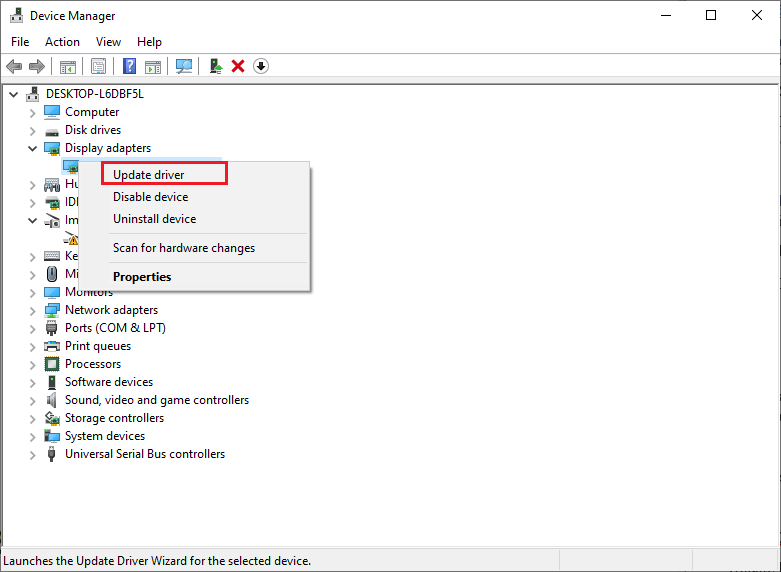
Проверка и обновление драйверов может быть ключевым шагом в устранении ошибки синего экрана 0x00000020 в Windows. Вот некоторые шаги, которые могут помочь вам найти и исправить проблемные драйверы:
- Откройте Диспетчер устройств, нажав Win + X и выбрав «Диспетчер устройств».
- Перейдите по разделу «Драйверы» и проверьте их статус на предмет возможных проблемных устройств.
- Если устройство имеет восклицательный знак или красное крестик, попробуйте обновить драйвер, щелкнув правой кнопкой мыши на устройство и выбрав «Обновить драйвер».
- Воспользуйтесь официальным сайтом производителя устройства для загрузки последней версии драйвера.
- После обновления драйверов перезагрузите компьютер и проверьте, решена ли проблема.
Обновление операционной системы
Один из способов решения ошибки 0x00000020 в Windows, связанной с синим экраном KERNELAPCPENDINGDURINGEXIT, может быть обновление операционной системы. Обновление Windows может исправить возможные проблемы с файлами системы, устранить уязвимости безопасности, а также улучшить стабильность работы компьютера.
Для выполнения обновления Windows:
- Откройте меню «Пуск» и выберите «Настройки».
- Перейдите в раздел «Обновление и безопасность».
- Нажмите на «Проверить наличие обновлений» и дождитесь завершения процесса поиска.
- Если доступны какие-либо обновления, установите их, следуя инструкциям на экране.
- После установки обновлений перезапустите компьютер и проверьте, была ли исправлена ошибка 0x00000020.
Обновление операционной системы Windows регулярно поможет предотвратить появление различных ошибок и обеспечить более стабильную работу системы.
Проверка на наличие вирусов и вредоносных программ
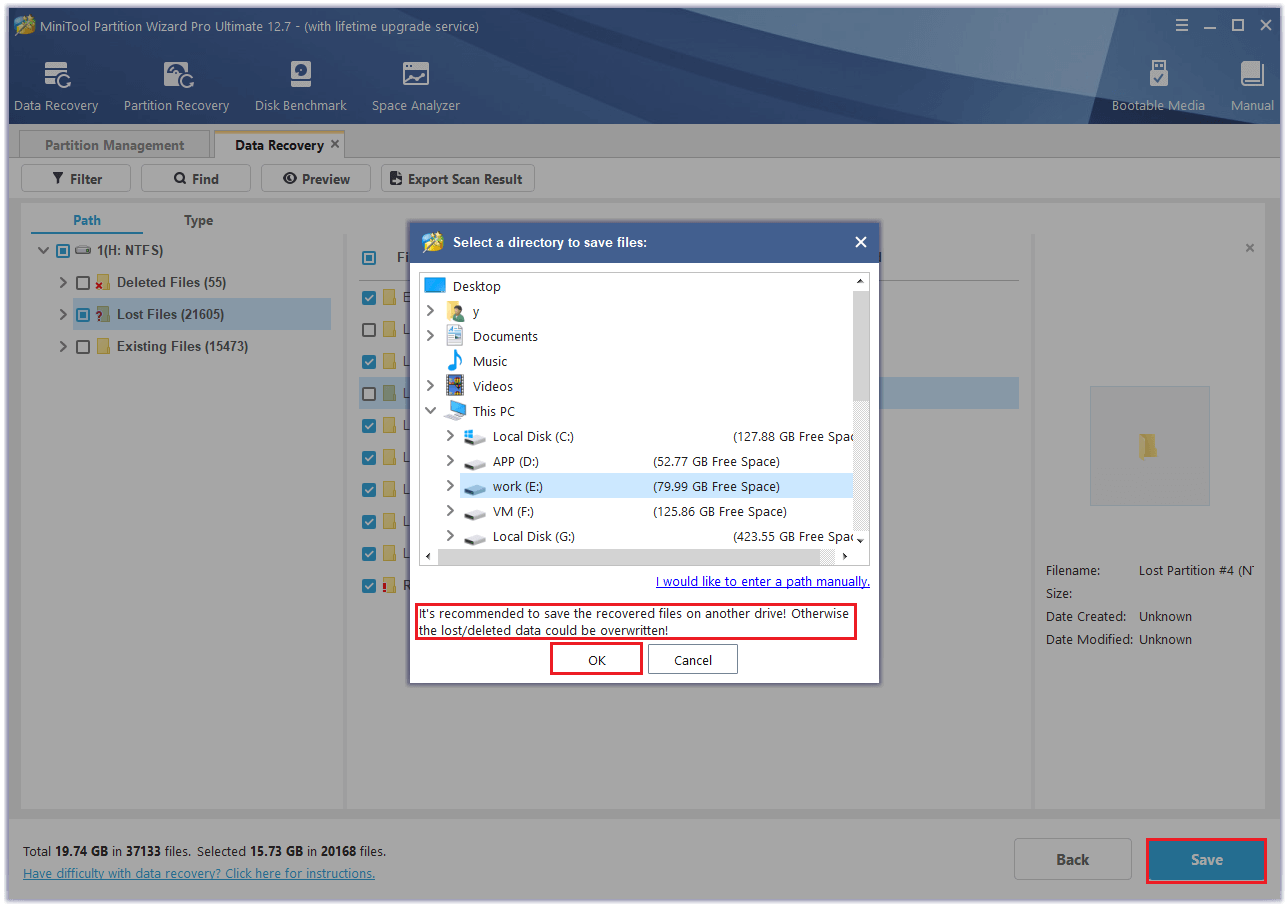
Для устранения ошибки 0x00000020 в Windows исключите возможность заражения компьютера вирусами или вредоносным ПО. Выполните следующие действия:
- Запустите антивирусное ПО и выполните полное сканирование всех дисков;
- Убедитесь, что у вас установлена актуальная версия антивирусной программы с обновленными базами данных;
- Проверьте систему на наличие вредоносных программ с помощью специализированных программ для обнаружения и удаления вредоносного ПО;
- Обратите внимание на подозрительную активность или неизвестные процессы в диспетчере задач и принимайте меры по их устранению;
- Проведите проверку системных файлов с помощью команды sfc /scannow для выявления возможных повреждений;
