
Синий экран смерти – одно из самых неприятных явлений, с которым сталкиваются пользователи Windows. Одним из возможных кодов ошибки, вызывающих синий экран, является 0x0000002E, также известный как «DATABUSERROR».
Этот код ошибки указывает на проблемы связанные с шиной данных (Data Bus) в операционной системе Windows. Причины возникновения данной ошибки могут быть разнообразны – от конфликтов аппаратного обеспечения до сбоев драйверов.
В данной статье мы рассмотрим возможные способы исправить код ошибки 0x0000002E в Windows и избавиться от синего экрана «DATABUSERROR», чтобы ваш компьютер снова работал стабильно и без сбоев.
Решение проблемы кода ошибки 0x0000002E в Windows
Код ошибки 0x0000002E в Windows, также известный как синий экран DATABUSERROR, может быть вызван различными причинами, включая ошибки драйверов, поврежденные системные файлы или проблемы с аппаратным обеспечением.
Для исправления этой проблемы вам может потребоваться выполнить следующие шаги:
- Обновите все драйверы вашей системы до последних версий с официального сайта производителя.
- Выполните проверку целостности системных файлов с помощью встроенной утилиты SFC (System File Checker).
- Проверьте оперативную память на наличие ошибок с помощью утилиты Windows Memory Diagnostic.
- Подключите дополнительные устройства к системе (если они имеются) и проверьте их на совместимость и обновленные драйверы.
Если проблема кода ошибки 0x0000002E не устранена после выполнения указанных шагов, рекомендуется обратиться к специалисту или обратиться в службу поддержки Windows для дальнейшей диагностики и решения проблемы.
Изучение причины:
Проанализировать смысловую нагрузку сообщения об ошибке 0x0000002E в Windows поможет выделение ключевых компонентов, таких как DATABUSERROR, которое указывает на проблемы с обработкой данных шины данных. Данная ошибка может быть вызвана как аппаратными проблемами (например, неисправность памяти или других устройств), так и программными (некорректный драйвер или программное обеспечение). Для устранения проблемы необходимо провести диагностику компьютера, проверить обновления драйверов, а также выполнить сканирование системы на наличие вирусов или других вредоносных программ.
Анализ причины появления синего экрана

Синий экран с ошибкой 0x0000002E (DATABUSERROR) в Windows может возникать по разным причинам, связанным с неполадками в работе системы. Некоторые из основных причин включают в себя:
- Проблемы с обновлением драйверов устройств;
- Конфликты между установленными программами;
- Недостаточное пространство на жестком диске;
- Неисправности в ОЗУ или другом аппаратном обеспечении;
- Проблемы с подключенным оборудованием;
Для успешного устранения синего экрана с ошибкой 0x0000002E необходимо тщательно проанализировать каждый из вышеупомянутых аспектов и принять соответствующие меры по их исправлению.
Использование инструментов для диагностики ошибок
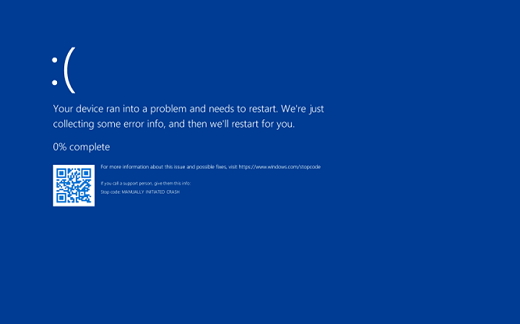
При возникновении ошибки 0x0000002E в Windows следует воспользоваться специальными инструментами для диагностики и устранения проблемы.
Один из таких инструментов — Windows Memory Diagnostic Tool, который позволяет проверить оперативную память на наличие ошибок. Для запуска этого инструмента необходимо перезагрузить компьютер, затем открыть «Диспетчер задач» (Ctrl+Shift+Esc) и перейти в раздел «Файл» -> «Запустить новую задачу». В строке поиска нужно ввести «mdsched.exe» и нажать «OK».
Также рекомендуется воспользоваться программой BlueScreenView, которая анализирует дампы памяти после сбоя системы и позволяет узнать подробности о возникшей ошибке. После установки программы достаточно открыть ее и просмотреть информацию о сбое.
Использование указанных инструментов поможет быстро и эффективно выявить причину ошибки 0x0000002E и принять меры по ее устранению.
Исправление ошибки:
Для устранения ошибки 0x0000002E в Windows, связанной с синим экраном смерти DATABUSERROR, попробуйте следующие решения:
- Перезагрузите компьютер.
- Проверьте обновления для операционной системы и установленного программного обеспечения.
- Проведите сканирование системы на вирусы и вредоносные программы.
- Проверьте целостность системных файлов при помощи команды sfc /scannow в командной строке.
- Проверьте состояние жёстких дисков с помощью утилиты CHKDSK.
- Проверьте обновленные драйвера устройств, особенно для устройств, которые могут вызывать ошибку.
- Попробуйте восстановить систему до предыдущей стабильной точки восстановления.
Если после выполнения этих шагов ошибка 0x0000002E все еще возникает, обратитесь к специалисту по технической поддержке для дальнейшей диагностики и решения проблемы.
Обновление и проверка драйверов устройств

Очень часто код ошибки 0x0000002E может быть вызван устаревшими или поврежденными драйверами устройств. Чтобы исправить эту проблему, необходимо обновить или проверить драйвера вашего устройства.
Для этого можно воспользоваться менеджером устройств Windows. Щелкните правой кнопкой мыши на кнопке «Пуск» и выберите «Диспетчер устройств». В меню «Диспетчер устройств» найдите устройства, у которых есть желтый восклицательный знак, это может быть индикатор проблемы с драйвером. Щелкните правой кнопкой мыши на устройстве и выберите пункт «Обновить драйвер».
Также рекомендуется посетить официальный сайт производителя вашего устройства и загрузить последнюю версию драйвера. После установки нового драйвера перезагрузите компьютер и проверьте, устранена ли проблема с ошибкой 0x0000002E.
Использование инструментов для восстановления системы
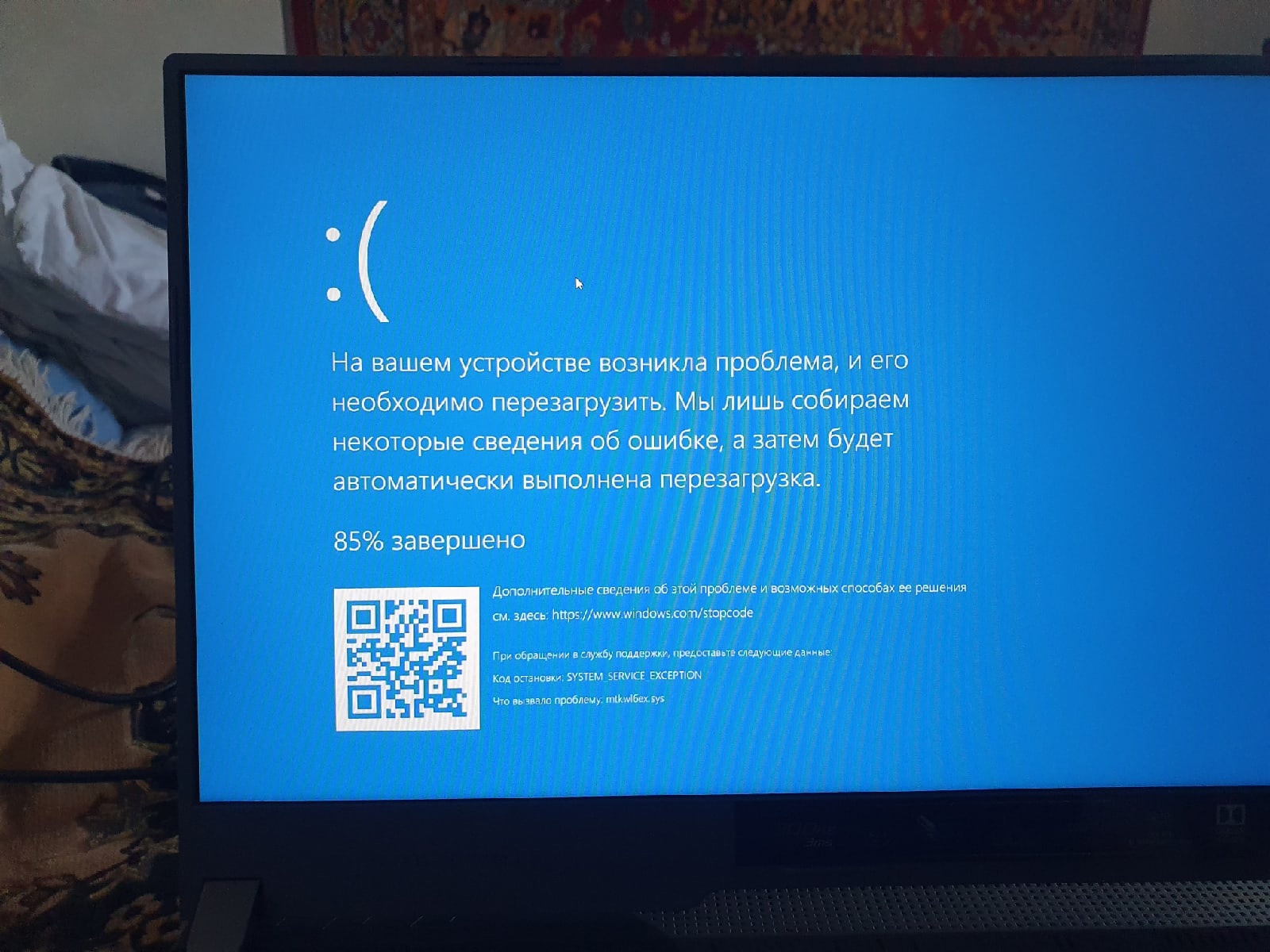
При возникновении ошибки 0x0000002E в Windows советуем воспользоваться встроенными инструментами для восстановления системы:
1. Восстановление системы: Запуск в режиме «Безопасного режима» и использование встроенного инструмента «Восстановление системы» для возврата к предыдущей стабильной конфигурации системы.
2. Проверка целостности системных файлов: Запустите командную строку от имени администратора и выполните команду «sfc /scannow» для проверки и восстановления поврежденных системных файлов.
3. Использование образа системы: Если у вас есть созданный ранее образ системы, можно восстановить систему с его помощью. Запустите «Восстановление образа системы» через «Параметры» > «Обновление и безопасность» > «Восстановление».
Эти инструменты помогут восстановить стабильную работу системы и устранить ошибку 0x0000002E.
Дополнительные рекомендации:
1. Проверьте целостность системных файлов с помощью команды «sfc /scannow». Это может помочь исправить поврежденные файлы, которые могут быть причиной ошибки.
2. Обновите драйвера устройств, особенно те, которые относятся к жестким дискам, видеокартам и контроллерам. Устаревшие или несовместимые драйвера могут вызывать синий экран ошибки.
3. Проверьте жесткий диск на наличие ошибок с помощью программы для диагностики жесткого диска, например, CrystalDiskInfo.
4. Выполните обновление операционной системы до последней версии, так как некоторые обновления содержат исправления для известных проблем, включая ошибку DATABUSERROR.
5. Протестируйте оперативную память с помощью программы для тестирования RAM, например, Memtest86. Дефектные или поврежденные модули памяти могут быть причиной синего экрана.
Проверка системных файлов и устранение ошибок
Чтобы выполнить сканирование и восстановление поврежденных файлов, следуйте инструкциям:
- Откройте командную строку от имени администратора (нажмите Win + X и выберите «Командная строка (администратор)»).
- Введите команду
sfc /scannowи нажмите Enter. Процесс сканирования может занять некоторое время. - После завершения сканирования, перезагрузите компьютер.
После перезагрузки проверьте, была ли исправлена ошибка 0x0000002E. Если проблема сохраняется, попробуйте выполнить дополнительные шаги по устранению ошибки, описанные в прежних разделах.
