
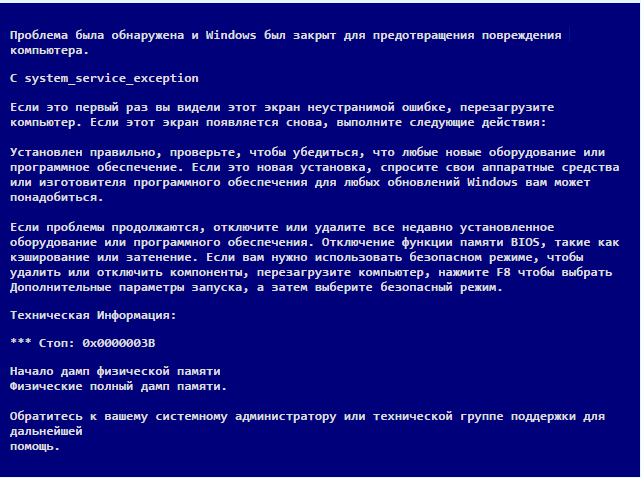
Синий экран смерти (Blue Screen of Death, BSOD) с кодом ошибки 0x00000076 может вызвать тревогу у пользователей Windows. Эта ошибка, известная как PROCESSHASLOCKEDPAGES, указывает на проблему с блокировкой страниц процесса операционной системы.
На синем экране ошибки 0x00000076 вы увидите информацию о проблеме и возможное название драйвера, вызвавшего сбой. Это может помочь вам понять причину ошибки и принять меры для ее исправления.
Как исправить проблему 0x00000076 в Windows
Ошибка 0x00000076 на синем экране (BSOD) в Windows часто связана с блокировкой страниц процессом. Если вы столкнулись с такой проблемой, рекомендуется выполнить следующие шаги для ее решения:
1. Перезагрузите компьютер. Проблема может временно исчезнуть после перезагрузки.
2. Обновите или переустановите драйвера устройств на вашем компьютере. Неактуальные драйверы могут вызывать ошибку 0x00000076.
3. Проверьте системные файлы на наличие повреждений с помощью команды sfc /scannow в командной строке.
4. Выполните проверку на вирусы и вредоносное ПО с помощью антивирусного ПО.
5. Попробуйте уменьшить загрузку системы, отключив ненужные программы и службы.
Если проблема сохраняется, обратитесь к специалисту или обратитесь в службу поддержки Windows для получения дополнительной помощи.
Проанализируем причины синего экрана
Ошибки синего экрана, такие как 0x00000076 с сообщением «PROCESSHASLOCKEDPAGES», обычно возникают из-за проблем с программным обеспечением или аппаратным обеспечением. Причины могут быть разнообразными, от конфликтов драйверов до поврежденных системных файлов. Обычно синий экран происходит из-за критической ошибки, которая требует немедленного внимания.
Чтобы устранить ошибку 0x00000076, следует провести тщательное исследование системы и выявить конкретную причину. Для этого стоит анализировать последние изменения, установленные программы, обновления драйверов и другие параметры, которые могли привести к возникновению проблемы. Также стоит использовать инструменты диагностики системы и журнал событий для более глубокого понимания происходящего.
Нередко синий экран происходит из-за несовместимости драйверов, некорректных настроек BIOS, недостатка оперативной памяти или проблем с жестким диском. Поэтому важно проверить все эти аспекты и устранить возможные проблемы. При регулярном обновлении системы и поддержании ее в хорошем состоянии вероятность возникновения ошибок синего экрана будет существенно снижаться.
Синий экран из-за несовместимого оборудования

Иногда синий экран с ошибкой 0x00000076 может быть вызван несовместимостью оборудования с операционной системой. Проверьте, были ли недавно установлены новые компоненты или обновлены драйверы устройств. Если да, попробуйте отключить или удалить эти компоненты и проверить, не исчезла ли ошибка.
Также следует обновить все драйверы до последних версий, чтобы обеспечить совместимость оборудования с операционной системой. Используйте менеджер устройств Windows для обновления драйверов или скачайте их с официальных сайтов производителей.
Если синий экран все еще появляется, возможно придется заменить несовместимое оборудование на совместимое с Windows, чтобы избежать ошибок и обеспечить стабильную работу системы.
Решение проблемы PROCESS_HAS_LOCKED_PAGES
Ошибка 0x00000076 в Windows, также известная как синий экран PROCESS_HAS_LOCKED_PAGES, может быть вызвана различными причинами, такими как драйверы устройств, поврежденные системные файлы или конфликты программного обеспечения. Для устранения этой проблемы рекомендуется выполнить следующие действия:
| 1. | Обновление драйверов. Проверьте, что все драйверы на вашем компьютере актуальны и совместимы с вашей операционной системой. Установите последние версии драйверов с официальных сайтов производителей. |
| 2. | Проверка наличия вредоносного ПО. Запустите антивирусное программное обеспечение для сканирования вашей системы на наличие вредоносных программ, которые могут вызывать ошибку PROCESS_HAS_LOCKED_PAGES. |
| 3. | Выполнение проверки целостности системных файлов. Воспользуйтесь утилитой Windows System File Checker (SFC) для проверки и восстановления поврежденных системных файлов. |
| 4. | Отключение программного обеспечения, вызывающего конфликты. Если недавно установленное программное обеспечение может быть причиной ошибки, попробуйте его отключить или удалить. |
| 5. | Обновление операционной системы. Убедитесь, что ваша операционная система обновлена до последней версии, чтобы исправить известные ошибки и уязвимости. |
Обновление драйверов для устранения ошибки

- Откройте Диспетчер устройств, нажав Win + X и выбрав соответствующий пункт.
- Найдите устройства с восклицательным знаком или красным крестиком – это обычно говорит о проблеме с драйвером.
- Щелкните правой кнопкой мыши на устройстве и выберите «Обновить драйвер».
- Выберите опцию «Автоматический поиск обновленного ПО драйвера» и дайте процессу завершиться.
- Перезагрузите компьютер и проверьте, исправилась ли ошибка 0x00000076.
Если после обновления драйверов синий экран ошибки не исчез, попробуйте повторить этот процесс для других устройств. Также можно загрузить последние версии драйверов с сайта производителя оборудования.
Дополнительные рекомендации для успешного устранения проблемы

1. Проверьте системные драйвера на наличие обновлений. Устаревшие или несовместимые драйверы могут вызывать ошибку 0x00000076.
2. Проведите сканирование системы антивирусным программным обеспечением, чтобы исключить возможность вредоносных программ.
3. Попробуйте отключить или обновить программное обеспечение, которое может использовать заблокированные страницы памяти.
4. Убедитесь, что ваша операционная система и все установленные приложения имеют последние обновления и патчи.
5. При наличии нескольких учетных записей на компьютере убедитесь, что другие пользователи закрыли все свои программы перед выполнением действий.
6. Попробуйте выполнить операции в безопасном режиме, чтобы исключить влияние сторонних программ на процесс исправления.
Проверка системы на наличие вирусов и малвари
Для того чтобы исключить возможность присутствия вредоносных программ, необходимо провести полное сканирование вашей системы антивирусным программным обеспечением. Выберите надежное и актуальное антивирусное ПО, запустите сканирование и дождитесь завершения процесса.
Шаги для проведения проверки:
- Обновите базу вирусных определений вашего антивирусного ПО до последней версии.
- Запустите полное сканирование системы с учетом всех дисков и папок.
- Дождитесь завершения сканирования и внимательно изучите отчет на наличие обнаруженных угроз.
В случае обнаружения вирусов или вредоносных программ, следуйте инструкциям вашего антивирусного ПО по их удалению. После очистки системы от вредоносного ПО повторно запустите компьютер и проверьте, сохранится ли ошибка 0x00000076.
