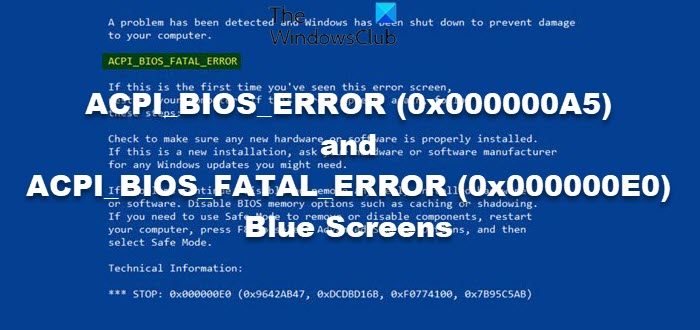
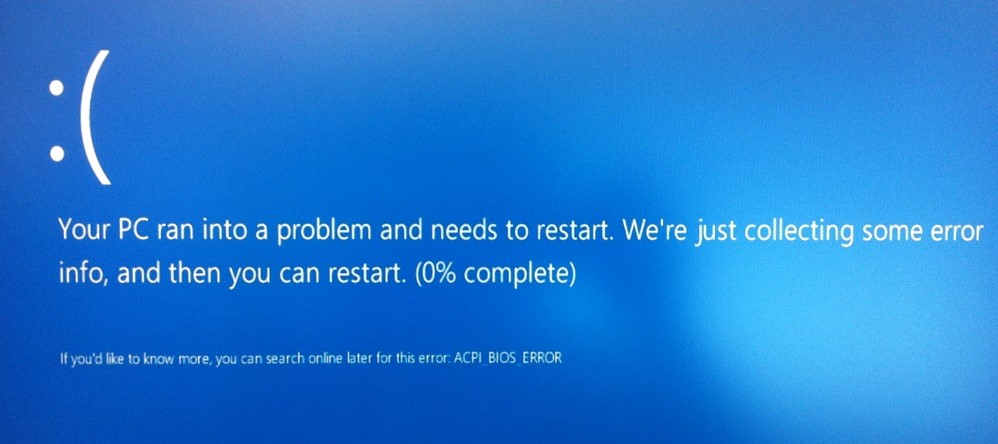
Ошибка 0x000000E0 – одна из неприятных проблем, с которой могут столкнуться пользователи Windows. При возникновении этой ошибки на экране появляется синий экран с сообщением о сбое системы и кодом ошибки ACPIBIOSFATALERROR.
Как правило, данная ошибка вызывается проблемами с системой управления питанием и может привести к непредвиденному завершению работы компьютера. Но не отчаивайтесь, существует несколько способов исправить ошибку 0x000000E0 и вернуть систему к нормальному режиму работы.
В этой статье мы рассмотрим несколько шагов по устранению ошибки 0x000000E0 в Windows, чтобы вы смогли успешно преодолеть синий экран и вернуть стабильность работы вашего компьютера.
Исправление кода ошибки 0x000000E0 в Windows
Код ошибки 0x000000E0 в Windows, также известный как синий экран ACPI_BIOS_FATAL_ERROR, может возникать из-за проблем с драйверами и проблем с BIOS. Вот несколько шагов, которые можно предпринять для исправления этой ошибки:
- Обновите драйверы: Попробуйте обновить драйверы для всех устройств на вашем компьютере, особенно для чипсета и видеокарты. Это может помочь устранить конфликты драйверов, которые могут вызвать ошибку.
- Обновите BIOS: Обновление BIOS может устранить проблемы совместимости и ошибки, связанные с ACPI. Посетите сайт производителя вашей материнской платы, чтобы найти последнюю версию BIOS и инструкции по обновлению.
- Проверьте наличие вирусов: Странные ошибки могут быть вызваны вредоносным программным обеспечением. Сканируйте ваш компьютер с помощью антивирусной программы, чтобы исключить эту возможность.
- Используйте системное восстановление: Если проблема возникла недавно, попробуйте воспользоваться функцией системного восстановления Windows, чтобы вернуть систему к предыдущему рабочему состоянию.
- Обратитесь за поддержкой: Если все остальное не помогло, обратитесь за помощью к профессионалам или в службу поддержки Windows для дальнейших рекомендаций.
Раздел 1: Понимание проблемы
Ошибка 0x000000E0 на синем экране в Windows, также известная как ACPI_BIOS_FATAL_ERROR, указывает на серьезное нарушение работы системы, связанное с продуктивностью питания (ACPI). Эта ошибка может возникнуть из-за несовместимости, поврежденного обновления драйверов или неправильных настроек BIOS.
Когда компьютер сталкивается с этой ошибкой, он может выключиться или перезагрузиться автоматически, приводя к потере данных и нестабильной работы. Понимание причин, приводящих к возникновению ошибки 0x000000E0, имеет ключевое значение для ее устранения и восстановления стабильной работы операционной системы.
Что представляет собой код ошибки 0x000000E0?
Код ошибки 0x000000E0 связан с синим экраном смерти в операционной системе Windows. Он указывает на проблему в области ACPI (Advanced Configuration and Power Interface) BIOS, которая отвечает за управление энергопотреблением и другими функциями управления системой.
Ошибка 0x000000E0 может возникнуть из-за несовместимости устройств или драйверов, неправильных настроек BIOS или проблем в аппаратной части компьютера. Решение проблемы обычно требует диагностики и исправления причин, вызвавших ошибку.
Каковы причины появления ошибки ACPI_BIOS_FATAL_ERROR?
Ошибки ACPI_BIOS_FATAL_ERROR в Windows, обычно возникают из-за различных причин, связанных с некорректной работой оборудования или программного обеспечения. Ниже приведены основные причины появления этой ошибки:
| 1. | Проблемы с драйверами устройств: устаревшие, поврежденные или несовместимые драйвера могут вызывать ошибку ACPI_BIOS_FATAL_ERROR. |
| 2. | Неполадки в BIOS: некорректные настройки в BIOS, отсутствие обновлений или проблемы с самим BIOS могут привести к появлению данной ошибки. |
| 3. | Проблемы с оборудованием: неисправности в жестком диске, оперативной памяти, процессоре или других компонентах компьютера могут быть причиной ошибки ACPI_BIOS_FATAL_ERROR. |
| 4. | Вирусная активность: наличие вредоносных программ на компьютере может вызвать сбои, включая появление ошибки ACPI_BIOS_FATAL_ERROR. |
| 5. | Проблемы с обновлениями операционной системы: неудачное обновление Windows или отсутствие необходимых обновлений также могут стать причиной данной ошибки. |
Шаги по исправлению ошибки
Для устранения ошибки 0x000000E0 синего экрана смерти ACPIBIOSFATALERROR в Windows рекомендуется выполнить следующие шаги:
- Обновите или переустановите драйверы для компонентов вашего компьютера, таких как видеокарта, сетевая карта, звуковая карта и другие устройства.
- Убедитесь, что операционная система Windows и все установленные программы имеют последние обновления и патчи.
- Проверьте целостность системных файлов с помощью встроенной утилиты sfc /scannow и исправьте обнаруженные ошибки.
- Попробуйте выполнить восстановление системы до более ранней точки, когда ошибка еще не возникала.
- Измените настройки энергосбережения в BIOS, отключив опцию ACPI, и запустите компьютер для проверки стабильности работы.
Обновление BIOS системы
Для исправления ошибки 0x000000E0 в Windows, связанной с ACPIBIOSFATALERROR, одним из способов может быть обновление BIOS вашей системы. Это важный шаг, который поможет улучшить совместимость оборудования и обновить микрокод для исправления возможных проблем.
Прежде чем обновлять BIOS, убедитесь, что у вас есть последняя версия для вашей материнской платы или ноутбука. Посетите официальный веб-сайт производителя, найдите поддержку для вашей конкретной модели и загрузите последнюю версию BIOS.
После загрузки обновления BIOS следуйте инструкциям производителя по обновлению. Обычно это включает создание загрузочной флэшки, загрузку в специальный режим BIOS и запуск процесса обновления.
После завершения процесса обновления BIOS перезагрузите компьютер и проверьте, что ошибка 0x000000E0 больше не проявляется. Обновление BIOS может решить множество проблем, связанных с аппаратным обеспечением, и повысить стабильность работы вашей системы.
Отключение режима ACPI в BIOS
Для устранения ошибки 0x000000E0 в Windows, связанной с ACPI, можно попробовать отключить режим ACPI в BIOS компьютера. Для этого следуйте инструкциям:
- Запустите компьютер и нажмите клавишу DEL или F2 (зависит от производителя) для входа в BIOS.
- Найдите раздел, связанный с управлением энергопотреблением или ACPI.
- Отключите опцию ACPI или выберите параметр «Disable».
- Сохраните изменения и перезагрузите компьютер.
После таких действий режим ACPI будет отключен, что может помочь в устранении проблемы с синим экраном и ошибкой ACPIBIOSFATALERROR.
Проверка целостности файлов системы Windows
Для исправления ошибки 0x000000E0 в Windows исключите возможные повреждения системных файлов. Для этого можно воспользоваться утилитой System File Checker.
Чтобы запустить проверку целостности файлов системы, выполните следующие действия:
| 1. | Откройте командную строку от имени администратора. |
| 2. | Введите команду sfc /scannow и нажмите Enter. |
| 3. | Дождитесь завершения процесса проверки файлов системы. Это может занять некоторое время. |
| 4. | После завершения проверки, перезагрузите компьютер. |
После перезагрузки проверьте, исправилась ли ошибка 0x000000E0. Если проблема не решена, обратитесь к специалисту для дальнейших действий.
Дополнительные рекомендации
Помимо основных шагов, перечисленных выше, следует уделить внимание следующим рекомендациям для устранения ошибки ACPI_BIOS_FATAL_ERROR:
- Обновите все драйверы на вашем компьютере, включая драйвера чипсета и BIOS. Обновление драйверов может помочь исправить проблемы, связанные с несовместимостью устройств.
- Проверьте систему на наличие вредоносных программ с помощью антивирусного программного обеспечения.
- Попробуйте запустить компьютер в безопасном режиме и проверьте, возникает ли ошибка в этом режиме. Если ошибка не повторяется, возможно, проблема связана с установленным программным обеспечением.
