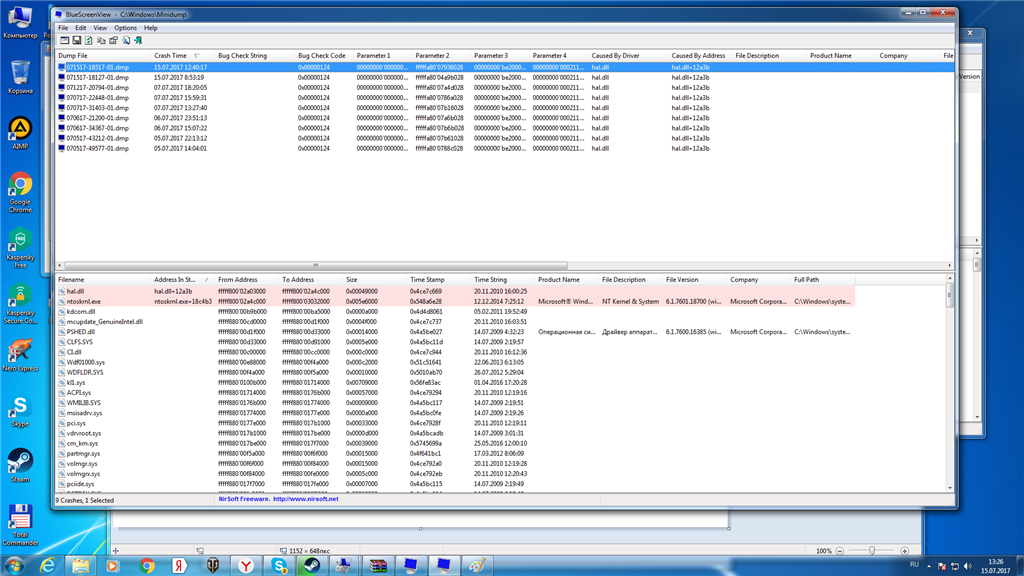
Ошибка 0x00000104, также известная как синий экран AGPINVALIDACCESS, может возникать на компьютерах под управлением операционной системы Windows и вызывать серьезные проблемы. Это сообщение о сбое памяти указывает на проблемы с аппаратным обеспечением или драйверами, что может привести к потере данных и нестабильной работе системы.
Чаще всего ошибка 0x00000104 возникает в результате неправильной установки драйверов видеокарты или несовместимости железа с операционной системой. В таких случаях необходимо принять меры по исправлению проблемы для обеспечения стабильной работы компьютера.
В данной статье мы рассмотрим несколько способов устранения ошибки 0x00000104 в Windows, предоставим подробные инструкции по диагностике и устранению неполадок, чтобы вернуть систему к нормальной работе и избежать появления синего экрана AGPINVALIDACCESS.
Как решить проблему ошибки 0x00000104 в Windows
Ошибка 0x00000104, известная как AGPINVALIDACCESS, может вызвать синий экран смерти (BSOD) на вашем компьютере. Эта ошибка обычно связана с проблемами доступа к графической памяти AGP (Accelerated Graphics Port).
Чтобы исправить ошибку 0x00000104, попробуйте следующие решения:
- 1. Обновите драйверы видеокарты. Перейдите на официальный сайт производителя вашей видеокарты и загрузите последнюю версию драйверов.
- 2. Проверьте целостность системных файлов. Запустите командную строку от имени администратора и выполните команду
sfc /scannowдля проверки и восстановления поврежденных файлов. - 3. Проведите диагностику памяти. Используйте инструмент Windows Memory Diagnostic для проверки работы оперативной памяти.
- 4. Проверьте оборудование. Убедитесь, что видеокарта и другие компоненты вашего компьютера правильно подключены и работают исправно.
- 5. Обновите BIOS. Посетите сайт производителя вашей материнской платы и установите последнюю версию BIOS.
Если перечисленные выше шаги не решают проблему, возможно, стоит обратиться к специалисту по компьютерной технике для более глубокого анализа и устранения ошибки 0x00000104.
Причины возникновения синего экрана AGP_INVALID_ACCESS
Синий экран с ошибкой AGP_INVALID_ACCESS может возникнуть по ряду причин, включая:
- Проблемы с драйверами видеокарты, возможно, устаревшие или поврежденные версии драйверов.
- Конфликты аппаратных устройств, например, несовместимость или дефекты в работе видеокарты или других компонентов компьютера.
- Неправильные настройки BIOS, которые могут вызывать проблемы с доступом к видеопамяти или шине AGP.
- Вирусная активность или другие малварные программы, которые могут повлиять на работу видеосистемы и вызвать ошибку AGP_INVALID_ACCESS.
Проблемы с драйверами видеокарты

Одной из распространенных причин ошибок, связанных с AGPINVALIDACCESS, может быть несовместимость или устаревшие драйвера видеокарты. Установка неправильных драйверов или их повреждение может привести к сбоям системы и появлению синего экрана.
Чтобы исправить данную проблему, рекомендуется обновить драйвера видеокарты до последней версии с официального сайта производителя. Также важно убедиться, что выбранная версия драйвера совместима с вашей операционной системой.
После установки обновленных драйверов рекомендуется перезагрузить компьютер и проверить, решена ли проблема с ошибкой AGPINVALIDACCESS.
Конфликты программного обеспечения
Конфликты между установленным программным обеспечением могут вызвать ошибки в работе системы, включая синий экран AGPINVALIDACCESS с кодом ошибки 0x00000104. Для предотвращения таких конфликтов следует:
- Проверить совместимость программного обеспечения с текущей версией операционной системы.
- Обновить драйвера компонентов системы до последних версий.
- Установить обновления и патчи для устранения известных проблем в программных продуктах.
- Выполнить переустановку конфликтующих программ с последующей проверкой работы системы.
Регулярное обновление и поддержка программного обеспечения помогут избежать возникновения конфликтов, что улучшит стабильность и производительность вашей системы.
Шаги по исправлению ошибки 0x00000104
Шаг 1: Перезагрузите компьютер. Перезапуск может временно устранить проблему.
Шаг 2: Обновите драйверы видеокарты и шины AGP. Посетите официальный сайт производителя, чтобы загрузить последние версии драйверов.
Шаг 3: Проверьте систему на вирусы и вредоносные программы. Сканируйте компьютер антивирусным ПО, чтобы исключить возможные угрозы.
Шаг 4: Проведите диагностику аппаратных компонентов компьютера. Используйте специальные программы для проверки жестких дисков, оперативной памяти и других устройств.
Шаг 5: Попробуйте отключить или заменить видеокарту. Если проблема остается, возможно, причина в другом аппаратном устройстве.
Обновление драйверов видеокарты
Шаги по обновлению драйверов видеокарты:
- Найдите модель вашей видеокарты: Прежде чем обновлять драйвера, узнайте точную модель вашей видеокарты, чтобы загрузить правильный драйвер.
- Скачайте последнюю версию драйвера с официального сайта: Посетите веб-сайт производителя вашей видеокарты и найдите раздел с драйверами. Скачайте последнюю версию драйвера, совместимую с вашей моделью.
- Удалите старый драйвер: Перед установкой нового драйвера рекомендуется удалить старый. Для этого откройте Диспетчер устройств, найдите видеокарту, нажмите правой кнопкой мыши и выберите «Удалить устройство».
- Установите новый драйвер: Запустите загруженный файл с новым драйвером и следуйте инструкциям установщика. После завершения установки перезагрузите компьютер.
После обновления драйверов видеокарты проверьте работоспособность системы и убедитесь, что ошибка 0x00000104 не повторяется.
Проверка наличия вирусов и вредоносного ПО
Одной из причин возникновения ошибки 0x00000104 может быть заражение компьютера вирусами или другим вредоносным ПО. Для проверки наличия вредоносных программ на вашем компьютере следуйте указанным шагам:
- Запустите антивирусное программное обеспечение на вашем компьютере и обновите его базу данных.
- Проведите полное сканирование системы на наличие вирусов и вредоносных программ.
- Удалите все обнаруженные угрозы по инструкции вашего антивируса.
- После удаления вредоносного ПО перезагрузите компьютер и проверьте, не повторяется ли ошибка 0x00000104.
Проверка на наличие вирусов и вредоносного ПО является важным шагом в решении проблемы синего экрана AGPINVALIDACCESS. Помните, что регулярная проверка компьютера на вирусы поможет сохранить его стабильную работоспособность.
Использование инструментов для диагностики системы
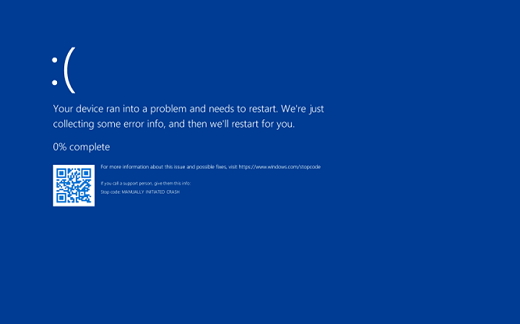
Для более эффективного решения проблемы с кодом ошибки 0x00000104 на синем экране смерти AGPINVALIDACCESS в Windows, можно воспользоваться различными инструментами для диагностики системы. Некоторые из них включают:
- Диспетчер устройств: Проверьте наличие конфликтов или проблем с драйверами устройств.
- Средство проверки целостности системных файлов (SFC): Запустите команду sfc /scannow в командной строке для проверки целостности системных файлов.
- Панель управления: Проверьте события журнала системы в Панели управления для выявления возможных проблем.
- Средство мониторинга ресурсов: Используйте встроенное средство мониторинга ресурсов Windows для отслеживания производительности системы и выявления возможных узких мест.
Использование перечисленных инструментов поможет более точно определить возможные причины ошибки 0x00000104 и принять соответствующие меры для ее устранения.
