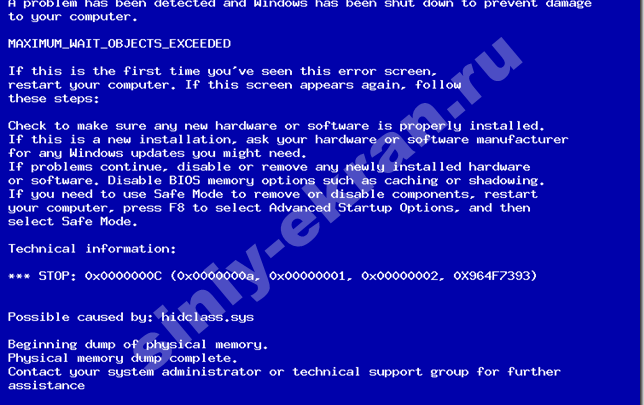
Ошибка 0x000000c5, также известная как STOP 0x000000c5, может возникнуть на компьютере под управлением операционной системы Windows из-за различных причин, таких как несовместимое оборудование, поврежденные драйверы или ошибки в системном программном обеспечении.
Эта ошибка может привести к зависанию или сбою системы, поэтому важно знать, как ее устранить. В этой статье мы рассмотрим несколько методов исправления ошибки 0x000000c5 и предоставим пошаговые инструкции по их применению.
Следует помнить, что перед применением любых изменений в системе рекомендуется создать резервную копию данных, чтобы избежать потери информации в случае непредвиденных ситуаций. Далее рассмотрим основные способы исправления ошибки 0x000000c5 на компьютере.
Как решить ошибку 0x000000c5
Ошибка 0x000000c5 (DRIVER_CORRUPTED_EXPOOL) связана с драйверами оборудования и может возникнуть из-за несовместимости или повреждения драйверов.
Чтобы исправить эту ошибку, следуйте этим рекомендациям:
- Обновите драйвера: Переустановите или обновите драйвера для устройств, которые могут вызывать ошибку.
- Проверьте на вирусы: Сканируйте ваш компьютер на наличие вредоносных программ, которые могут повлиять на работу драйверов.
- Используйте системное восстановление: Восстановите систему до состояния, когда ошибка еще не возникала.
- Обновите операционную систему: Установите все доступные обновления для Windows, так как они могут содержать исправления ошибок.
Подготовка к исправлению
Прежде чем приступить к исправлению ошибки 0x000000c5, следует выполнить несколько подготовительных шагов:
- Сделайте резервную копию данных: перед началом любых действий рекомендуется сохранить важные данные на внешний накопитель или в облако.
- Закройте все программы: перед устранением ошибки закройте все запущенные программы, чтобы избежать потери данных при перезагрузке компьютера.
- Подготовьте необходимые инструменты: убедитесь, что у вас есть доступ к необходимым инструментам и программным средствам для коррекции ошибки.
Проверка обновлений операционной системы
Для исправления ошибки 0x000000c5 необходимо убедиться, что ваша операционная система обновлена до последней версии. Наличие обновлений помогает исправить известные ошибки и уязвимости, что может помочь избежать появления ошибки 0x000000c5.
Чтобы проверить наличие обновлений операционной системы, выполните следующие шаги:
- Откройте настройки операционной системы.
- Перейдите в раздел «Обновление и безопасность».
- Нажмите на кнопку «Проверить наличие обновлений».
После завершения проверки система покажет наличие доступных обновлений. Если таковые имеются, установите их согласно инструкциям на экране. После установки обновлений перезагрузите компьютер и проверьте, исправилась ли ошибка 0x000000c5.
Выявление конфликтующих программ
Для выявления конфликтующих программ, которые могут приводить к ошибке 0x000000c5, следует провести следующие действия:
| 1. | Проверить список установленных программ на компьютере и идентифицировать те, которые могут вызывать конфликты с операционной системой. |
| 2. | Провести анализ журналов событий операционной системы для выявления конфликтующих программ и ошибок. |
| 3. | Выполнить проверку на наличие обновлений для всех установленных программ и операционной системы. |
| 4. | В случае обнаружения конфликтующих программ, попробовать их временно отключить или удалить для выяснения их влияния на ошибку 0x000000c5. |
Исправление ошибки 0x000000c5

Ошибка 0x000000c5 может быть вызвана различными причинами, такими как поврежденные драйверы, конфликты оборудования или некорректные настройки системы. Для исправления данной ошибки рекомендуется выполнить следующие действия:
| Шаг 1: | Обновите драйверы на вашем компьютере. Проверьте наличие обновлений на официальных сайтах производителей оборудования. |
| Шаг 2: | Выполните проверку системы на вирусы и вредоносное ПО. Используйте надежное антивирусное программное обеспечение для сканирования компьютера. |
| Шаг 3: | Проверьте обновления операционной системы. Установите все доступные обновления и исправления, чтобы устранить возможные ошибки системы. |
| Шаг 4: | Проведите диагностику оборудования. Проверьте жесткий диск, оперативную память и другие компоненты на наличие повреждений. |
| Шаг 5: | В случае необходимости, выполните восстановление системы до предыдущей стабильной точки восстановления. |
Отключение драйверов устройств

После того как система загрузится в безопасном режиме, откройте диспетчер устройств. Найдите устройства, которые могут вызывать проблему и отключите их. Для этого щелкните правой кнопкой мыши на устройстве, выберите «Отключить» и перезагрузите компьютер.
После перезагрузки проверьте, исправилась ли ошибка. Если проблема сохраняется, попробуйте отключить другие устройства или обратитесь к специалисту по обслуживанию компьютеров.
Запуск утилиты проверки целостности системных файлов
Для исправления ошибки 0x000000c5 вам может потребоваться запустить утилиту проверки целостности системных файлов, чтобы выявить и исправить поврежденные файлы.
Для этого выполните следующие шаги:
- Откройте командную строку (cmd) с правами администратора.
- Введите команду
sfc /scannowи нажмите Enter. - Утилита начнет сканирование системных файлов и автоматически восстановит поврежденные или отсутствующие файлы.
- По завершении процесса перезагрузите компьютер и проверьте, исправилась ли ошибка.
Запуск утилиты проверки целостности системных файлов поможет восстановить целостность операционной системы и решить проблему с ошибкой 0x000000c5.
Проверка результатов