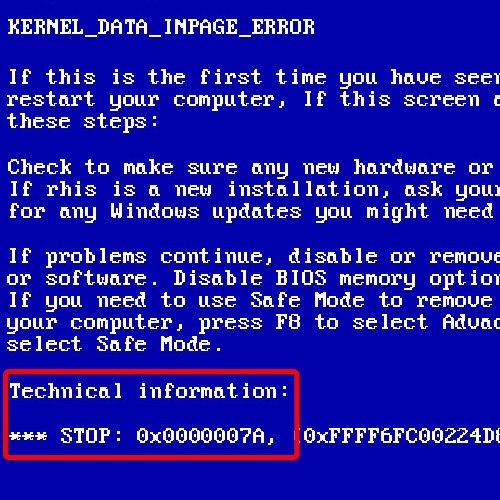
Ошибка 0x000000E2 MANUALLY INITIATED CRASH может привести к серьезным проблемам с вашим компьютером, оставляя вас перед сложной задачей по исправлению этой проблемы. Эта ошибка часто возникает из-за некорректного установления соединения между оборудованием и программным обеспечением. В этой статье мы рассмотрим несколько способов, как можно попытаться уладить эту проблему вручную.
Первым шагом для исправления ошибки 0x000000E2 MANUALLY INITIATED CRASH следует выявить возможные причины ее возникновения. Это может быть вызвано конфликтом драйверов, несовместимостью оборудования или программного обеспечения, а также ошибками в системном программном обеспечении. Научившись распознавать возможные причины ошибки, вы сможете эффективнее решить эту проблему.
Как исправить ошибку 0x000000E2 MANUALLY INITIATED CRASH [Ошибки errors]
Ошибка 0x000000E2 MANUALLY INITIATED CRASH может возникнуть из-за различных причин, включая проблемы с оборудованием, драйверами устройств, или неправильными настройками системы. Для устранения этой ошибки, следуйте следующим шагам:
- Перезагрузите компьютер и проверьте, не возникла ли ошибка снова.
- Проверьте обновления драйверов системы и установите последние версии.
- Попробуйте отключить или заменить недавно установленные устройства.
- Запустите систему в безопасном режиме и проверьте, возникает ли ошибка.
- Проведите проверку на вирусы и вредоносное ПО.
- Воспользуйтесь инструментом проверки целостности системных файлов.
Если проблема сохраняется, рекомендуется обратиться за помощью к специалисту или в техническую поддержку.
Исправление ошибки 0x000000E2
Ошибка 0x000000E2 может возникнуть из-за различных проблем, включая неверно сконфигурированные драйверы устройств, ошибки реестра, вредоносное ПО и другие причины. Для исправления этой ошибки рекомендуется выполнить следующие действия:
- Попробуйте перезагрузить компьютер. Иногда простая перезагрузка может решить проблему.
- Проверьте и обновите драйверы устройств на вашем компьютере. Необходимо убедиться, что все драйверы актуальны и совместимы с вашей операционной системой.
- Проведите сканирование системы на наличие вредоносного ПО. Зловредное ПО может быть причиной ошибки 0x000000E2. Используйте антивирусное ПО для удаления любых обнаруженных угроз.
- Попробуйте восстановить реестр системы. Для этого можно воспользоваться встроенным инструментом Windows для очистки и восстановления реестра.
- Если проблема не решается, обратитесь к специалисту по технической поддержке. Они смогут провести дополнительное диагностирование и помочь вам с исправлением ошибки 0x000000E2.
Проблема синего экрана
Примените следующие шаги для решения проблемы:
- Перезагрузите компьютер: Перезагрузка может помочь при временных сбоях в работе системы.
- Изучите журнал событий: Просмотрите журнал событий Windows, чтобы выявить причину возникновения ошибки.
- Удалите недавно установленное программное обеспечение: Причиной ошибки может быть несовместимое или поврежденное программное обеспечение.
- Проверьте оборудование: Проведите диагностику оборудования для выявления проблем с аппаратным обеспечением.
- Обновите драйвера: Проверьте актуальность драйверов устройств и установите необходимые обновления.
Следуя этим рекомендациям, вы сможете решить проблему синего экрана и предотвратить возникновение ошибки 0x000000E2 MANUALLY INITIATED CRASH в будущем.
Проверка обновлений Windows
Регулярная проверка наличия обновлений для операционной системы Windows поможет предотвратить многие ошибки, включая 0x000000E2 MANUALLY INITIATED CRASH. Чтобы проверить наличие обновлений, выполните следующие шаги:
- Откройте меню «Параметры» (Settings) на своем компьютере.
- Выберите раздел «Обновление и безопасность» (Update & Security).
- Перейдите на вкладку «Windows Update».
- Нажмите кнопку «Проверить наличие обновлений» (Check for updates).
После завершения проверки ваш компьютер покажет доступные обновления. Установите все необходимые обновления, чтобы обеспечить стабильную работу системы и избежать ошибок.
Проверка драйверов устройств
Чтобы устранить ошибку 0x000000E2 MANUALLY INITIATED CRASH, важно проверить все установленные драйверы устройств на вашем компьютере. Неверные или устаревшие драйверы могут быть причиной возникновения этой ошибки. Следуйте этим шагам для проверки драйверов:
- Откройте Диспетчер устройств. Для этого нажмите Win + X и выберите «Диспетчер устройств».
- Перейдите к разделу «Драйверы» и просмотрите список установленных устройств.
- Проверьте каждый драйвер на наличие обновлений. Для этого щелкните правой кнопкой мыши на устройстве и выберите «Обновить драйвер».
- Если обновления доступны, следуйте инструкциям для их установки. Важно установить последние версии драйверов с официальных источников производителя устройства.
- После обновления всех драйверов перезагрузите компьютер и проверьте, сохранится ли ошибка 0x000000E2.
Проверка и обновление драйверов устройств может помочь исправить ошибку и улучшить общую стабильность работы компьютера. Если проблема сохраняется, обратитесь за помощью к специалисту или на форумы поддержки.
Обработка MANUALLY INITIATED CRASH
Также, возможно, что проблема связана с конфликтующими программными обеспечениями или малопродуктивным процессом. Выполните полное сканирование системы на наличие вирусов и вредоносных программ, а также проверьте запущенные процессы в диспетчере задач и закройте ненужные приложения.
Другим способом является проверка целостности системных файлов. Выполните команду «sfc /scannow» в командной строке с правами администратора, чтобы проверить и восстановить поврежденные системные файлы.
Если проблема не устраняется после выполнения вышеперечисленных действий, рекомендуется обратиться в службу поддержки или специалистам по информационной безопасности для более глубокого анализа и устранения ошибки 0x000000E2 MANUALLY INITIATED CRASH.
Анализ журналов событий
Для открытия Журнала событий на Windows 10 выполните следующие шаги:
- Нажмите правой кнопкой мыши на кнопке «Пуск» и выберите «Панель управления».
- Откройте «Администрирование» и выберите «Журнал событий».
- Изучите разделы «Система» и «Приложение» на наличие ошибок, связанных с кодом 0x000000E2 MANUALLY INITIATED CRASH.
Изучив информацию в журналах событий, вы можете найти подробности о проблеме, которая вызывает ошибку и принять меры для ее устранения.
Поиск причины сбоя

Чтобы исправить ошибку 0x000000E2 MANUALLY INITIATED CRASH, необходимо первоочередно выявить причину сбоя. Для этого можно воспользоваться следующими методами:
| 1. Проверка журналов системы |
| 2. Анализ последних установленных программ и обновлений |
| 3. Проверка наличия драйверов и их обновление |
| 4. Проверка состояния жесткого диска на наличие ошибок |
| 5. Проведение запуска системы в безопасном режиме для выявления конфликтов |
После тщательного анализа и выявления возможной причины сбоя можно приступить к исправлению ошибки 0x000000E2 MANUALLY INITIATED CRASH.
Исправление критических ошибок
Критические ошибки, такие как ошибка 0x000000E2 MANUALLY INITIATED CRASH, могут значительно затруднить использование вашего компьютера и привести к потере данных. Для исправления подобных ошибок можно предпринять несколько действий:
1. Перезагрузите компьютер. Иногда простая перезагрузка может помочь устранить проблему.
2. Проверьте аппаратное обеспечение. Убедитесь, что все аппаратные компоненты работают корректно и нет неисправностей.
3. Обновите драйверы. Установите последние версии драйверов для устройств, подключенных к компьютеру.
4. Проведите проверку на вирусы. Убедитесь, что ваш компьютер защищен от вредоносного программного обеспечения.
