
Ошибка 0x00000771 при подключении к принтеру может быть причиной многочисленных проблем, препятствующих печати документов. Эта ошибка указывает на проблемы с установкой драйверов принтера или сетевыми настройками. В данной статье мы рассмотрим несколько эффективных способов решения проблемы 0x00000771 и восстановления функциональности принтера.
Прежде чем начать процесс устранения ошибки 0x00000771, необходимо понять возможные причины ее возникновения. Могут быть проблемы с устаревшими драйверами, неправильными настройками сети или конфликтами с другими программами. Поэтому важно провести диагностику проблемы, прежде чем приступить к исправлению.
Решение ошибки 0x00000771 при подключении к принтеру
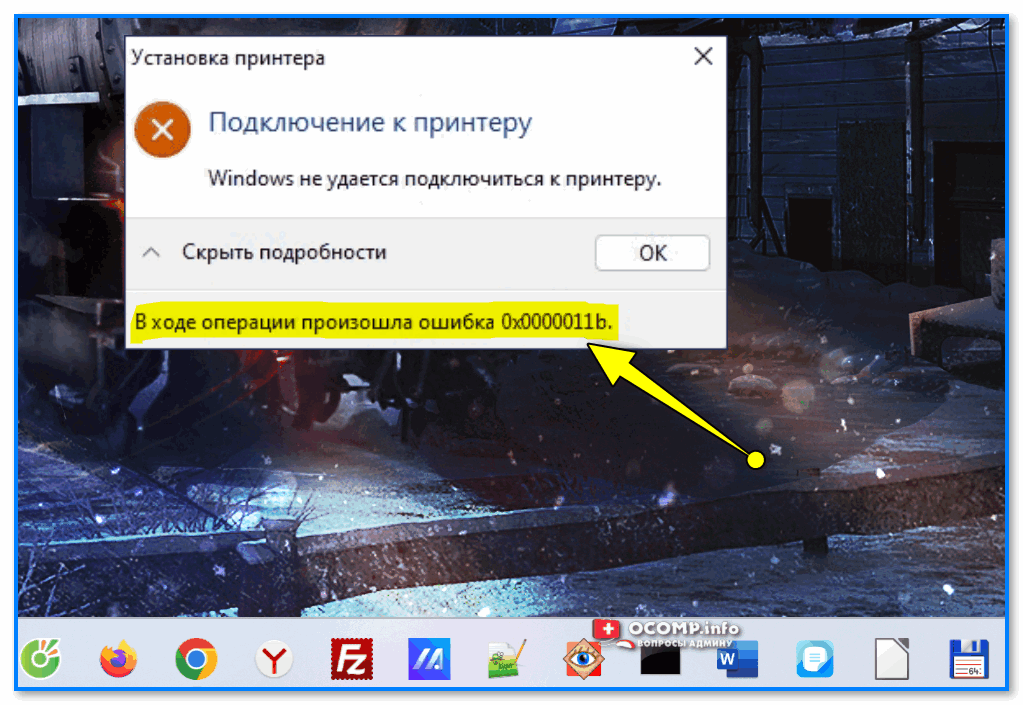
Ошибка 0x00000771 может возникать при подключении принтера из-за некорректной установки драйверов или проблем с сетевым соединением. Для исправления этой ошибки можно выполнить следующие действия:
1. Проверить подключение: Убедитесь, что принтер правильно подключен к компьютеру или сети. Попробуйте перезапустить принтер и компьютер.
2. Обновить драйвера: Скачайте последние драйверы для вашего принтера с официального сайта производителя и установите их на компьютер.
3. Проверить сетевые настройки: Проверьте настройки сети и убедитесь, что принтер находится в той же сети, что и компьютер.
4. Переустановить принтер: Удалите принтер из списка устройств на компьютере и затем добавьте его заново, следуя инструкциям операционной системы.
После выполнения этих действий ошибка 0x00000771 должна быть устранена, и вы сможете успешно подключить принтер к компьютеру.
Проверка подключения и настроек
1. Проверьте физическое подключение принтера к компьютеру: убедитесь, что кабель правильно подключен к порту принтера и компьютера, а также что он не поврежден.
2. Проверьте, включен ли принтер: убедитесь, что принтер включен, подключен к электросети и готов к работе (не блокировано застрявшей бумагой и т. п.).
3. Проверьте настройки принтера: перейдите в настройки принтера на компьютере и удостоверьтесь, что выбран правильный принтер и он доступен для печати.
4. Перезагрузите компьютер и принтер: попробуйте перезапустить как компьютер, так и принтер, чтобы устранить возможные конфликты.
Проверка кабелей и соединений
1. Убедитесь, что кабель USB, используемый для подключения принтера к компьютеру, надежно соединен с обоими устройствами и без повреждений. Попробуйте подключить кабель к другому порту USB компьютера.
2. Проверьте состояние сетевых кабелей, если принтер подключен к сети. Убедитесь, что все соединения надежные и провода целые.
3. Если используется беспроводное подключение, убедитесь, что принтер находится в зоне действия сети Wi-Fi и нет мешающих сигналов.
После проведения этих шагов перезапустите компьютер и принтер, а затем попробуйте подключить устройства снова.
Проверка сетевых настроек принтера
1. Убедитесь, что принтер подключен к сети и правильно настроен. Проверьте проводное или беспроводное подключение.
2. Перезагрузите принтер и попробуйте подключить его заново.
3. Проверьте IP-адрес принтера и убедитесь, что он правильно настроен в сети.
4. Убедитесь, что другие устройства имеют доступ к принтеру по сети.
5. Попробуйте использовать другой сетевой порт на принтере или маршрутизаторе.
Обновление драйверов и устранение конфликтов
Для этого выполните следующие действия:
| 1. | Зайдите на официальный сайт производителя вашего принтера и скачайте последнюю версию драйвера для вашей модели устройства. |
| 2. | Установите скачанный драйвер, следуя инструкциям на экране. Убедитесь, что новый драйвер совместим с вашей операционной системой. |
| 3. | Перезагрузите компьютер после установки драйвера. |
Кроме того, также рекомендуется проверить наличие конфликтов между установленными принтерами и драйверами. Удалите все старые устройства и их драйверы, которые больше не используются. После этого повторите попытку подключения принтера и проверьте, не исчезла ли ошибка 0x00000771.
Обновление драйверов принтера
Для обновления драйвера принтера сначала необходимо узнать модель принтера. Затем можно посетить официальный сайт производителя принтера и скачать последнюю версию драйвера.
После загрузки драйвера установите его, следуя инструкциям на экране. После завершения установки перезагрузите компьютер.
После перезагрузки проверьте, устранилась ли ошибка 0x00000771. Если проблема осталась, обратитесь за помощью к специалисту по обслуживанию принтера.
Использование инструментов диагностики Windows
Windows предоставляет ряд встроенных инструментов, которые могут помочь вам выявить и исправить ошибку 0x00000771 при подключении к принтеру. Вот несколько основных инструментов:
- Использование Диспетчера устройств для проверки состояния драйверов принтера.
- Запуск Утилиты проверки системных файлов (sfc /scannow) для проверки целостности системных файлов.
- Проверка журналов событий Windows для выявления ошибок или предупреждений, связанных с принтером.
Попробуйте использовать эти инструменты для выявления возможных проблем и исправления ошибки 0x00000771 при подключении к принтеру.
