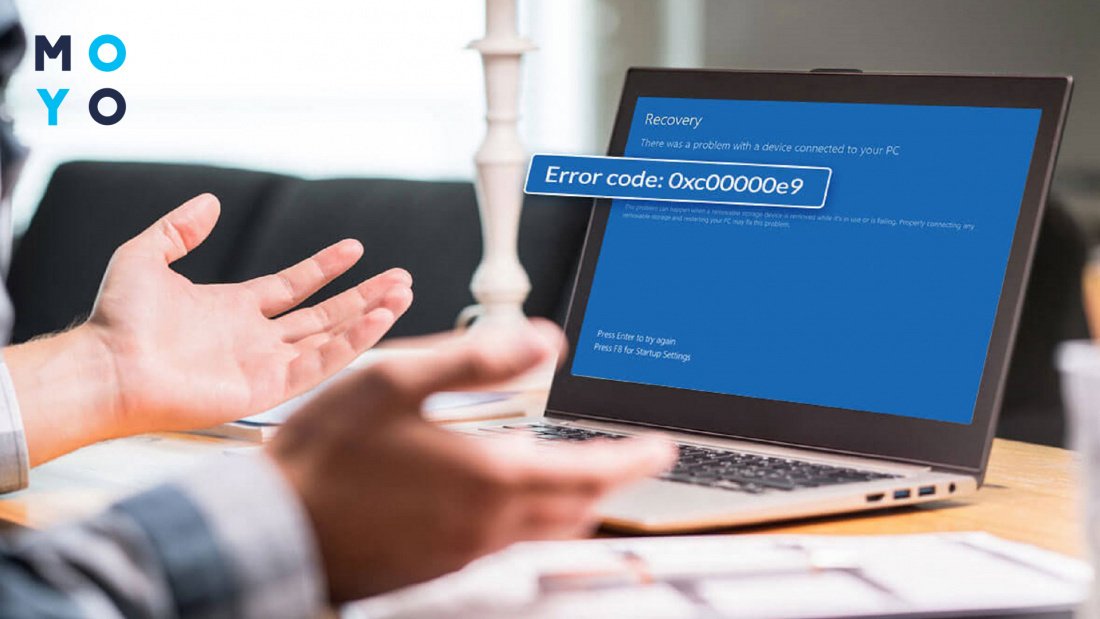
Ошибка 0хс000000е9 — одна из наиболее распространенных проблем, с которой сталкиваются пользователи операционной системы Windows. Эта ошибка возникает при загрузке компьютера и может привести к серьезным проблемам с работой системы.
При возникновении ошибки 0хс000000е9 пользователю может быть сложно понять, что нужно предпринять для ее исправления. Однако, существует несколько действенных способов борьбы с этой проблемой, которые мы рассмотрим в данной статье.
Исправление ошибки 0хс000000е9
Ошибка 0хс000000е9 может возникнуть из-за проблем с жестким диском, оперативной памятью или другими аппаратными компонентами. Для исправления этой ошибки можно попробовать следующие шаги:
1. Перезагрузить компьютер и проверить целостность системных файлов с помощью команды sfc /scannow в командной строке.
2. Проверить состояние жесткого диска и оперативной памяти с помощью специальных утилит, например, Check Disk и Windows Memory Diagnostic.
3. Обновить драйвера аппаратных компонентов и операционную систему до последних версий.
4. Проверить подключение всех кабелей и компонентов компьютера.
Если эти шаги не помогли исправить ошибку 0хс000000е9, возможно потребуется обратиться к специалисту для дополнительной диагностики и решения проблемы.
Проблема с загрузкой Windows
Чтобы исправить ошибку 0хс000000е9, попробуйте перезагрузить компьютер и проверить подключение всех устройств. Также может быть полезно проверить жесткий диск на наличие ошибок и исправить их с помощью инструментов проверки диска, доступных в Windows. Если проблема не устраняется, попробуйте восстановить систему до предыдущей точки восстановления или переустановить Windows.
Если ничто из вышеперечисленного не помогает, обратитесь к специалисту по обслуживанию компьютеров, чтобы выявить и устранить причину ошибки 0хс000000е9. Важно быстро реагировать на проблемы с загрузкой Windows, чтобы избежать потери данных и сохранить работоспособность вашего компьютера.
Проверка подключения жесткого диска
Для начала убедитесь, что жесткий диск правильно подключен к материнской плате и питание подается на него.
| Проверьте кабели | Убедитесь, что все кабели, подключенные к жесткому диску, надежно закреплены и не повреждены. |
| Проверьте порты | Попробуйте подключить жесткий диск к другому порту на материнской плате, чтобы исключить возможную неисправность порта. |
| Проверьте питание | Убедитесь, что кабель питания жесткого диска надежно подключен к блоку питания компьютера. |
Если после проведенных проверок проблема с жестким диском не устраняется, возможно, причина в других компонентах компьютера или в самом жестком диске. Рекомендуется обратиться к специалисту для дальнейшей диагностики и решения проблемы.
Проверка загрузочного устройства в BIOS
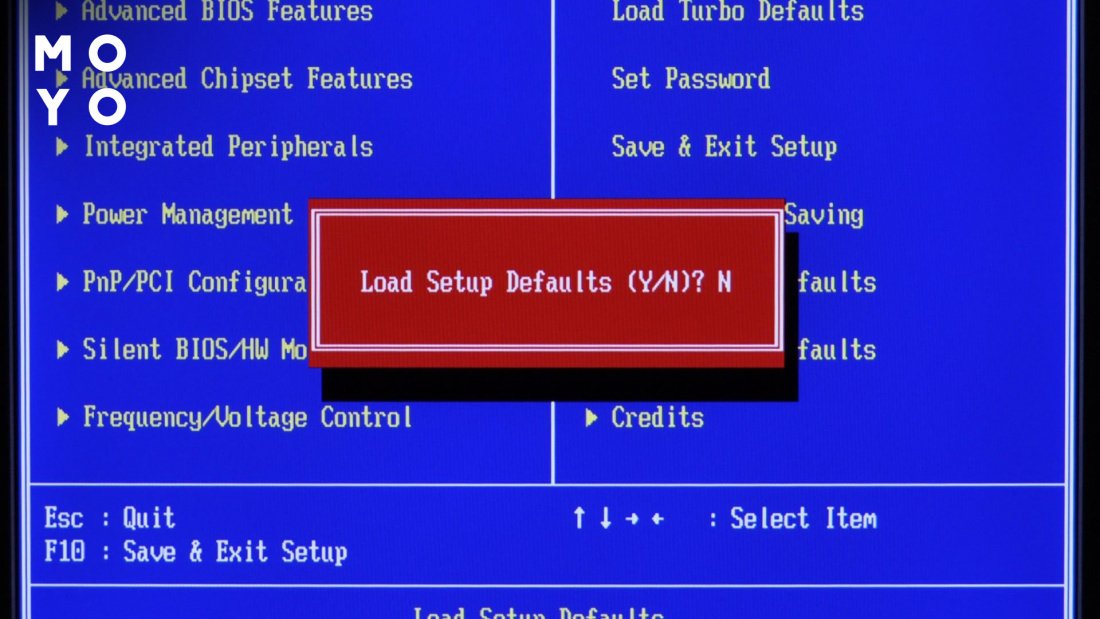
1. Запустите компьютер и нажмите соответствующую клавишу (обычно это F2, DEL или F12) для входа в BIOS.
2. Найдите в меню BIOS раздел «Boot» или «Загрузка» и выберите его.
3. Проверьте порядок загрузки устройств и убедитесь, что жесткий диск или SSD указаны в качестве первого загрузочного устройства.
4. Если не видите свой жесткий диск или SSD в списке, проверьте их подключение к материнской плате.
5. Сохраните изменения и перезагрузите компьютер, чтобы проверить его работу.
Использование восстановительного режима
Для исправления ошибки 0хс000000е9 рекомендуется воспользоваться восстановительным режимом. Для этого выполните следующие шаги:
1. Перезагрузка в безопасном режиме: Перезагрузите компьютер и нажмите клавишу F8 или Shift+F8 перед тем, как появится экран загрузки. Выберите «Безопасный режим» и дождитесь загрузки операционной системы в этом режиме.
2. Запуск системного восстановления: Перейдите в меню «Пуск» — «Панель управления» — «Система и безопасность» — «Система» — «Системная защита» и выберите «Защита системы». В окне защиты системы нажмите кнопку «Запустить системное восстановление» и следуйте инструкциям на экране.
3. Проверка диска на наличие ошибок: Откройте Командную строку от имени администратора и введите команду «chkdsk /f /r». Это поможет проверить диск на наличие ошибок и исправить их.
4. Обновление драйверов и ОС: Убедитесь, что у вас установлены последние обновления для операционной системы и драйверов устройств. Обновления могут содержать исправления и улучшения, которые могут помочь решить проблему.
Следуйте указанным шагам для использования восстановительного режима и попробуйте исправить ошибку 0хс000000е9 на вашем компьютере.
Восстановление системных файлов
1. Проверка целостности системных файлов:
Для начала выполните проверку целостности системных файлов с помощью встроенной утилиты Windows — sfc /scannow. Запустите командную строку от имени администратора и введите команду sfc /scannow. Подождите завершения процесса сканирования и восстановления файлов.
2. Восстановление системных файлов с помощью установочного диска:
В случае невозможности восстановления файлов с помощью sfc /scannow, воспользуйтесь установочным диском Windows. Запустите компьютер с установочного диска, выберите язык и нажмите «Восстановить компьютер». Далее выберите «Средства восстановления» — «Системное восстановление» и следуйте инструкциям на экране.
3. Обновление драйверов и системы:
Часто проблемы с ошибкой 0хс000000е9 могут возникать из-за устаревших или несовместимых драйверов. Обновите все драйвера с помощью менеджера устройств и установите все доступные обновления Windows.
4. Проверка на вирусы и вредоносное ПО:
Выполните полное сканирование системы антивирусом или анти-шпионским ПО, чтобы исключить возможность заражения вредоносным программным обеспечением.
После выполнения этих шагов повторно проверьте систему на наличие ошибки 0хс000000е9.
Запуск команды sfc /scannow
Шаг 1: Правый клик на кнопке «Пуск» и выберите «Windows PowerShell (администратор)».
Шаг 2: В появившемся окне PowerShell введите команду sfc /scannow и нажмите Enter.
Шаг 3: Дождитесь завершения сканирования системных файлов. Процесс может занять некоторое время.
Шаг 4: После завершения сканирования, перезагрузите компьютер.
Использование инструмента DISM
Чтобы исправить ошибку 0хс000000е9 с помощью DISM, выполните следующие шаги:
| 1. | Откройте командную строку с правами администратора. |
| 2. | Введите команду: dism /online /cleanup-image /restorehealth и нажмите Enter. Эта команда проверит целостность системных файлов и попытается восстановить их. |
| 3. | Дождитесь завершения процесса сканирования и восстановления файлов. |
После выполнения этих шагов попробуйте перезагрузить компьютер и проверить, исправилась ли ошибка 0хс000000е9.
Обновление драйверов
Одним из способов исправления ошибки 0хс000000е9 может быть обновление драйверов на вашем устройстве. Устаревшие или поврежденные драйвера могут вызывать конфликты и приводить к появлению подобных ошибок.
Для обновления драйверов можно воспользоваться встроенным менеджером устройств Windows или загрузить последние версии драйверов с сайта производителя вашего устройства.
После обновления драйверов перезагрузите компьютер и проверьте, появляется ли ошибка 0хс000000е9.
