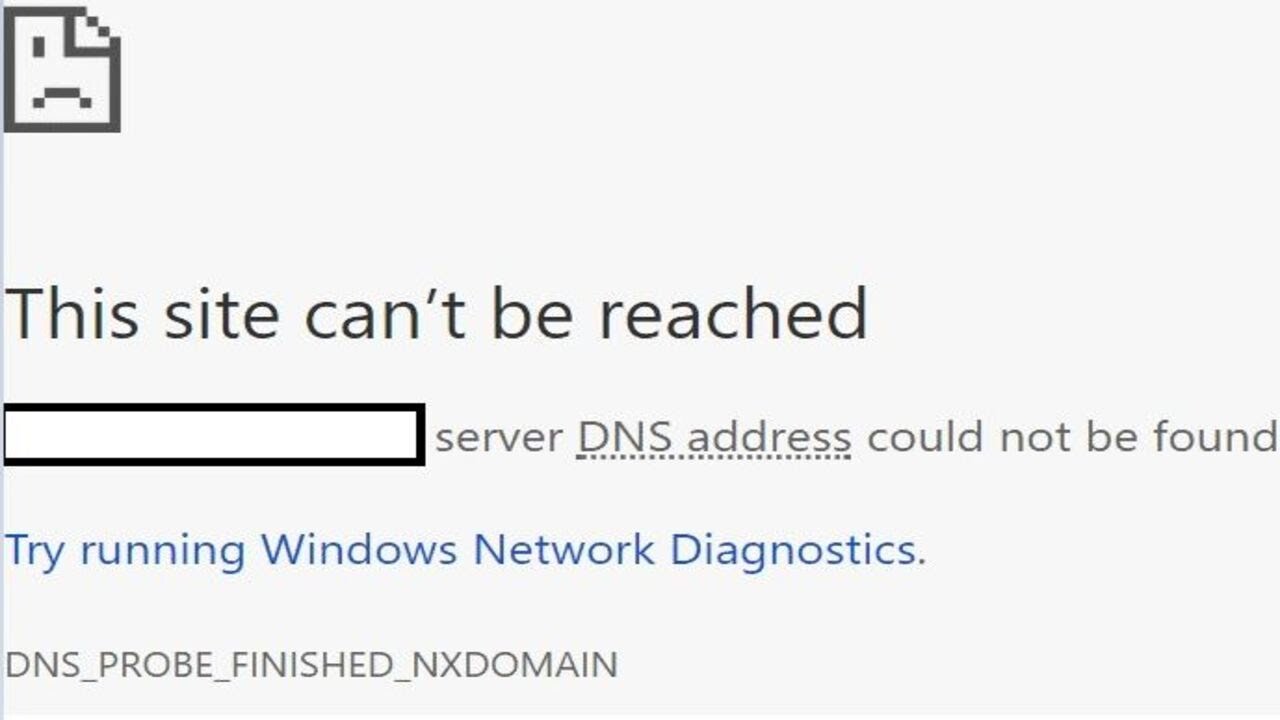
DNSPROBEFINISHEDNXDOMAIN — одна из наиболее распространенных ошибок, с которой могут столкнуться пользователи во время попытки доступа к веб-сайту. Эта ошибка обозначает, что сервер DNS не найден или не может быть разрешен. К счастью, существует несколько способов решить эту проблему.
В этой статье мы рассмотрим несколько методов, которые помогут вам быстро исправить ошибку DNSPROBEFINISHEDNXDOMAIN. Они могут быть полезны как для опытных пользователей, так и для тех, кто впервые столкнулся с подобной проблемой. Следуйте нашим советам, и вы сможете с легкостью устранить неполадку.
Решение проблемы DNS_PROBE_FINISHED_NXDOMAIN
Ошибка DNS_PROBE_FINISHED_NXDOMAIN может возникать из-за некорректных настроек сети или DNS. Вот несколько шагов для ее решения:
| 1. | Проверьте подключение к Интернету. Убедитесь, что соединение работает исправно. |
| 2. | Проверьте настройки DNS. Возможно, вам нужно использовать другой DNS сервер (например, 8.8.8.8 или 8.8.4.4). |
| 3. | Очистите кеш DNS. В командной строке выполните команду ipconfig /flushdns (для Windows) или dscacheutil -flushcache (для MacOS). |
| 4. | Проверьте файл hosts. Убедитесь, что в файле /etc/hosts нет некорректных записей. |
| 5. | Перезапустите роутер. Иногда простой перезапуск сетевого оборудования помогает. |
Проверка соединения с Интернетом
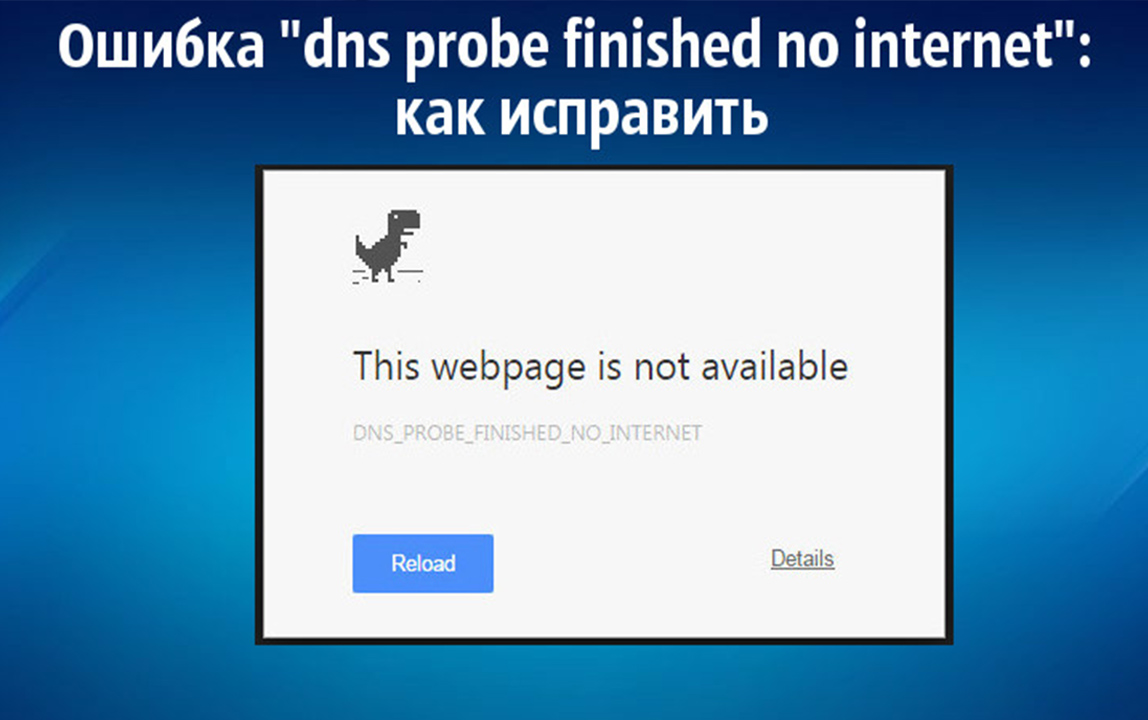
Перед тем, как приступить к исправлению ошибки DNSPROBEFINISHEDNXDOMAIN, важно убедиться, что у вас есть стабильное соединение с Интернетом. Для этого выполните следующие шаги:
1. Проверьте подключение к другим веб-сайтам: Откройте несколько различных веб-сайтов, чтобы убедиться, что проблема не ограничивается только одним ресурсом.
2. Перезагрузите роутер и модем: Иногда простая перезагрузка сетевых устройств может помочь устранить временные проблемы с соединением.
3. Проверьте подключение к Wi-Fi или Ethernet: Убедитесь, что ваше устройство подключено к сети Wi-Fi или через Ethernet-кабель.
4. Проверьте наличие сигнала Интернета: Посмотрите на индикаторы сигнала на вашем роутере, чтобы удостовериться, что он подключен к Интернету.
После того как вы удостоверитесь, что у вас есть стабильное соединение с Интернетом, вы можете приступить к решению ошибки DNSPROBEFINISHEDNXDOMAIN.
Проверка работы сетевого кабеля
1. Проверьте, правильно ли подключен сетевой кабель к вашему компьютеру и маршрутизатору. Убедитесь, что кабель надежно вставлен в порты и не поврежден.
2. Попробуйте заменить сетевой кабель на другой, чтобы исключить возможность повреждения провода.
3. Проверьте наличие связи, измерив сигнал кабеля или с помощью специальных инструментов, если они доступны.
4. Убедитесь, что сетевой кабель соответствует стандартам вашей сети (например, Cat5, Cat6) и правильно скреплен.
5. Если после всех проверок проблема осталась, возможно, дело не в самом кабеле, а в настройках сети или устройства.
Перезагрузка сетевого оборудования
Шаг 1: Выключите модем, роутер и все сетевое оборудование, подождите несколько минут и затем снова включите их.
Шаг 2: Дождитесь полной загрузки сетевого оборудования и повторите попытку подключения к интернету.
Часто простая перезагрузка сетевого оборудования может помочь восстановить работу доступа к сети и исправить ошибку DNSPROBEFINISHEDNXDOMAIN.
Изменение DNS-настроек
Для исправления ошибки DNSPROBEFINISHEDNXDOMAIN можно попробовать изменить DNS-настройки вашего компьютера или маршрутизатора. Следуйте этим шагам:
- Откройте «Панель управления» на вашем компьютере.
- Перейдите в раздел «Сеть и интернет» и выберите «Сеть и общий доступ».
- Далее выберите «Изменение параметров адаптера».
- Найти подключение, через которое вы подключены к интернету (Wi-Fi или Ethernet), щелкните правой кнопкой мыши и выберите «Свойства».
- В появившемся окне выберите «Протокол интернета версии 4 (TCP/IPv4)» и нажмите «Свойства».
- Установите флажок напротив «Использовать следующие DNS-серверы» и введите предпочтительный и альтернативный адрес DNS, например, 8.8.8.8 и 8.8.4.4 (это адреса DNS-серверов Google).
- Нажмите «ОК», чтобы сохранить изменения.
После выполнения этих шагов проблема с ошибкой DNSPROBEFINISHEDNXDOMAIN может быть устранена. Если проблема сохраняется, обратитесь к своему интернет-провайдеру или системному администратору.
Использование общей DNS-серверной службы
Чтобы настроить компьютер для использования общей DNS-серверной службы:
Google Public DNS: Укажите следующие адреса DNS-серверов: 8.8.8.8 и 8.8.4.4
OpenDNS: Укажите следующие адреса DNS-серверов: 208.67.222.222 и 208.67.220.220
После изменения DNS-серверов перезагрузите компьютер и проверьте, исправилась ли ошибка DNS_PROBE_FINISHED_NXDOMAIN.
Настройка DNS вручную для Google Public DNS
Если вы столкнулись с ошибкой DNS_PROBE_FINISHED_NXDOMAIN, вы можете попробовать настроить DNS вручную для использования Google Public DNS, чтобы исправить проблему. Вот как это сделать:
-
Щелкните правой кнопкой мыши на значке сети в правом нижнем углу экрана и выберите «Открыть центр сети и общего доступа».
-
Нажмите на «Изменить параметры адаптера» в меню слева.
-
Щелкните правой кнопкой мыши на вашем подключении к Интернету и выберите «Свойства».
-
Выберите «Протокол интернет-версии 4 (TCP/IPv4)» в списке и нажмите «Свойства».
-
Выберите «Использовать следующие DNS-серверы» и введите следующие адреса: Preferred DNS server: 8.8.8.8, Alternate DNS server: 8.8.4.4.
-
Нажмите «ОК» для сохранения изменений.
После внесения этих изменений попробуйте снова открыть веб-страницу и проверить, исправилась ли проблема с ошибкой DNS_PROBE_FINISHED_NXDOMAIN.
