
Ошибка kernelbase.dll – одна из наиболее распространенных проблем, с которыми сталкиваются пользователи операционных систем Windows. Она может возникнуть по различным причинам и привести к вылету программ, замедлению работы компьютера и другим неприятностям. В данной статье мы рассмотрим несколько способов решения данной ошибки.
Файл kernelbase.dll является частью операционной системы Windows и отвечает за взаимодействие программного обеспечения с ядром системы. Если он поврежден или отсутствует, это может вызвать различные проблемы. Для устранения данной ошибки существует несколько методов, которые мы рассмотрим далее.
Как исправить ошибку kernelbase.dll?
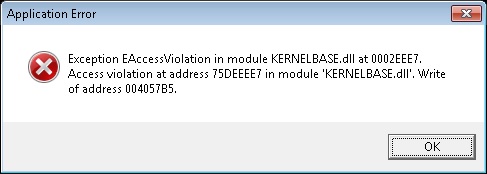
Ошибка kernelbase.dll может возникать по различным причинам, но чаще всего связана с повреждением данного файла или его отсутствием в системе. Чтобы исправить эту ошибку, следуйте следующим шагам:
| Шаг 1: | Перезагрузите компьютер. Иногда простая перезагрузка может помочь восстановить работоспособность системы. |
| Шаг 2: | Проверьте наличие вредоносных программ на компьютере с помощью антивирусного сканера. |
| Шаг 3: | Обновите драйвера устройств и операционную систему до последней версии. |
| Шаг 4: | Попробуйте восстановить файл kernelbase.dll с помощью команды sfc /scannow в командной строке. |
| Шаг 5: | При необходимости, выполните переустановку операционной системы или обратитесь за помощью к специалисту. |
Ошибки в файле kernelbase.dll и их причины
1. Ошибка приложения: kernelbase.dll – это частая ошибка, которая может возникнуть из-за повреждения файла или конфликтов с другими приложениями.
2. Сбой при запуске приложения: Эта ошибка может быть вызвана несовместимостью программного обеспечения с версией kernelbase.dll или неправильной установкой приложения.
3. Проблемы с обновлением Windows: Иногда обновления Windows могут вызывать ошибки в файле kernelbase.dll из-за несовместимости или неполной установки обновлений.
Для исправления ошибок в файле kernelbase.dll рекомендуется выполнить проверку целостности системных файлов, обновить драйвера, установить все доступные обновления для Windows и провести сканирование системы на вирусы и вредоносное ПО.
Повреждение файла kernelbase.dll после обновления Windows
После обновления операционной системы Windows может возникнуть ситуация, когда файл kernelbase.dll становится поврежденным или испорченным. Это может привести к различным ошибкам и проблемам в работе приложений, требующих этот файл.
Для исправления проблемы с поврежденным файлом kernelbase.dll рекомендуется осуществить следующие шаги:
1. Перезагрузка системы: Попробуйте перезагрузить компьютер, так как в некоторых случаях это может решить проблему.
2. Проверка наличия вирусов: Проведите антивирусную проверку системы на наличие вредоносных программ, которые могут быть причиной повреждения файла kernelbase.dll.
3. Переустановка программы или обновление драйверов: Попробуйте переустановить программу, вызывающую ошибку, или обновить драйвера вашего оборудования.
4. Восстановление DLL-файла: Вы можете попробовать восстановить файл kernelbase.dll, используя комплекс специализированных инструментов для восстановления поврежденных файлов DLL.
При наличии серьезных проблем с файлом kernelbase.dll рекомендуется обратиться к специалисту по обслуживанию компьютеров или технической поддержке Microsoft для подробной диагностики и решения проблемы.
Вирусные атаки и чистка системы от вредоносных программ
Рекомендуемые действия:
1. Запустите антивирусное сканирование вашего компьютера, чтобы обнаружить и удалить вредоносные программы.
2. Обновите свою антивирусную программу до последней версии и выполните полное сканирование системы.
3. После удаления вредоносных программ перезагрузите компьютер и проверьте, не возникли ли ошибки в работе системы.
Помните, что регулярная проверка наличия вирусов и вредоносных программ на вашем компьютере поможет избежать многих проблем, включая ошибки связанные с файлом kernelbase.dll.
Способы исправления ошибки kernelbase.dll
Ошибка kernelbase.dll может возникать по разным причинам, но существуют несколько способов исправить это неприятное явление.
| Способ | Описание |
|---|---|
| 1. Перезагрузка компьютера | Попробуйте перезагрузить компьютер, так как иногда это простое действие может помочь избавиться от ошибки. |
| 2. Обновление драйверов | Проверьте обновления для всех установленных драйверов, особенно для видеокарты и звука, и установите их, если требуется. |
| 3. Проверка на вирусы | Сканируйте компьютер на наличие вредоносного ПО, так как иногда антивирусные программы могут помочь исправить ошибку kernelbase.dll. |
| 4. Переустановка программы | Если ошибка возникает при запуске определенной программы, попробуйте переустановить её, чтобы исправить проблему. |
Переустановка приложения, вызывающего ошибку
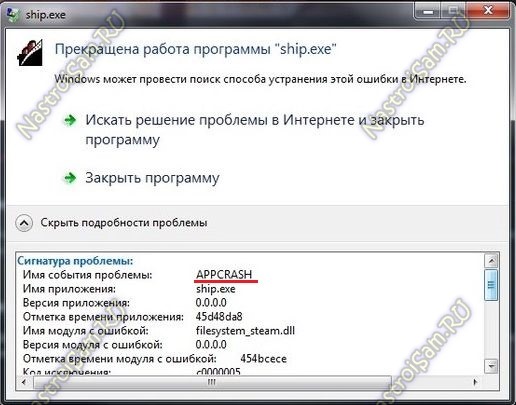
Если вы продолжаете сталкиваться с ошибкой kernelbase.dll при запуске определенного приложения, попробуйте выполнить переустановку этого приложения. Это может помочь исправить поврежденные файлы или конфигурации, которые могут вызывать ошибку.
Чтобы переустановить приложение, следуйте этим шагам:
| Шаг 1 | Закройте все экземпляры приложения и убедитесь, что процесс полностью завершен. |
| Шаг 2 | Откройте Панель управления и найдите приложение в списке установленного ПО. |
| Шаг 3 | Выберите приложение и нажмите на опцию «Удалить» или «Изменить». |
| Шаг 4 | Следуйте инструкциям деинсталлятора приложения для удаления его с компьютера. |
| Шаг 5 | После успешного удаления приложения, перезагрузите компьютер. |
| Шаг 6 | После перезагрузки, загрузите установочный файл приложения снова и проведите процесс установки заново. |
| Шаг 7 | Запустите приложение и проверьте, исправилась ли ошибка kernelbase.dll. |
Обновление драйверов и операционной системы до последней версии
Один из способов исправления ошибки kernelbase.dll может быть обновление драйверов и операционной системы до последних версий. Устаревшие драйвера или операционная система могут быть причиной возникновения проблемы, поэтому важно регулярно проверять доступные обновления.
Для обновления драйверов вы можете воспользоваться менеджером устройств в операционной системе Windows. Проверьте, есть ли доступные обновления для вашего аппаратного обеспечения, таких как видеокарта, звуковая карта, сетевой адаптер и т. д.
Чтобы обновить операционную систему, откройте центр обновления Windows и проверьте наличие доступных обновлений. Установите все рекомендуемые и важные обновления, чтобы улучшить стабильность и безопасность вашей системы.
После обновления драйверов и операционной системы перезагрузите компьютер и проверьте, появилась ли ошибка kernelbase.dll. Если проблема сохраняется, обратитесь за помощью к специалисту.
Проверка целостности системных файлов через команду sfc /scannow
Для исправления ошибок, связанных с файлом kernelbase.dll, можно воспользоваться утилитой System File Checker (sfc), которая поможет проверить и восстановить целостность системных файлов.
Шаг 1: Запустите командную строку с правами администратора. Для этого нажмите Win+X и выберите «Командная строка (администратор)».
Шаг 2: Введите команду sfc /scannow и нажмите Enter.
Шаг 3: Дождитесь завершения процесса проверки целостности файлов. Это может занять некоторое время.
Шаг 4: После завершения проверки, утилита автоматически исправит ошибки, связанные с поврежденными системными файлами.
После завершения процесса проверки и восстановления файлов снова перезагрузите компьютер и проверьте, исправилась ли проблема с kernelbase.dll.
Важные моменты при исправлении ошибки kernelbase.dll
При исправлении ошибки kernelbase.dll необходимо учитывать несколько важных моментов:
- Проверьте целостность системных файлов с помощью команды sfc /scannow в командной строке.
- Обновите все драйвера на вашем компьютере до последних версий с официальных сайтов производителей.
- Попробуйте выполнить восстановление системы до предыдущей точки восстановления, если она доступна.
- Убедитесь, что ваш антивирус не блокирует работу системных файлов, временно отключите его при поиске решения проблемы.
- Может потребоваться переустановка операционной системы, если другие методы не привели к успеху. Предварительно создайте резервную копию важных данных.
