
sxstrace.exe — это исполняемый файл, который отвечает за отслеживание и регистрацию сведений о подкачке совместимости в Windows. Ошибка, связанная с этим файлом, может возникнуть из-за различных причин, таких как повреждение файла, конфликт программного обеспечения или неправильная установка ПО.
Если вы столкнулись с ошибкой sxstrace.exe, не отчаивайтесь – существует несколько способов ее устранить. В этой статье мы рассмотрим основные методы решения проблемы, которые помогут вам вернуть систему в рабочее состояние.
Важно помнить, что перед внесением изменений в систему рекомендуется создать резервную копию данных, чтобы избежать потери важной информации. Теперь давайте рассмотрим, как можно исправить ошибку sxstrace.exe и вернуть компьютер к нормальной работе.
Как исправить ошибку sxstrace.exe? [Ошибки errors]
Ошибка sxstrace.exe может возникать по разным причинам, включая поврежденные системные файлы, несовместимость программного обеспечения или неправильные настройки.
Вот несколько способов исправить эту ошибку:
- Попробуйте выполнить сканирование системных файлов, используя команду sfc /scannow в командной строке.
- Обновите все драйвера на вашем компьютере, особенно драйвер видеокарты.
- Проверьте наличие обновлений для установленных программ и операционной системы. Установите все доступные обновления.
- Если вы недавно установили новое программное обеспечение, попробуйте его удалить и проверить, исправится ли ошибка.
- Попробуйте выполнить очистку диска и очистку кэша программ для улучшения производительности системы.
Ошибки sxstrace.exe: причины и способы решения
Причины ошибок sxstrace.exe:
1. Отсутствие или повреждение файлов сборки.
2. Конфликты версий программного обеспечения.
3. Некорректная установка программного обеспечения.
4. Нарушение целостности системных файлов.
Способы решения ошибок sxstrace.exe:
1. Переустановите проблемное приложение.
2. Обновите системные файлы Windows.
3. Проведите сканирование системы на наличие вирусов.
4. Используйте инструменты исправления ошибок системы.
Перезапуск ПК для устранения ошибки
| Иногда простой перезапуск компьютера может помочь устранить ошибку, связанную с sxstrace.exe. Попробуйте выполнить следующие действия:
Если перезапуск компьютера не помог, то возможно потребуется более глубокое исследование проблемы и применение других способов исправления. |
Причины перезапуска после ошибки
- Некорректное обновление операционной системы
- Несовместимость установленных программ или драйверов
- Повреждение системных файлов
- Проблемы с реестром Windows
- Недостаточное пространство на жестком диске
Как правильно перезапустить компьютер
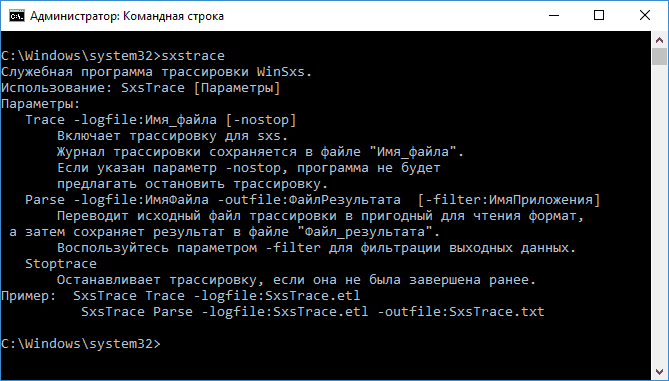
Перезапуск компьютера может помочь исправить многие ошибки, включая проблемы с sxstrace.exe. Вот пошаговая инструкция:
| 1. | Сохраните все открытые документы и программы. Убедитесь, что все изменения сохранены. |
| 2. | Нажмите на кнопку «Пуск» в левом нижнем углу экрана. |
| 3. | Выберите пункт «Выключить» или «Перезагрузить», в зависимости от того, что хотите сделать. |
| 4. | Дождитесь, пока компьютер выключится или перезагрузится. |
| 5. | После перезагрузки проверьте, исправилось ли ваша проблема. |
Проверка целостности системных файлов
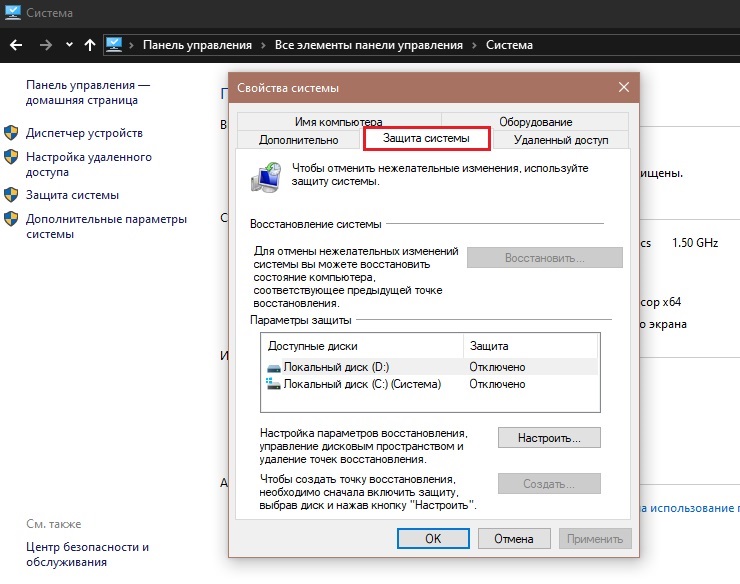
Для решения проблемы с ошибкой sxstrace.exe, важно также проверить целостность системных файлов. Для этого можно воспользоваться утилитой System File Checker (SFC), которая проверит и восстановит поврежденные файлы операционной системы.
Для запуска SFC выполните следующие шаги:
- Откройте командную строку с правами администратора: для этого нажмите Win + X и выберите «Командная строка (администратор)», либо выполните поиск «cmd», правой кнопкой мыши нажмите «Запуск от имени администратора».
- Введите команду: sfc /scannow и нажмите Enter.
- Дождитесь завершения процедуры: утилита начнет сканирование и восстановление системных файлов. Этот процесс может занять некоторое время.
После завершения процедуры перезагрузите компьютер и проверьте, устранилась ли ошибка sxstrace.exe. Если проблема остается, рекомендуется обратиться к специалистам или на форумы, посвященные данной проблеме.
Использование команды sfc /scannow
Команда sfc /scannow поможет исправить системные файлы операционной системы, включая файл sxstrace.exe. Следуйте инструкциям ниже, чтобы использовать эту команду:
- Откройте командную строку от имени администратора.
- Введите команду sfc /scannow и нажмите Enter.
- Дождитесь завершения сканирования и исправления системных файлов.
- Перезагрузите компьютер после завершения процесса.
После перезагрузки проверьте, исправилась ли ошибка sxstrace.exe. Если проблема не устранена, попробуйте другие методы решения.
Как обнаружить поврежденные файлы и исправить их
Поврежденные файлы могут быть причиной ошибок sxstrace.exe. Для их обнаружения и исправления следуйте этим шагам:
- Проверьте целостность системных файлов: Запустите командную строку от имени администратора и выполните команду sfc /scannow. Эта команда проверит системные файлы на наличие повреждений и автоматически исправит их.
- Проверьте жесткий диск: Используйте инструменты Windows, такие как CHKDSK, для проверки и исправления ошибок на жестком диске.
- Обновите драйвера: Устаревшие драйвера могут приводить к ошибкам. Обновите драйвера для вашего оборудования через диспетчер устройств или официальные сайты производителей.
После выполнения этих шагов перезагрузите компьютер и проверьте, была ли исправлена ошибка sxstrace.exe.
