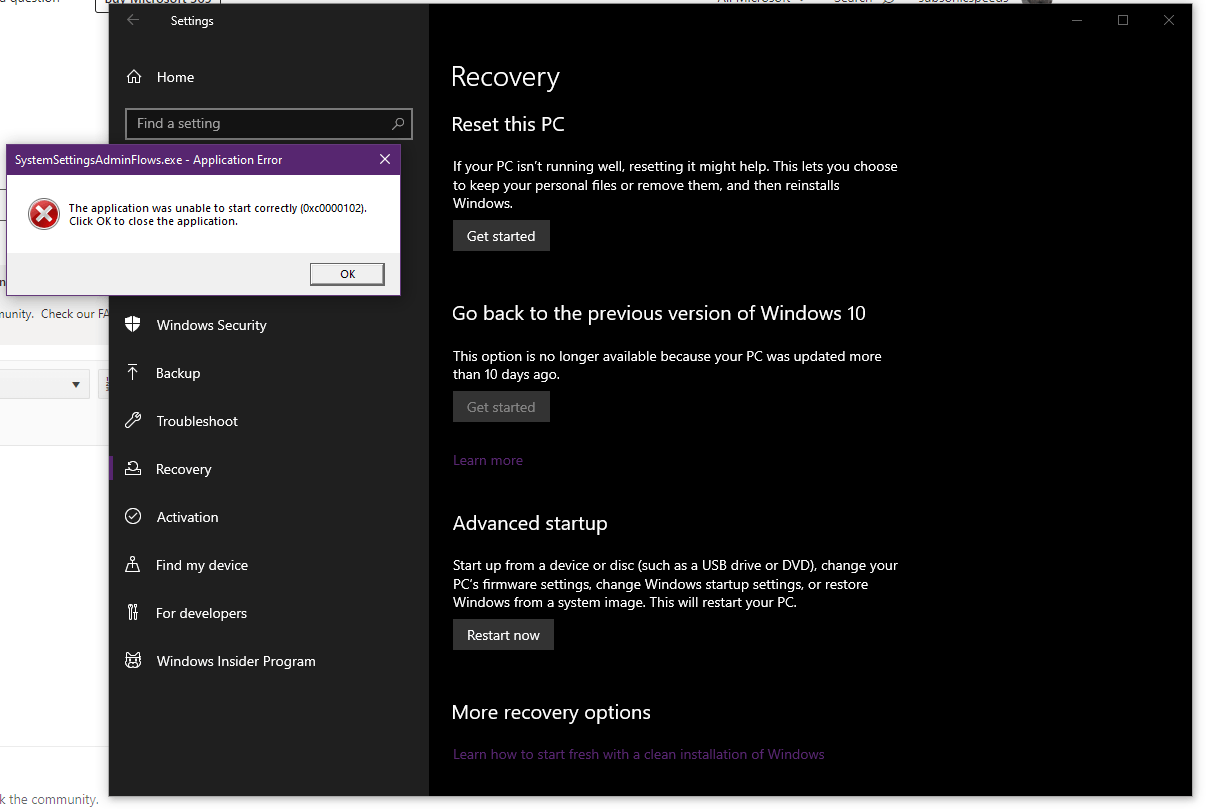
SystemSettingsAdminFlows – это одна из распространенных ошибок, с которой могут столкнуться пользователи Windows 10. Эта ошибка обычно возникает при попытке изменения настроек безопасности или административных параметров в системе.
В данной статье мы рассмотрим несколько способов решения проблемы с ошибкой SystemSettingsAdminFlows, чтобы вы могли успешно вносить нужные изменения на вашем компьютере.
Следуйте нашим рекомендациям и узнайте, как быстро и эффективно устранить эту ошибку на Windows 10.
Как решить проблему SystemSettingsAdminFlows на Windows 10?
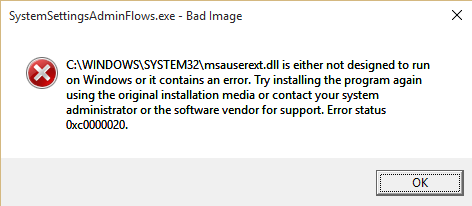
Чтобы решить проблему SystemSettingsAdminFlows на Windows 10, следуйте этим рекомендациям:
- Попробуйте перезагрузить компьютер. Иногда простая перезагрузка может устранить временные сбои в работе служб.
- Обновите Windows до последней версии. Установка обновлений может исправить известные ошибки и улучшить работу службы SystemSettingsAdminFlows.
- Проверьте наличие вредоносных программ на компьютере с помощью антивирусного ПО. Некоторые вредоносные программы могут повлиять на работу системных служб, включая SystemSettingsAdminFlows.
- Используйте средства диагностики Windows, такие как Диспетчер задач или Командная строка, чтобы проверить состояние службы SystemSettingsAdminFlows и выполнить возможные исправления.
Если перечисленные действия не помогли решить проблему, рекомендуется обратиться к службе поддержки Microsoft или специалисту по обслуживанию ПК для дальнейшей диагностики и исправления ошибки SystemSettingsAdminFlows на Windows 10.
Раздел 1: Проверка наличия обновлений
Периодически обновления Windows могут решать проблемы с ошибками системы, в том числе и с ошибкой SystemSettingsAdminFlows. Для проверки наличия обновлений выполните следующие шаги:
| 1. | Откройте Параметры Windows, нажав Win + I или щелкнув правой кнопкой мыши на кнопке Пуск и выбрав «Параметры». |
| 2. | Перейдите в раздел «Обновление и безопасность». |
| 3. | Нажмите на «Проверить наличие обновлений». |
| 4. | Дождитесь завершения проверки и установите доступные обновления, если таковые имеются. |
Проверить наличие обновлений Windows 10

1. Нажмите на кнопку «Пуск» в левом нижнем углу экрана.
2. Выберите «Настройки» (иконка шестеренки).
3. Перейдите в раздел «Обновление и безопасность».
4. Нажмите на «Проверить наличие обновлений».
5. Windows начнет поиск доступных обновлений и, если они есть, предложит их установить.
6. Необходимо установить все доступные обновления, чтобы исправить возможные проблемы системы, включая ошибку SystemSettingsAdminFlows.
Установить все доступные обновления
Часто проблемы с ошибкой SystemSettingsAdminFlows на Windows 10 могут возникать из-за неустановленных обновлений операционной системы. Чтобы устранить эту ошибку, необходимо проверить и установить все доступные обновления для Windows 10.
Для этого откройте настройки Windows 10 и перейдите в раздел «Обновление и безопасность». Затем нажмите на «Проверить наличие обновлений» и дождитесь завершения процесса поиска обновлений. Если обнаружатся доступные обновления, установите их и перезапустите компьютер.
После установки всех обновлений перепроверьте работу системы и убедитесь, что ошибка SystemSettingsAdminFlows больше не возникает. При необходимости продолжайте искать и устанавливать новые обновления для Windows 10, чтобы поддерживать систему в актуальном состоянии и избежать появления подобных ошибок в будущем.
Раздел 2: Перезагрузка службы Центра обновления Windows
Если перезагрузка компьютера не решила проблему с ошибкой SystemSettingsAdminFlows, попробуйте перезапустить службу Центра обновления Windows. Для этого выполните следующие шаги:
| 1. | Нажмите комбинацию клавиш Win + R, чтобы открыть окно «Выполнить». |
| 2. | Введите команду services.msc и нажмите Enter для открытия «Служб». |
| 3. | Найдите службу Центра обновления Windows (Windows Update) в списке служб. |
| 4. | Щелкните правой кнопкой мыши на службе Центра обновления Windows и выберите «Перезапустить». |
| 5. | Дождитесь завершения операции и проверьте, исчезла ли ошибка SystemSettingsAdminFlows. |
Открыть командную строку от имени администратора
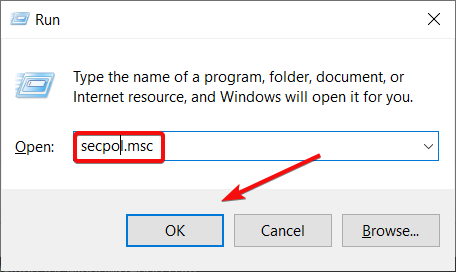
Для устранения ошибки SystemSettingsAdminFlows на Windows 10 необходимо открыть командную строку от имени администратора и выполнить определенные действия. Для этого следуйте следующим шагам:
| Шаг 1: | Нажмите правой кнопкой мыши на кнопке «Пуск» в нижнем левом углу экрана. |
| Шаг 2: | Выберите «Командная строка (администратор)» из контекстного меню. |
| Шаг 3: | Подтвердите запрос на открытие командной строки от имени администратора. |
После выполнения этих шагов вы сможете работать в командной строке от имени администратора и приступить к устранению ошибки SystemSettingsAdminFlows на Windows 10.
Ввести команду net stop wuauserv и нажать Enter

Для исправления ошибки SystemSettingsAdminFlows на Windows 10, вам необходимо ввести команду net stop wuauserv в командной строке и нажать Enter. Эта команда позволит временно остановить службу обновлений Windows, что может помочь в решении проблемы. Вот как выполнить эту команду:
- Нажмите клавиши Win + R, чтобы открыть окно «Выполнить».
- Введите «cmd» в поле «Выполнить» и нажмите Enter, чтобы открыть командную строку.
- В командной строке введите следующую команду:
net stop wuauserv - Нажмите клавишу Enter, чтобы выполнить команду.
После выполнения этой команды служба обновлений Windows будет остановлена, и вы сможете продолжить процесс исправления ошибки SystemSettingsAdminFlows. Не забудьте перезапустить службу обновлений Windows после завершения необходимых действий, введя команду net start wuauserv и нажав Enter.
После завершения выполнения команды ввести net start wuauserv и нажать Enter
Если вы успешно завершили выполнение команды, следующим шагом будет перезапуск службы обновлений Windows. Для этого введите команду net start wuauserv в командной строке и нажмите клавишу Enter.
Проверка наличия вредоносного программного обеспечения
Одной из причин возникновения ошибки SystemSettingsAdminFlows может быть наличие вредоносного ПО на вашем компьютере. Для проверки наличия вирусов и других вредоносных программных комплексов рекомендуется воспользоваться антивирусным ПО. Выполните полное сканирование вашей системы антивирусным программным обеспечением, чтобы обнаружить и удалить любые потенциально опасные программы, которые могут вызывать ошибку SystemSettingsAdminFlows. Обновите ваши антивирусные базы данных и выполните сканирование системы согласно рекомендациям производителя вашего антивирусного программного обеспечения.
