
Яндекс Браузер позволяет пользователям настроить свой интерфейс под свои предпочтения, включая изменение фона в браузере. Это можно сделать различными способами, что позволяет каждому пользователю оформить свой браузер по своему вкусу и предпочтениям.
Многие пользователи хотят персонализировать свой браузер, чтобы он выглядел более индивидуально и соответствовал их настроению. Смена фона в браузере — один из способов этого достичь. Рассмотрим несколько способов изменить фон в Яндекс Браузере и сделать его уникальным для себя.
От простой смены темы браузера до настройки фона для каждой вкладки — в Яндекс Браузере есть много возможностей для того, чтобы сделать его вашим собственным. В данной статье мы рассмотрим несколько способов изменить фон в браузере и придать ему индивидуальный вид.
Изменение фона в Яндекс Браузере
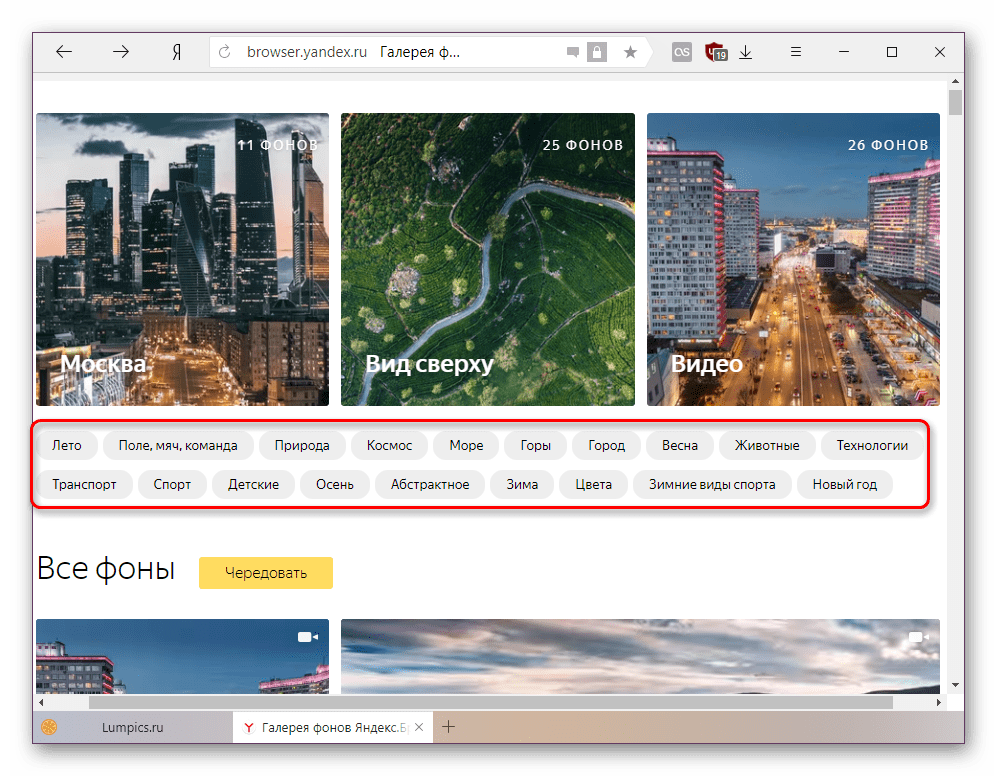
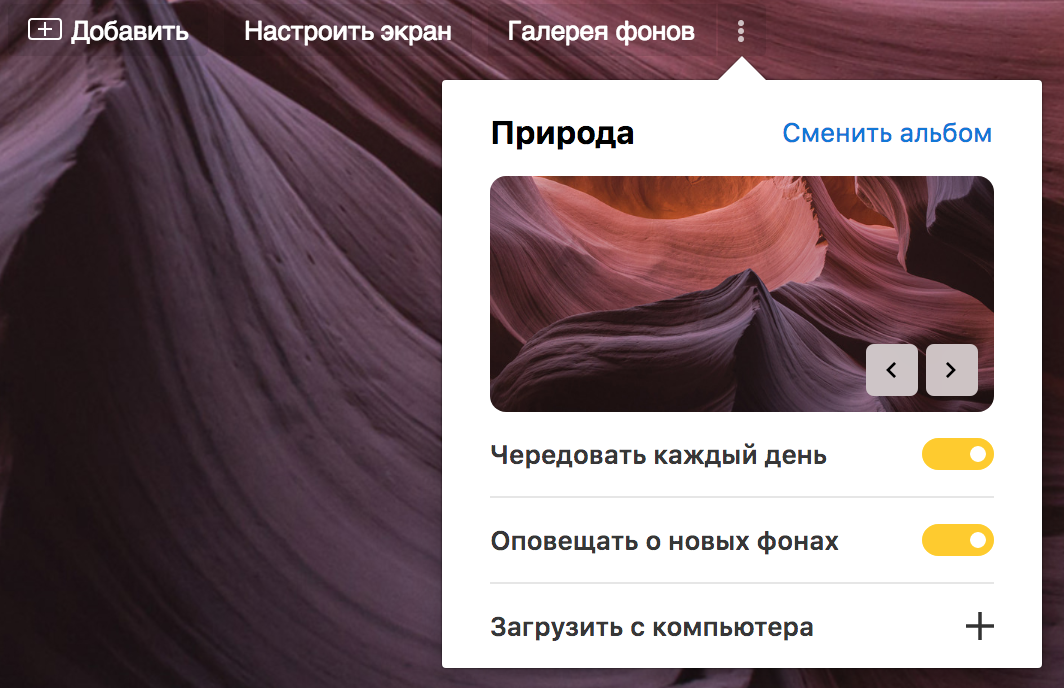
Изменение фона в Яндекс Браузере возможно несколькими способами.
- Пользователь может выбрать один из предустановленных фонов в настройках браузера.
- Также можно установить свой собственный фон, загрузив изображение через настройки.
- Помимо этого, есть возможность использовать расширения для браузера, позволяющие настроить фон по своему вкусу.
Выбор фона в Яндекс Браузере позволяет персонализировать внешний вид браузера и делает использование браузера более приятным для пользователя.
Способы изменения фона
1. Через настройки браузера: для этого откройте меню браузера, выберите «Темы» или «Настройки интерфейса» и выберите желаемый фото или цвет фона.
2. С помощью расширения для браузера: установите специальное расширение, которое позволяет настраивать фоновое изображение или цвет.
3. Через CSS: если у вас есть навыки веб-разработки, вы можете использовать CSS для изменения фона веб-страницы в Яндекс Браузере.
Использование тем
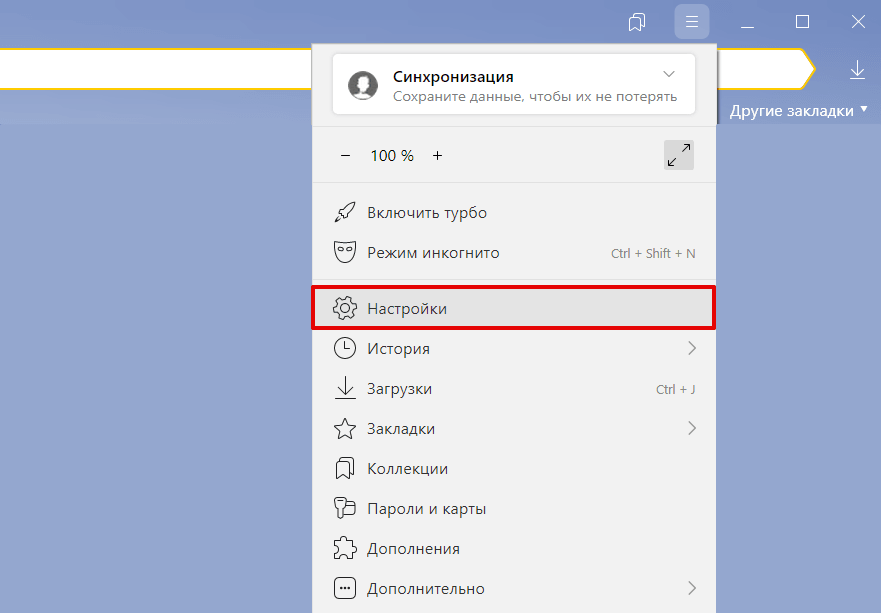
Для изменения фона в Яндекс Браузере можно использовать готовые темы. Темы представляют собой набор изображений и настроек, которые изменяют внешний вид браузера. Для установки темы в браузере нужно перейти в настройки, выбрать раздел «Внешний вид» или «Темы» и выбрать нужную тему из списка тем, предложенных браузером или скачанных с интернета.
Применение расширений
Если вы хотите изменить фон в Яндекс Браузере более гибко и индивидуально, то можно воспользоваться специальными расширениями. Для этого нужно установить расширение, которое предоставляет возможность управлять внешним видом браузера, включая изменение фона.
Некоторые популярные расширения, которые могут помочь в изменении фона в Яндекс Браузере, включают в себя «Stylish» или «Custom New Tab HD». Эти расширения позволяют создавать и устанавливать собственные темы для браузера, включая изменение фона страницы.
После установки выбранного расширения, вам нужно будет настроить тему и указать необходимый фон, чтобы изменить внешний вид браузера по вашему вкусу.
Использование расширений может быть более сложным способом изменения фона в Яндекс Браузере, но оно предоставляет больше возможностей для персонализации внешнего вида.
Ответы на часто задаваемые вопросы о фоне
| 1. Как изменить фон в Яндекс Браузере? Чтобы изменить фон в Яндекс Браузере, вы можете использовать различные методы, такие как установка темы, изменение изображения фона или использование расширений. |
| 2. Как установить тему с фоном в Яндекс Браузере? Для установки темы с фоном в Яндекс Браузере перейдите в настройки браузера, выберите раздел «Внешний вид» и найдите раздел «Темы». Там вы сможете выбрать тему с фоном и установить ее. |
| 3. Как изменить изображение фона в Яндекс Браузере? Для изменения изображения фона в Яндекс Браузере сначала найдите желаемое изображение, затем сохраните его на компьютере. После этого перейдите в настройки браузера, выберите раздел «Внешний вид» и установите сохраненное изображение как фон. |
| 4. Могу ли я использовать собственное изображение в качестве фона в Яндекс Браузере? Да, вы можете использовать собственное изображение в качестве фона в Яндекс Браузере. Просто выберите изображение, сохраните его на компьютере и установите как фон, следуя инструкциям выше. |
Как выбрать подходящую тему?
1. Определите свои предпочтения: яркие или темные цвета, минималистский дизайн или насыщенные узоры.
2. Учтите удобство использования: выбирайте тему, которая не утомляет глаза и не мешает работе с браузером.
3. Подберите тему, которая соответствует вашему настроению и стилю.
4. Попробуйте разные варианты и выберите ту, которая лучше всего подходит для вас.
Где найти расширения для изменения фона?
Расширения для изменения фона в Яндекс Браузере можно найти и установить из официального магазина Яндекс.Приложений. Для этого следуйте этим шагам:
- Откройте браузер и перейдите на страницу расширений по ссылке: https://browser.yandex.ru/addons
- В поисковой строке введите ключевое слово «фон» или «изменение фона», чтобы найти соответствующие расширения.
- Выберите нужное расширение и нажмите кнопку «Установить».
- После установки расширения, перезапустите браузер для применения изменений.
Пользуйтесь официальными и проверенными расширениями, чтобы обеспечить безопасность и стабильную работу браузера.
