Windows 10 предлагает возможность использовать несколько языков ввода, что идеально подходит для многоязычных пользователей. Однако, по умолчанию, смена языков осуществляется с помощью комбинации клавиш, которая иногда может быть неудобной. В этой статье мы рассмотрим, как изменить клавиши смены языка в Windows 10, чтобы сделать процесс более удобным и эффективным.
Изменение клавиш смены языка в Windows 10 может быть полезным для тех, кто часто работает с несколькими языками или просто хочет настроить удобное сочетание клавиш для переключения между языками. Далее мы рассмотрим несколько способов, как это можно сделать в операционной системе Windows 10.
Изменение настроек клавиш в Windows 10
В Windows 10 можно легко изменить настройки клавиш для смены языка и другие параметры клавиатуры. Для этого выполните следующие шаги:
| Шаг 1: | Откройте «Параметры» Windows, нажав на значок «Настроек» в меню «Пуск». |
| Шаг 2: | Выберите раздел «Время и язык» и затем «Регион и язык» в боковом меню. |
| Шаг 3: | Перейдите к разделу «Предпочтительные языки», где вы найдете опцию «Дополнительные параметры клавиатуры». |
| Шаг 4: | Кликните на «Изменение языков и другие параметры клавиатуры» и выберите «Изменение языков ввода» в разделе «Распределение клавиатуры и методы ввода». |
| Шаг 5: | Здесь вы можете добавить или удалить языки, выбрать предпочтительный язык и изменить клавиши для смены языка на клавиатуре. |
После завершения изменений, выберите «Сохранить» для применения новых настроек.
Изменение клавиш смены языка

Чтобы изменить клавиши смены языка в Windows 10, выполните следующие шаги:
| Шаг | Действие |
|---|---|
| 1 | Откройте «Параметры» (Settings) через Пуск или нажатием клавиши Win + I. |
| 2 | Выберите «Время и язык» (Time & Language). |
| 3 | Перейдите в раздел «Регион и язык» (Region & Language). |
| 4 | Нажмите на язык, к которому хотите внести изменения. |
| 5 | Выберите «Параметры» (Options). |
| 6 | Прокрутите вниз и найдите раздел «Клавиатура» (Keyboard). |
| 7 | Нажмите «Язык ввода» (Input language) и выберите нужный язык. |
| 8 | Нажмите «Применить» (Apply). |
Как поменять клавиши на более удобные
Если стандартные клавиши смены языка вам неудобны, вы можете изменить их на более удобные. Для этого выполните следующие шаги:
- Откройте «Параметры» Windows 10.
- Перейдите в раздел «Устройства».
- Выберите «Печать и сканеры» в левом меню.
- Настройте качество печати в разделе «Качество печати и сканирования».
- Нажмите «Сохранить», чтобы применить изменения.
Теперь вы можете пользоваться более удобными клавишами смены языка в Windows 10.
Шаги по настройке комбинации клавиш
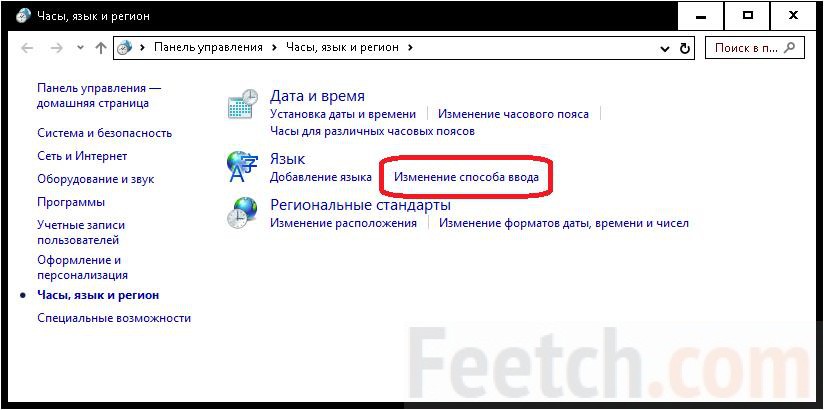
1. Откройте «Параметры» (Settings) Windows 10, нажав на значок «Пуск» и выбрав соответствующий пункт.
2. Перейдите в раздел «Устройства» (Devices).
3. В левой панели выберите «Печать и сканирование» (Typing).
4. Прокрутите страницу вниз до раздела «Параметры клавиатуры» (Keyboard).
5. Найдите опцию «Комбинация клавиш для переключения языка и раскладки» (Switching input method).
6. Нажмите на данную опцию и выберите новую комбинацию клавиш с помощью «Ctrl», «Shift», «Alt» и других клавиш.
7. После выбора желаемой комбинации клавиш закройте «Параметры» (Settings).
Переназначение клавиш для управления языками

В Windows 10 можно легко изменить клавиши для управления раскладкой клавиатуры и сменой языка. Для этого нужно перейти в параметры системы и выбрать раздел «Язык и регион». Далее нажмите на «Дополнительные параметры клавиатуры» и выберите «Изменить комбинации клавиш». Вы сможете назначить свои удобные сочетания клавиш для смены раскладки и языка.
а) Оптимальные комбинации для ускорения работы
Грамотный выбор комбинаций клавиш для смены языка может значительно ускорить работу на компьютере. Ниже приведены несколько оптимальных комбинаций, которые можно использовать:
- Alt + Shift — стандартная комбинация для смены языка, применяемая по умолчанию.
- Ctrl + Shift — альтернативная комбинация, которую можно настроить для удобства.
- Win + Space — удобная комбинация для быстрой смены языка независимо от приложения.
- Alt + Shift + 1 (или другие цифры) — назначение конкретного языка на определенную цифру для быстрого переключения.
Выберите наиболее удобную комбинацию для себя и настройте ее в настройках смены языка Windows 10 для эффективной работы на компьютере.
б) Советы по выбору удобных клавиш
При выборе клавиш для смены языка следует учитывать свои индивидуальные привычки и потребности. Однако, есть несколько общих советов, которые могут помочь сделать правильный выбор:
- Избегайте клавиш, которые часто используются в других приложениях или функциях, чтобы избежать конфликтов.
- Выбирайте клавиши, которые легко доступны и удобны для быстрого нажатия.
- Попробуйте использовать комбинации клавиш (например, «Ctrl» + «Shift» ) для смены языка, если это удобно для вас.
- Учитывайте особенности вашей клавиатуры (например, наличие дополнительных кнопок или клавиш) при выборе удобных клавиш для смены языка.
Решение проблем с клавишами смены языка

Если у вас возникают проблемы с клавишами смены языка в Windows 10, вот несколько способов их решения:
- Проверьте настройки смены языка в меню «Языки» в настройках Windows 10. Убедитесь, что выбран правильный язык и метод ввода.
- Измените горячие клавиши для смены языка в настройках. Это можно сделать в разделе «Дополнительные параметры клавиатуры» в меню «Языки».
- Проверьте работу клавиш «Alt+Shift» или «Windows+Space» для смены языка. Иногда проблемы возникают из-за конфликтов горячих клавиш с другими программами.
- Перезагрузите компьютер после внесения изменений. Иногда проблемы с клавишами смены языка могут быть устранены после перезагрузки.
