
MAC адрес – это уникальный идентификатор сетевого устройства, который используется для его идентификации в сети. В некоторых ситуациях может возникнуть необходимость изменить MAC адрес роутера, чтобы обеспечить большую безопасность и анонимность вашей сети.
Изменение MAC адреса роутера может быть полезным при изменении поставщика интернет-услуг, чтобы избежать блокировки доступа к сети. Также это может помочь в обходе ограничений Wi-Fi сети, если вы столкнулись с такой проблемой.
Для того чтобы изменить MAC адрес роутера, вам нужно зайти в его настройки через веб-интерфейс и найти соответствующий раздел. Затем вам потребуется ввести новый MAC адрес и сохранить изменения. После этого перезагрузите роутер, чтобы изменения вступили в силу.
Изменение MAC адреса роутера: основные шаги
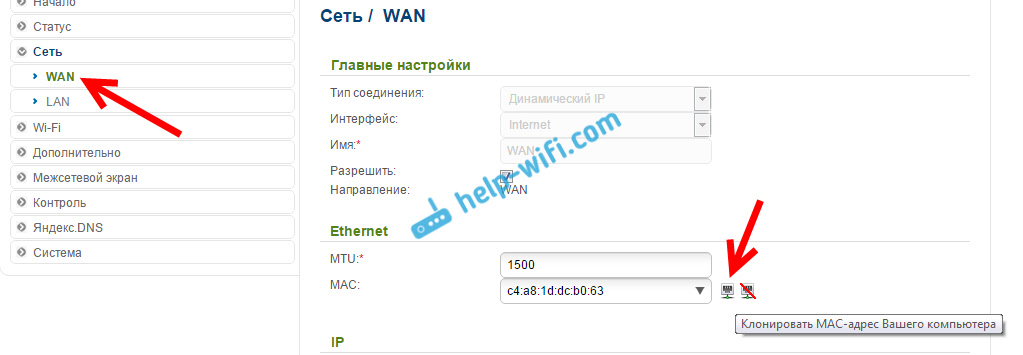
1. Войдите в панель управления роутером, используя адрес веб-интерфейса.
2. Найдите раздел, где можно изменить настройки MAC адреса.
3. Введите новый MAC адрес или сгенерируйте случайный.
4. Сохраните изменения и перезагрузите роутер для применения нового MAC адреса.
5. Проверьте соединение с интернетом после изменения MAC адреса.
Подготовка к изменению MAC адреса роутера
Прежде чем приступить к изменению MAC адреса роутера, необходимо выполнить несколько шагов подготовки для успешной реализации процесса. Ниже приведены основные действия, которые следует выполнить:
| Шаг 1: | Убедитесь, что у вас есть доступ к панели управления роутером и знаете логин и пароль для входа. |
| Шаг 2: | Создайте резервную копию текущих настроек роутера, чтобы в случае проблем можно было восстановить его работоспособность. |
| Шаг 3: | Запомните текущий MAC адрес роутера или запишите его на бумажке, чтобы иметь возможность вернуться к нему при необходимости. |
Проверка текущего MAC адреса
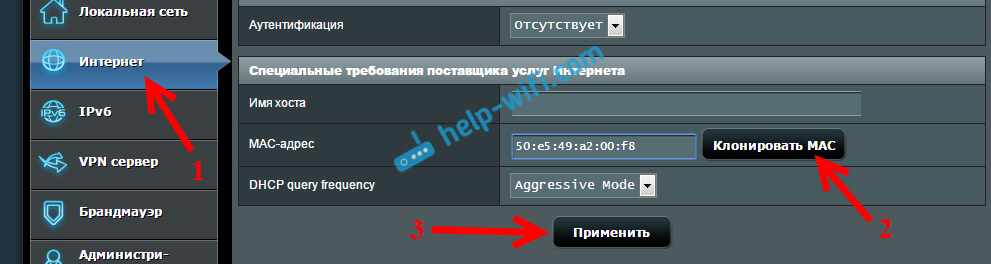
Чтобы узнать текущий MAC адрес роутера, выполните следующие шаги:
- Войдите в панель управления роутером. Для этого откройте браузер и введите IP-адрес роутера в строке адреса (обычно 192.168.1.1 или 192.168.0.1).
- Введите логин и пароль. Обычно это admin/admin или admin/пароль, если вы не изменяли учетные данные.
- Найдите раздел сетевых настроек. Обычно там находится информация о MAC адресе роутера.
- Найдите запись о MAC адресе. Он может быть обозначен как «MAC адресс», «MAC адрес», «MAC-адрес» и т.д.
Теперь вы знаете текущий MAC адрес вашего роутера и можете продолжить процесс изменения его настройки.
Изменение MAC адреса
Чтобы изменить MAC адрес, найдите раздел настройки, связанный с сетевыми настройками или интерфейсом устройства. Обычно есть опция «Изменить MAC адрес» или «Сменить MAC».
Введите новый MAC адрес в соответствующее поле. Помните, что MAC адрес должен быть уникальным на вашей сети. Сохраните изменения и перезагрузите роутер, чтобы они вступили в силу.
Пожалуйста, учитывайте, что изменение MAC адреса может повлиять на стабильность работы вашей сети, поэтому будьте осторожны и убедитесь, что имеете доступ к новому MAC адресу.
Настройка роутера через веб-интерфейс

Для изменения MAC адреса роутера необходимо зайти в его веб-интерфейс:
- Откройте браузер и в адресной строке введите IP-адрес роутера (обычно это 192.168.1.1 или 192.168.0.1).
- Введите логин и пароль для доступа к административной панели роутера (обычно это admin/admin).
- Найдите раздел настроек, отвечающий за сетевые интерфейсы или MAC адреса.
- Выберите опцию изменения MAC адреса и введите новое значение.
- Сохраните изменения и перезагрузите роутер.
После выполнения этих шагов MAC адрес вашего роутера будет изменен.
