
Гугл Хром — один из самых популярных веб-браузеров среди пользователей по всему миру. Однако, возможно, вы хотели бы изменить поиск по умолчанию в Google Chrome с поисковой системы Google на другую. Настройки поиска могут быть индивидуальными и приспособленными к вашим потребностям.
В этой статье мы рассмотрим, как изменить поисковую систему по умолчанию в Google Chrome на примере других популярных поисковых систем, таких как Яндекс, Bing или DuckDuckGo. Настроив поиск по вашему вкусу, вы сможете облегчить и ускорить процесс поиска информации в браузере.
Изменение поискового движка в браузере может быть полезным для тех, кто предпочитает определенную поисковую систему или хочет улучшить результаты поиска в Интернете. Процесс изменения поиска в Google Chrome относительно прост и займет всего пару минут вашего времени.
Как сменить поиск в Google Chrome

Если вы хотите изменить поисковый движок по умолчанию в Google Chrome, выполните следующие шаги:
1. Откройте браузер Google Chrome и перейдите в меню, нажав на три точки в правом верхнем углу окна.
2. Выберите «Настройки» из выпадающего меню.
3. Прокрутите страницу вниз и найдите раздел «Поиск».
4. Нажмите кнопку «Управление поисковыми системами».
5. В разделе «Доступные поисковые системы» выберите нужный поисковый движок.
6. Нажмите «Сделать по умолчанию» рядом с выбранным поисковым движком.
Теперь выбранный поисковый движок будет использоваться по умолчанию в Google Chrome.
Шаг 1: Откройте Google Chrome
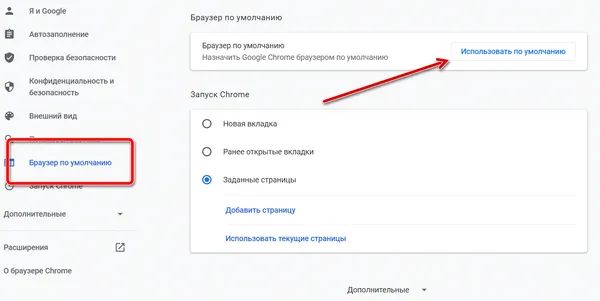
Для начала процесса изменения поиска по умолчанию в Google Chrome откройте браузер на вашем компьютере.
Чтобы открыть Google Chrome, щелкните дважды на его значке на рабочем столе или найдите его в меню программ. Вы также можете воспользоваться поиском и ввести название браузера в строке поиска Windows или Spotlight на Mac.
Запустите браузер
1. На рабочем столе или в меню «Пуск» найдите ярлык Google Chrome и дважды щелкните по нему.
2. Если браузер уже запущен, убедитесь, что вы работаете в нем, нажав на иконку Chrome в панели задач.
3. При необходимости откройте новую вкладку, нажав на плюсик рядом с уже открытой вкладкой или используя комбинацию клавиш «Ctrl + T».
Введите адресную строку
Чтобы изменить поиск по умолчанию в Google Chrome, введите chrome://settings/ в адресной строке вашего браузера и нажмите Enter.
На открывшейся странице выберите раздел «Поиск» в левом меню.
Выберите желаемый поисковый движок из предложенных вариантов или добавьте новый вручную.
После изменения настроек сохраните изменения, закрыв вкладку настроек. Теперь выбранный вами поисковый движок станет поиском по умолчанию в Google Chrome.
Шаг 2: Настройка параметров поиска
Чтобы изменить параметры поиска, пройдите по следующим шагам:
| 1. | Откройте браузер Google Chrome и нажмите на иконку «Меню» в правом верхнем углу окна. |
| 2. | Выберите пункт «Настройки» из выпадающего списка. |
| 3. | Прокрутите страницу вниз и найдите раздел «Поиск» в меню настроек. |
| 4. | Нажмите на кнопку «Управление поисковыми системами». |
| 5. | Выберите новую поисковую систему из списка или добавьте свою. |
| 6. | Нажмите на кнопку «Сделать поиском по умолчанию» рядом с выбранной поисковой системой. |
Откройте меню настроек
Чтобы изменить поиск по умолчанию в Google Chrome, необходимо открыть меню настроек браузера. Для этого выполните следующие шаги:
- Запустите браузер Google Chrome на вашем компьютере.
- Щелкните по значку трех точек в верхнем правом углу окна браузера.
- Выберите пункт «Настройки» в открывшемся меню.
Теперь вы находитесь в разделе настроек браузера и можете приступить к изменению параметров поиска по умолчанию.
Найдите раздел поиска
Для изменения поискового движка по умолчанию в Google Chrome вам необходимо открыть настройки браузера. Для этого нажмите кнопку меню (три точки в верхнем правом углу окна браузера) и выберите «Настройки».
Далее прокрутите страницу вниз до раздела «Поиск» и нажмите на кнопку «Управление поисками». Здесь вы увидите список доступных поисковых движков. Для добавления нового поискового движка нажмите на кнопку «Добавить».
Шаг 3: Установите новый поиск по умолчанию
Чтобы установить новый поиск по умолчанию, следуйте этим простым инструкциям:
- Откройте настройки браузера: Нажмите три точки в правом верхнем углу окна браузера и выберите раздел «Настройки».
- Выберите раздел «Поиск»: В левой боковой панели настройки найдите раздел «Поиск».
- Выберите новый поиск: В разделе «Поисковый движок» выберите из списка новый поиск по умолчанию.
- Сохраните изменения: После выбора нового поиска, закройте окно настроек, чтобы изменения вступили в силу.
Теперь новый поиск будет использоваться по умолчанию в вашем браузере Google Chrome.
