Windows 10 предлагает множество способов настройки и персонализации своей рабочей области, включая изменение редакции операционной системы. Иногда пользователи хотят перейти с одной редакции на другую, чтобы получить дополнительные функции или улучшить производительность.
В этой статье мы рассмотрим несколько способов, позволяющих изменить редакцию Windows 10 без необходимости переустановки операционной системы. Мы обсудим методы, которые могут быть полезны как для домашних пользователей, так и для бизнес-клиентов, и покажем, как можно провести процедуру обновления с минимальными усилиями и потерями данных.
Будьте внимательны и следуйте инструкциям, представленным в этой статье, чтобы успешно изменить редакцию Windows 10 и получить доступ к новым возможностям операционной системы.
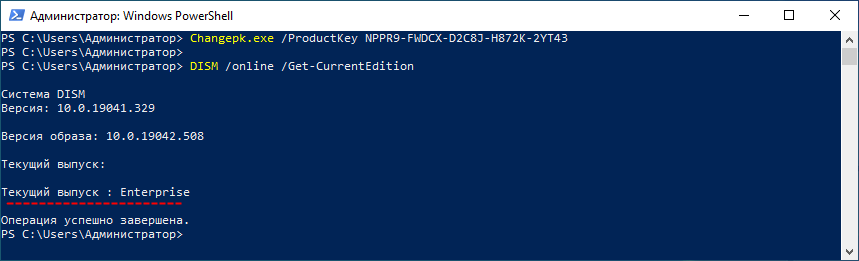
Как изменить редакцию Windows 10 [Виндоус windows]
![Как изменить редакцию Windows 10 [Виндоус windows]](https://i.imgur.com/Y9j7Rho.png)
| 1. | Откройте меню «Параметры» (Settings) с помощью сочетания клавиш Win + I. |
| 2. | Выберите раздел «Обновление и безопасность» (Update & Security). |
| 3. | Перейдите на вкладку «Активация» (Activation) и нажмите «Изменить продуктовый ключ» (Change product key). |
| 4. | Введите новый ключ продукта, соответствующий необходимой редакции Windows 10. |
| 5. | Следуйте инструкциям на экране, чтобы завершить процесс изменения редакции ОС. |
После завершения этих шагов ваша операционная система Windows 10 будет обновлена до выбранной редакции, которая подойдет вам лучше всего.
Как изменить редакцию Windows 10
Windows 10 предлагает несколько редакций, таких как Home, Pro, Enterprise и другие. Если вы хотите изменить или улучшить редакцию, вам придется выполнить некоторые действия. Вот некоторые шаги, которые могут помочь вам изменить редакцию Windows 10:
| 1. | Сначала убедитесь, что ваша текущая редакция Windows 10 позволяет вам производить обновления. Если нет, вам нужно будет приобрести лицензию на более продвинутую версию. |
| 2. | Зайдите в Настройки Windows 10 и выберите «Обновление и безопасность». Затем перейдите на вкладку «Активация» и там вы сможете увидеть текущую редакцию Windows 10. |
| 3. | Если вы хотите изменить редакцию Windows 10, вы можете совершить покупку лицензии для более продвинутой версии напрямую в магазине Microsoft или обратиться к продавцу ПК. |
| 4. | После покупки новой лицензии вам нужно будет активировать ее на вашем устройстве. Для этого в Настройках Windows 10 перейдите на вкладку «Активация» и выберите «Изменить ключ продукта». Введите новый ключ и следуйте инструкциям. |
Выбор редакции
В Windows 10 представлены различные редакции, каждая из которых имеет свои особенности и функциональность. Перед установкой необходимо определиться с выбором редакции, которая наилучшим образом соответствует вашим потребностям. Вот некоторые из популярных редакций Windows 10:
- Windows 10 Home — подходит для обычных пользователей, предлагает основной набор функций.
- Windows 10 Pro — расширенная версия с дополнительными возможностями, такими как управление учетными записями и безопасностью.
- Windows 10 Education — предназначен для студентов и образовательных учреждений, включает дополнительные инструменты для обучения.
- Windows 10 Enterprise — для корпоративного использования, с расширенными возможностями безопасности и управления.
Выбирая редакцию Windows 10, учитывайте свои потребности в функциональности, а также возможности каждой редакции в зависимости от вашего профиля использования.
Определение требований системы
Перед тем как выполнить изменение редакции Windows 10, обязательно определите требования вашей системы. Убедитесь, что на вашем компьютере установлены все необходимые обновления и драйверы. Проверьте, соответствует ли желаемая редакция Windows 10 техническим характеристикам вашего устройства, таким как объем оперативной памяти, процессор, дисплей и т.д. Тщательно прочитайте рекомендации и советы экспертов, чтобы избежать возможных проблем при изменении редакции Windows 10.
Подготовка к установке
Перед тем как приступить к изменению редакции Windows 10, следует выполнить ряд подготовительных шагов:
| 1. | Создайте резервную копию всех важных данных на компьютере, чтобы избежать потери информации в случае сбоя в процессе установки. |
| 2. | Убедитесь, что у вас есть доступ к интернету, так как для скачивания необходимых файлов и обновлений нужен подключенный к сети компьютер. |
| 3. | Проверьте совместимость вашего устройства с выбранной редакцией Windows 10, удостоверившись, что требования к аппаратной части удовлетворены. |
Изменение редакции
Если вам необходимо изменить редакцию Windows 10, следуйте простым шагам:
- Откройте меню «Параметры» (Settings) на вашем компьютере.
- Выберите раздел «Обновление и безопасность» (Update & Security).
- Перейдите во вкладку «Активация» (Activation).
- Нажмите на ссылку «Изменить ключ продукта» (Change product key) и введите новый лицензионный ключ.
- Дождитесь завершения процесса активации и перезагрузите компьютер.
После выполнения этих действий редакция Windows 10 будет успешно изменена на выбранную вами.
Использование инструментов Windows
Для более тонкой настройки и изменения Windows 10 также можно использовать Панель управления (Control Panel). Здесь можно изменить параметры учетных записей, программ и компонентов, а также произвести ряд других настроек, которые не доступны в Параметрах.
Важным инструментом Windows является Центр управления синхронизацией (Sync Center), который позволяет синхронизировать данные между компьютером и другими устройствами. С его помощью можно управлять сетевыми папками и настройками синхронизации различных устройств.
Кроме того, Windows 10 имеет встроенные инструменты для резервного копирования и восстановления данных, такие как Резервное копирование и Восстановление (Backup and Restore), а также История файлов (File History). С их помощью можно предотвращать потерю данных и восстанавливать их в случае необходимости.
Проверка совместимости приложений
Перед внесением изменений в редакцию Windows 10 важно провести проверку совместимости приложений. Это гарантирует, что после изменений все установленные приложения будут работать корректно. Чтобы проверить совместимость, запустите диагностический инструмент Windows Compatibility Center.
Для этого выполните следующие шаги:
- Откройте Windows Compatibility Center на официальном сайте Microsoft.
- Введите название приложения или название разработчика в поисковой строке.
- Получите информацию о совместимости приложения с вашей версией Windows 10.
Если приложение совместимо, вы можете спокойно вносить изменения в редакцию Windows 10, учитывая рекомендации Compatibility Center. В случае несовместимости, рассмотрите альтернативные варианты либо оцените возможность обновления приложения до совместимой версии.
Польза от изменения редакции
Изменение редакции Windows 10 может принести ряд значительных преимуществ для пользователей:
— Улучшение производительности устройства за счет удаления излишних компонентов и служб, что позволяет освободить ресурсы и ускорить работу системы;
— Оптимизация использования дискового пространства путем удаления ненужных приложений и файлов, что помогает освободить место на жестком диске и улучшить общую производительность;
— Повышение уровня безопасности путем удаления потенциально уязвимых компонентов и служб, что помогает защитить систему от различных угроз и вредоносных программ;
— Упрощение пользователям опыта пользования системой за счет сокращения ненужных элементов интерфейса и функций, что делает работу с Windows 10 более удобной и эффективной;
— Увеличение стабильности работы системы за счет уменьшения числа потенциальных конфликтов между компонентами и программами, что помогает предотвратить сбои и ошибки работы операционной системы.
