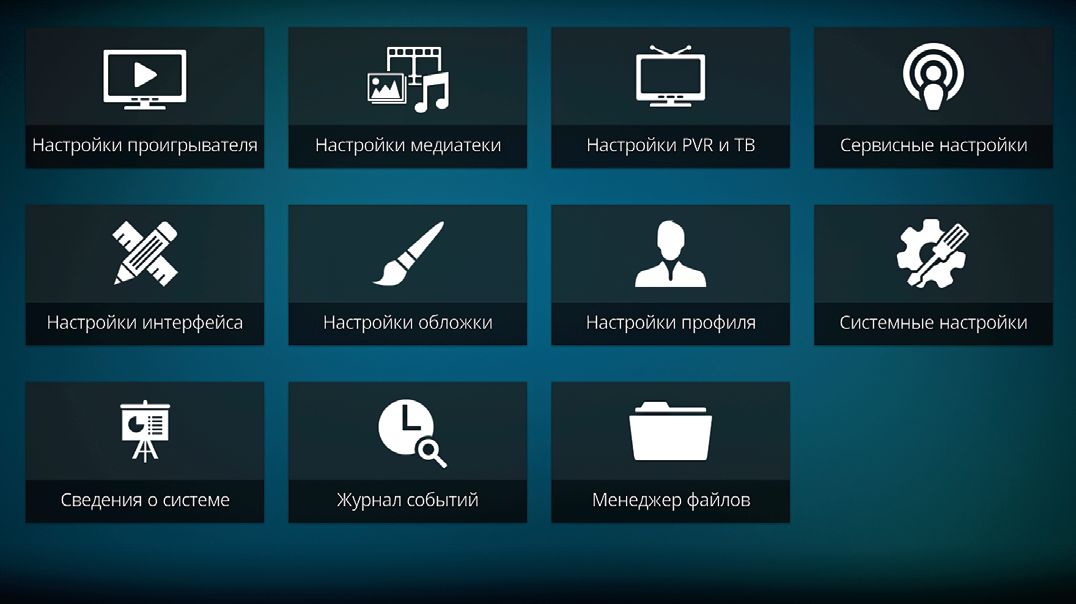
Kodi – это мощный медиацентр, который позволяет организовать и воспроизводить мультимедийный контент на различных устройствах. Настройка Kodi может показаться сложной задачей, но следуя определенным шагам, вы сможете быстро и легко настроить этот медиацентр под свои потребности.
Прежде всего, необходимо загрузить и установить Kodi на ваше устройство. После установки запустите программу и приступайте к настройке. Первым шагом будет добавление источников контента, таких как фильмы, музыка, фотографии и т.д. Для этого перейдите в раздел «Настройки» и выберите «Медиа».
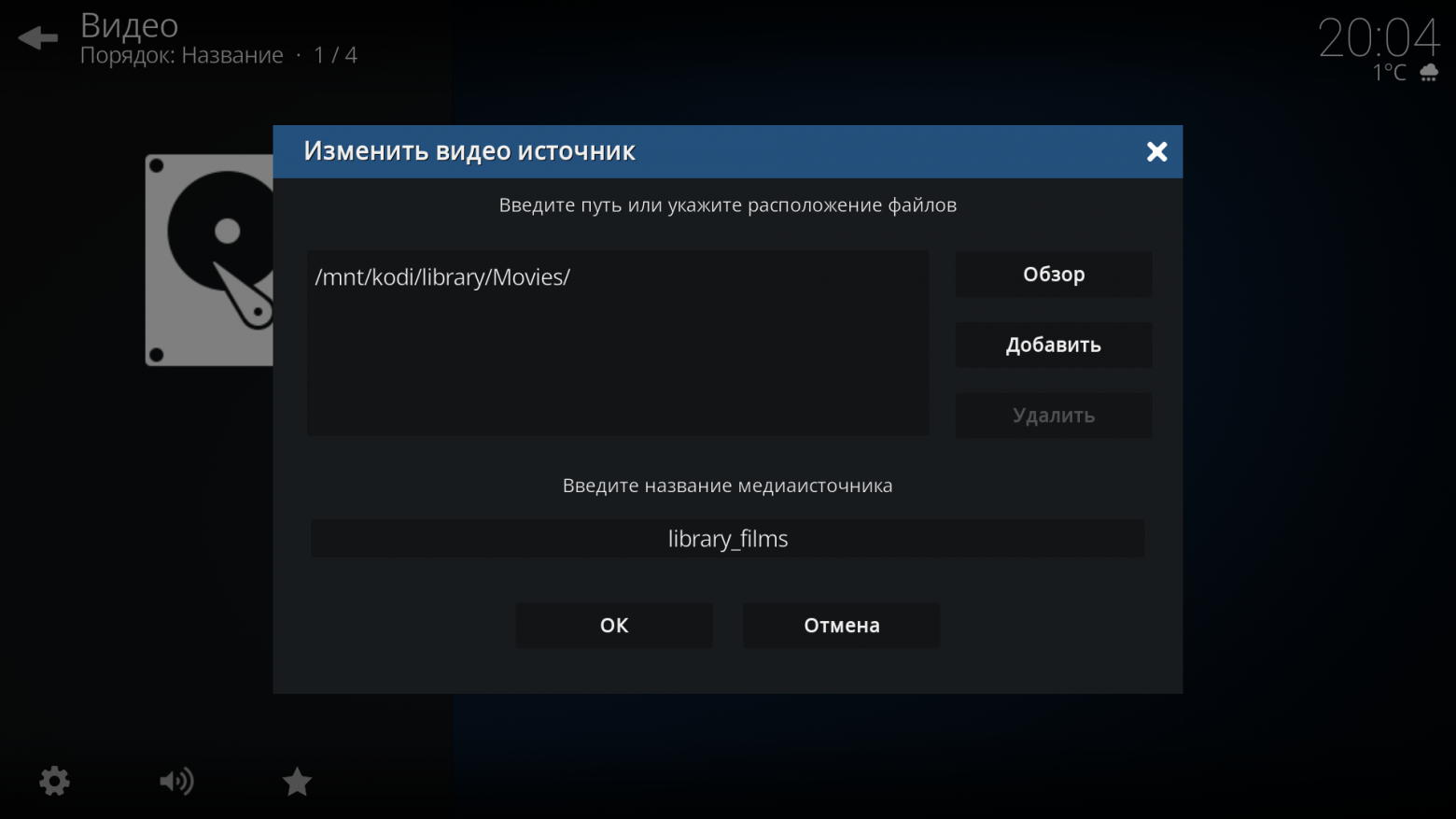
Далее следует добавить источники контента, указав путь к папкам с фильмами, музыкой и другими файлами. После этого Kodi начнет сканировать добавленные папки и автоматически добавит контент в библиотеку медиацентра. Теперь вы можете настроить внешний вид Kodi, выбрав скины и настройки отображения.
Подготовка к установке Kodi
Перед установкой Kodi на ваш компьютер или устройство, вам необходимо выполнить несколько подготовительных шагов.
1. Выбор платформы: Kodi доступен для различных операционных систем, таких как Windows, MacOS, Linux, Android и других. Выберите версию Kodi для вашей платформы.
2. Загрузка установочного файла: Перейдите на официальный сайт Kodi (https://kodi.tv/download) и загрузите установочный файл для выбранной платформы.
3. Проверка системных требований: Убедитесь, что ваше устройство соответствует минимальным системным требованиям для установки Kodi.
4. Резервное копирование данных: Перед установкой Kodi рекомендуется создать резервную копию важных данных на вашем устройстве.
5. Установка Kodi: Запустите установочный файл Kodi и следуйте инструкциям на экране для установки программы.
После завершения установки Kodi вы готовы начать настройку вашего медиацентра по своему усмотрению.
Шаг 1: Загрузка установочного файла
На странице загрузки выберите соответствующую версию Kodi для вашей операционной системы (Windows, macOS, Linux, Android и т.д.). Нажмите на ссылку скачивания и дождитесь завершения загрузки файла. Убедитесь, что загруженный файл не поврежден и соответствует версии операционной системы вашего устройства.
Перейдите на официальный сайт Kodi
Шаг 1: Откройте браузер на вашем устройстве.
Шаг 2: В адресной строке введите официальный сайт Kodi: https://kodi.tv.
Шаг 3: Нажмите Enter, чтобы перейти на сайт Kodi.
На официальном сайте вы сможете найти актуальную информацию о программе, загрузить последнюю версию Kodi, прочитать руководства пользователя и получить помощь и поддержку.
Выберите подходящую версию для вашей операционной системы
Прежде чем начать настраивать медиацентр Kodi, убедитесь, что вы загрузили правильную версию программы для вашей операционной системы. Kodi поддерживает различные операционные системы, включая Windows, macOS, Linux, Android, iOS и другие.
Для пользователей Windows: доступны установщики как для 32-битных, так и для 64-битных версий операционной системы. Выберите соответствующий установщик в зависимости от архитектуры вашей системы.
Для пользователей macOS: Kodi доступен для скачивания как для Intel, так и для M1-процессоров. Обратите внимание на версию программы, совместимую с вашим компьютером.
Для пользователей Linux: у вас есть возможность установить Kodi из официальных репозиториев своего дистрибутива Linux или воспользоваться установочными файлами с официального сайта.
Для пользователей Android и iOS: установите Kodi непосредственно из Google Play Store или Apple App Store соответственно.
Выбрав правильную версию Kodi для вашей операционной системы, вы сможете продолжить процесс установки и настройки медиацентра.
Настройка Kodi после установки
После установки Kodi необходимо выполнить несколько важных шагов для оптимальной работы медиацентра. Вот некоторые рекомендации по настройке программы:
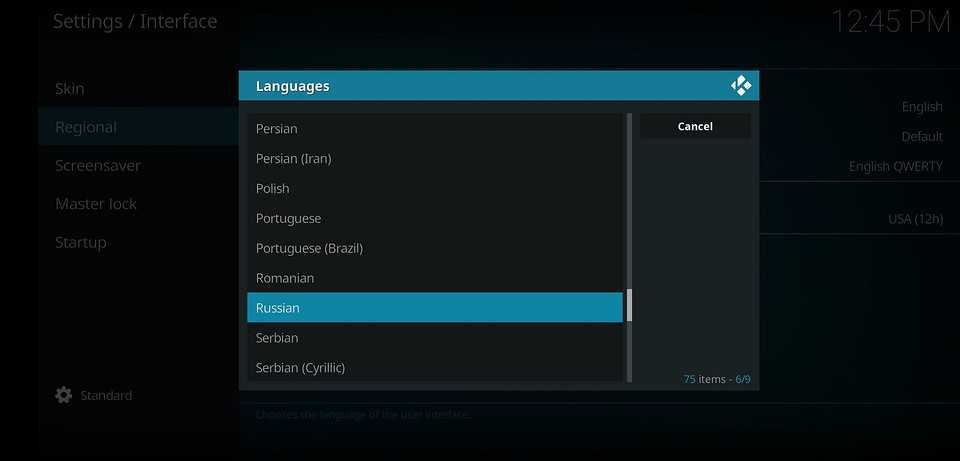
- Выберите язык интерфейса: Перейдите в настройки Kodi и выберите язык интерфейса, который удобен для вас.
- Добавьте источники контента: Для того чтобы просматривать фильмы, сериалы и музыку, необходимо добавить источники контента. Это можно сделать через раздел «Файлы» в настройках Kodi.
- Установите дополнения: Kodi поддерживает различные дополнения, которые значительно расширяют функционал программы. Установите необходимые дополнения через меню «Дополнения».
- Настройте внешний вид: Измените тему оформления, настройки отображения библиотеки и другие параметры интерфейса, чтобы сделать Kodi удобным в использовании.
- Настройте плагины: Если вы планируете использовать сетевые сервисы (YouTube, Spotify и др.), настройте соответствующие плагины для удобного доступа к контенту.
Шаг 2: Настройка языка и региона
Откройте настройки Kodi
Для начала настройки медиацентра Kodi откройте программу на вашем устройстве. После запуска главного меню наведите курсор на значок шестеренки в верхнем левом углу и нажмите на него. Это откроет меню настроек Kodi.
В меню настроек вы найдете различные разделы, где можно настроить видео, аудио, интерфейс, сеть и многое другое. Используйте стрелки на пульте ДУ или клавиатуре для перемещения по разделам настроек.
В каждом разделе вы сможете настроить параметры по своему усмотрению, чтобы Kodi работала идеально под ваши требования.
Выберите язык и регион из списка доступных опций
Перед тем как начать настройку Kodi, необходимо выбрать язык интерфейса и регион для правильного отображения информации. Вот как это сделать:
- Откройте меню настроек Kodi.
- Выберите раздел «Параметры интерфейса».
- В разделе «Язык» выберите предпочитаемый язык интерфейса.
- В разделе «Регион» укажите ваше местоположение.
После выбора языка и региона, сохраните изменения и перезагрузите Kodi, чтобы применить настройки.
