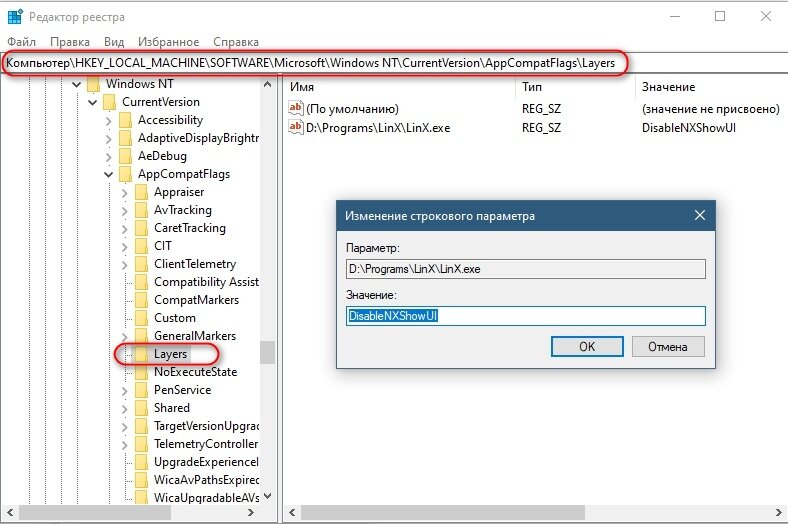
DEP (Data Execution Prevention) — это функция операционной системы Windows, которая предотвращает выполнение кода из области памяти, обозначенной как «данные». DEP может быть полезным для защиты системы от вредоносных программ, однако иногда может возникать необходимость отключить DEP для конкретного приложения или из-за совместимости с определенными программами.
Отключить DEP в Windows можно либо для всех программ, либо для конкретного приложения. Это позволяет управлять защитой данных и кода на компьютере в соответствии с вашими потребностями.
В данной статье мы рассмотрим несколько способов отключения DEP в Windows, как для всех программ, так и для отдельных приложений, чтобы помочь вам настроить систему в соответствии с вашими требованиями без лишних сложностей.
Как отключить DEP в Windows
1. Нажмите правой кнопкой мыши на значке «Мой компьютер» и выберите «Свойства».
2. В открывшемся окне выберите «Дополнительные параметры системы».
3. В разделе «Защита системы» нажмите на кнопку «Настройка».
4. В окне «Настройка защиты для системного компьютера» отключите флажок напротив «Включить DEP для всех программ и служб…».
5. Подтвердите изменения, нажав «ОК» во всех открытых окнах.
6. Перезагрузите компьютер, чтобы изменения вступили в силу.
Теперь DEP будет отключен на вашем компьютере. Помните, что отключение DEP может повысить уязвимость вашей системы, поэтому будьте осторожны и используйте его осторожно.
Описание DEP [Защита исполнения данных]
DEP работает на аппаратном и программном уровнях, блокируя попытки программ выполнять код в определенных областях памяти, которые не предназначены для выполнения программ. Это повышает безопасность операционной системы и помогает предотвратить эксплойты и атаки, направленные на использование уязвимостей в программном обеспечении.
| Типы DEP: | DEP под Windows работает в двух режимах: «DEP для Windows» и «DEP для Windows и программ, кроме выбранных». Первый режим контролирует только исполнение кода в ядре операционной системы и важных компонентах, второй режим также обеспечивает защиту от исполнения кода в других областях памяти, если программное обеспечение поддерживает DEP. |
|---|
Что такое DEP?
Зачем нужно отключать DEP?
Одной из причин может быть несовместимость с определенным программным обеспечением или драйверами, которые испытывают проблемы при работе с DEP включенным. Часто отключение DEP используется в качестве временного решения для обеспечения совместимости с приложениями, которые не поддерживают эту функцию.
Кроме того, если пользователь уверен в безопасности своей системы и хочет предоставить приложениям полный доступ к памяти, то отключение DEP может быть оправданным решением. Однако следует помнить, что отключение DEP может повысить уязвимость системы к определенным видам атак, поэтому необходимо взвешенно подходить к этому решению.
Способы отключения DEP
| 1. | Отключение DEP через настройки системы: |
| 2. | Отключение DEP для конкретного приложения: |
Отключение DEP через командную строку
Для отключения DEP через командную строку в Windows необходимо выполнить следующие шаги:
| 1. | Запустите Командную строку от имени администратора. |
| 2. | Введите команду: bcdedit.exe /set {current} nx AlwaysOff |
| 3. | Нажмите Enter, чтобы выполнить команду. |
| 4. | Перезагрузите компьютер для применения изменений. |
Отключение DEP для конкретного программного обеспечения
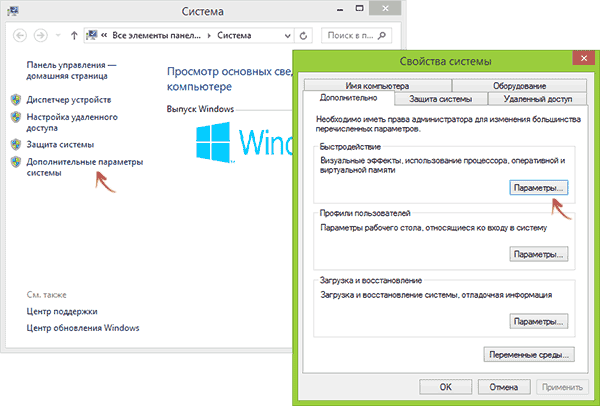
Для отключения DEP (Data Execution Prevention) для конкретного программного обеспечения в Windows, следует выполнить следующие шаги:
- Запустите «Командную строку» от имени администратора.
- Введите команду
bcdedit /set nx AlwaysOffи нажмите «Enter». - Перезагрузите компьютер для применения изменений.
- Далее отключите DEP для нужной программы через «Панель управления» -> «Система» -> «Дополнительные параметры системы» -> вкладка «Дополнительно» -> «Настройки» в разделе «Защита от выполнения данных» -> «Добавить», выберите программу и укажите путь к ней.
После выполнения этих действий DEP будет отключен для выбранной программы, что может быть полезно в случае несовместимости с данной защитой.
Проверка состояния DEP
Прежде чем отключать DEP, стоит убедиться, включен ли он на вашем компьютере. Для этого выполните следующие шаги:
Шаг 1: Нажмите правой кнопкой мыши на значок «Мой компьютер» на рабочем столе или в меню «Пуск».
Шаг 2: В выпадающем меню выберите «Свойства».
Шаг 3: Откроется окно с информацией о вашем компьютере. Нажмите на «Дополнительные параметры системы».
Шаг 4: В открывшемся окне перейдите на вкладку «Дополнительно» и нажмите на кнопку «Настроить» в разделе «Производительность».
Шаг 5: Откроется окно «Параметры производительности». Перейдите на вкладку «Защита данных» и там можно увидеть текущее состояние DEP.
Если DEP включен, то рекомендуется оставить его, чтобы обеспечить более высокий уровень безопасности вашей системы. Если же нужно отключить DEP, следуйте инструкциям в соответствующем разделе.
