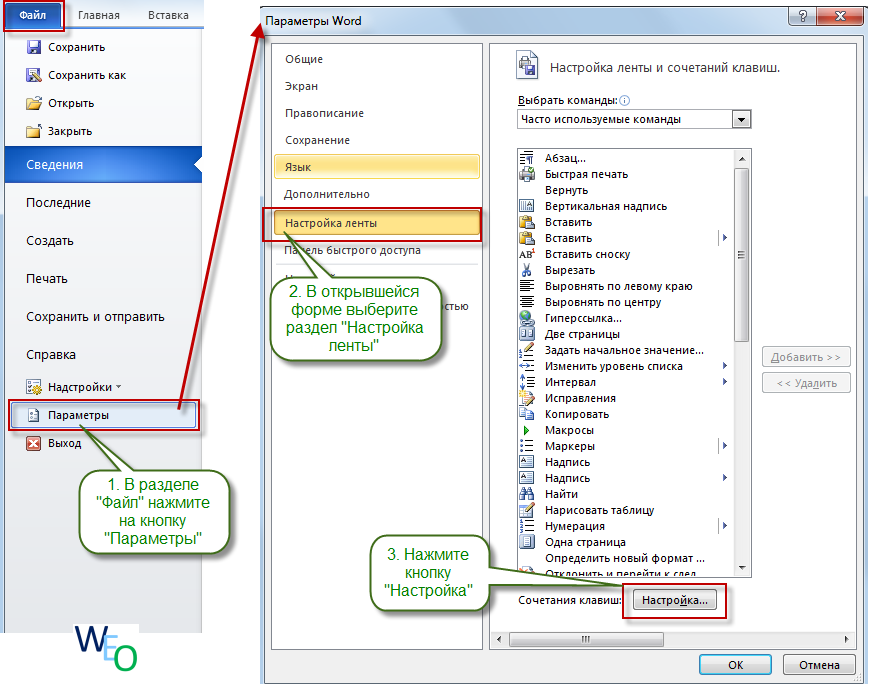
Горячие клавиши – удобный инструмент для ускорения работы на компьютере, но иногда они могут вызывать неудобства и случайно активироваться. Если вас беспокоит постоянное нажатие определенной комбинации клавиш, вы можете отключить горячие клавиши в Windows.
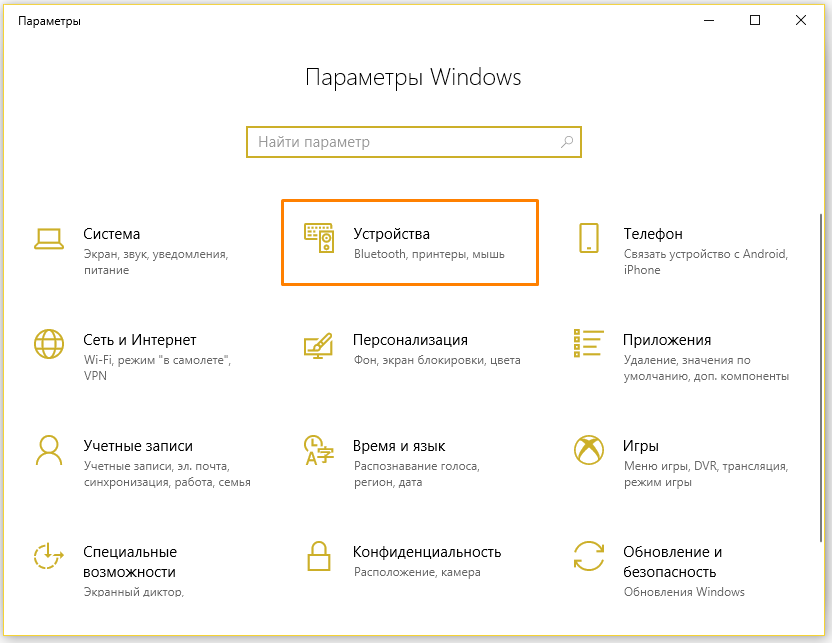
Как отключить горячие клавиши в Windows: первым шагом, откройте пункт «Параметры» в меню «Пуск». Затем выберите «Система» и далее «Клавиатура».
Далее следует отключить переключатели горячих клавиш в соответствии с вашими предпочтениями. После завершения настроек, не забудьте сохранить изменения.
Избавление от горячих клавиш в Windows: пошаговая инструкция
Горячие клавиши в Windows могут быть полезными для повышения производительности, но иногда они могут вызывать неудобства и приводить к ошибкам. Если вам нужно избавиться от горячих клавиш в операционной системе Windows, следуйте этим простым шагам:
Шаг 1: Откройте Панель управления Windows, нажав на кнопку «Пуск» и выбрав «Панель управления».
Шаг 2: В Панели управления найдите и откройте раздел «Экран», а затем выберите «Центр управления».
Шаг 3: В центре управления экраном выберите «Изменение действия клавиш» в боковом меню.
Шаг 4: Функция «Изменение действия клавиш» позволит вам отключить или изменить горячие клавиши в Windows. Выберите нужную опцию и сохраните изменения.
Следуя этим шагам, вы сможете управлять горячими клавишами в Windows и избавиться от тех, которые вам не нужны.
Отключение горячих клавиш в реестре Windows
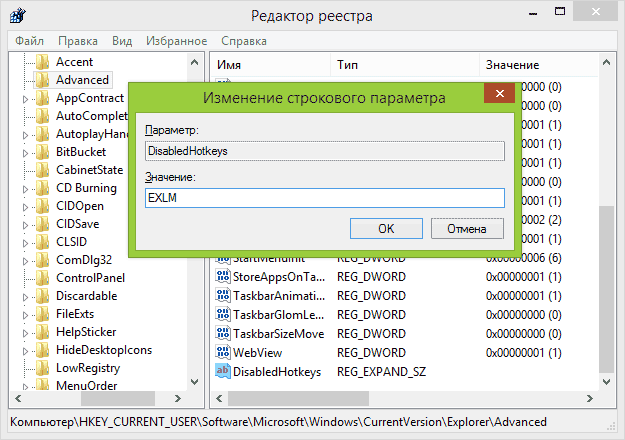
Если вы хотите отключить определенные горячие клавиши в Windows, можно воспользоваться редактором реестра. Для этого выполните следующие шаги:
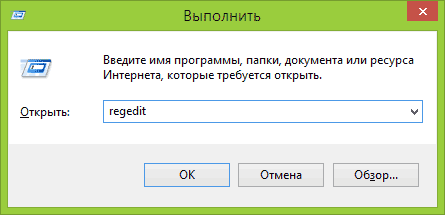
1. Нажмите Win + R, чтобы открыть окно «Выполнить», введите «regedit» и нажмите Enter.
2. В открывшемся редакторе реестра перейдите к следующему пути: HKEY_CURRENT_USER\Software\Microsoft\Windows\CurrentVersion\Policies\Explorer.
3. Если в разделе Explorer нет ключа с именем «NoWinKeys», создайте его. Для этого щелкните правой кнопкой мыши на пустом месте в области справа, выберите «Создать» -> «DWORD-значение (32 бит)». Назовите новый ключ «NoWinKeys».
4. Дважды кликните на созданный ключ NoWinKeys и установите значение данных на 1, чтобы отключить горячую клавишу Win. Если хотите отключить другие горячие клавиши, можно использовать другие значения.
5. После изменений закройте редактор реестра и перезагрузите компьютер, чтобы изменения вступили в силу. Теперь выбранные горячие клавиши должны быть отключены.
Откройте редактор реестра
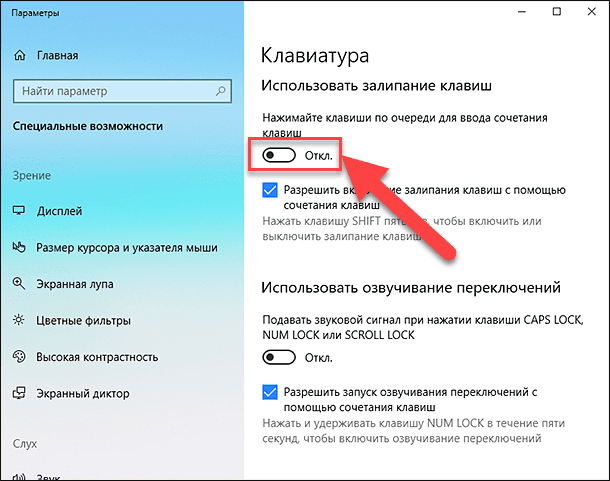
Для отключения горячих клавиш в Windows вам понадобится редактор реестра. Чтобы открыть его, выполните следующие шаги:
| 1. | Нажмите комбинацию Win + R, чтобы открыть окно «Выполнить». |
| 2. | Введите команду «regedit» и нажмите Enter. |
| 3. | Подтвердите действие, если появится запрос пользователя управляющей учетной записи. |
Найти раздел «HKEY_CURRENT_USER\Software\Microsoft\Windows\CurrentVersion\Policies\Explorer»
Для отключения горячих клавиш в Windows следуйте инструкциям:
| 1. | Откройте Редактор реестра, нажав Win + R, введите «regedit» и нажмите Enter. |
| 2. | Перейдите по следующему пути в реестре: HKEY_CURRENT_USER\Software\Microsoft\Windows\CurrentVersion\Policies\Explorer. |
| 3. | Проверьте, есть ли в этом разделе подраздел «DisallowHotkeys». Если его нет, создайте новую строку DWORD (32-bit) и назовите ее «DisallowHotKeys». |
| 4. | Установите значение «DisallowHotKeys» равным 1, чтобы отключить горячие клавиши. |
| 5. | Перезагрузите компьютер для применения изменений. |
После выполнения этих шагов горячие клавиши должны быть отключены на вашем устройстве под управлением Windows.
Использование специальных программ для отключения горячих клавиш
Если вы не хотите заниматься ручным отключением горячих клавиш в Windows, можно воспользоваться специальными программами, которые предоставляют более удобный и простой способ управления горячими сочетаниями клавиш.
Программа SharpKeys позволяет переназначать клавиши на клавиатуре, что позволяет вам отключить или изменить горячие клавиши по вашему желанию.
AutoHotkey – еще один мощный инструмент для работы с горячими клавишами. С его помощью вы можете изменять функциональность клавиш, создавать свои собственные сочетания клавиш и многое другое.
Выбор программы зависит от ваших потребностей и уровня комфорта с техническими настройками.
Скачайте и установите специальное приложение
Если вам неудобно настраивать горячие клавиши вручную или встроенные средства Windows не позволяют это сделать, можно воспользоваться специализированным приложением. Существует множество программ, которые предлагают конфигурировать горячие клавиши по вашему усмотрению. Выберите подходящее приложение, скачайте его с официального сайта разработчика и установите на свой компьютер.
