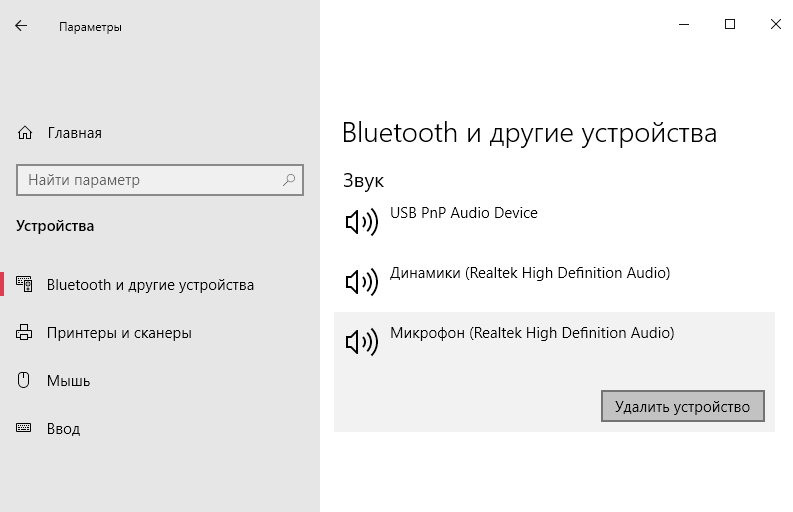
Windows 10 предлагает широкие возможности управления устройствами в компьютере, включая встроенный микрофон. Однако, есть ситуации, когда вам может понадобиться отключить микрофон для повышения безопасности, конфиденциальности или просто удобства. В этой статье мы рассмотрим различные способы отключения микрофона в операционной системе Windows 10.
Отключить микрофон в Windows 10 можно как системными настройками, так и с помощью сторонних приложений. Мы рассмотрим несколько методов настройки и управления микрофоном, чтобы вы могли выбрать подходящий способ в зависимости от ваших потребностей.
Имейте в виду, что отключение микрофона может повлиять на работу некоторых программ и сервисов, требующих аудио входа. Поэтому перед отключением микрофона рекомендуется оценить все последствия данного действия.
Как отключить микрофон Windows 10
Отключить встроенный микрофон Windows 10 можно следующими шагами:
- Щелкните правой кнопкой мыши по значку динамика в системном лотке (побеленный динамик).
- Выберите «Звуки».
- Перейдите на вкладку «Запись».
- Выберите микрофон, который нужно отключить (если их несколько).
- Нажмите на него правой кнопкой мыши и выберите «Отключить».
Теперь микрофон будет отключен и не будет использоваться в приложениях Windows 10.
Настройки системы
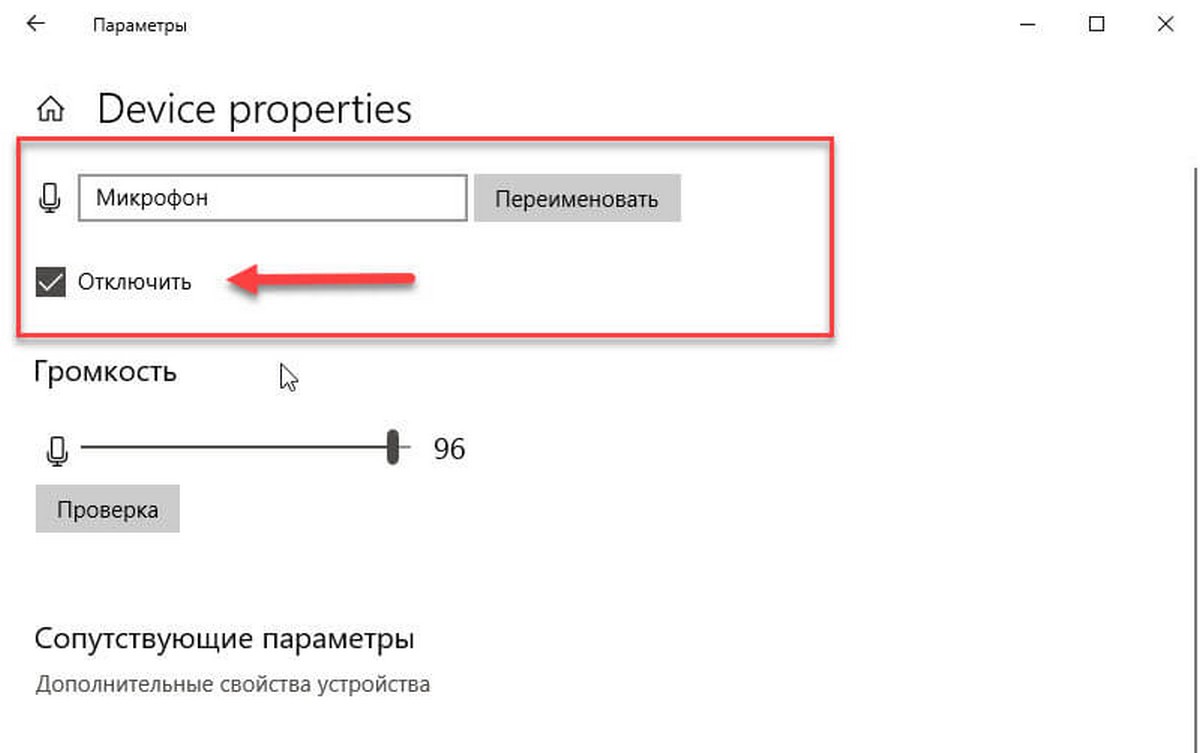
1. Откройте Панель управления.
2. Выберите «Оборудование и звук», затем «Звук».
3. Перейдите на вкладку «Запись».
4. Найдите микрофон, который вы хотите отключить, и щелкните правой кнопкой мыши на нем.
5. Выберите «Отключить».
6. Подтвердите действие, если появится соответствующее сообщение.
Перейдите в «Параметры»
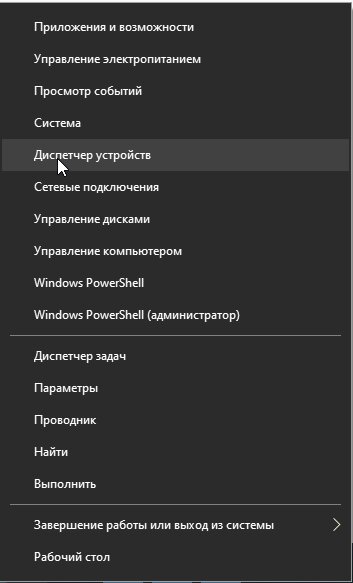
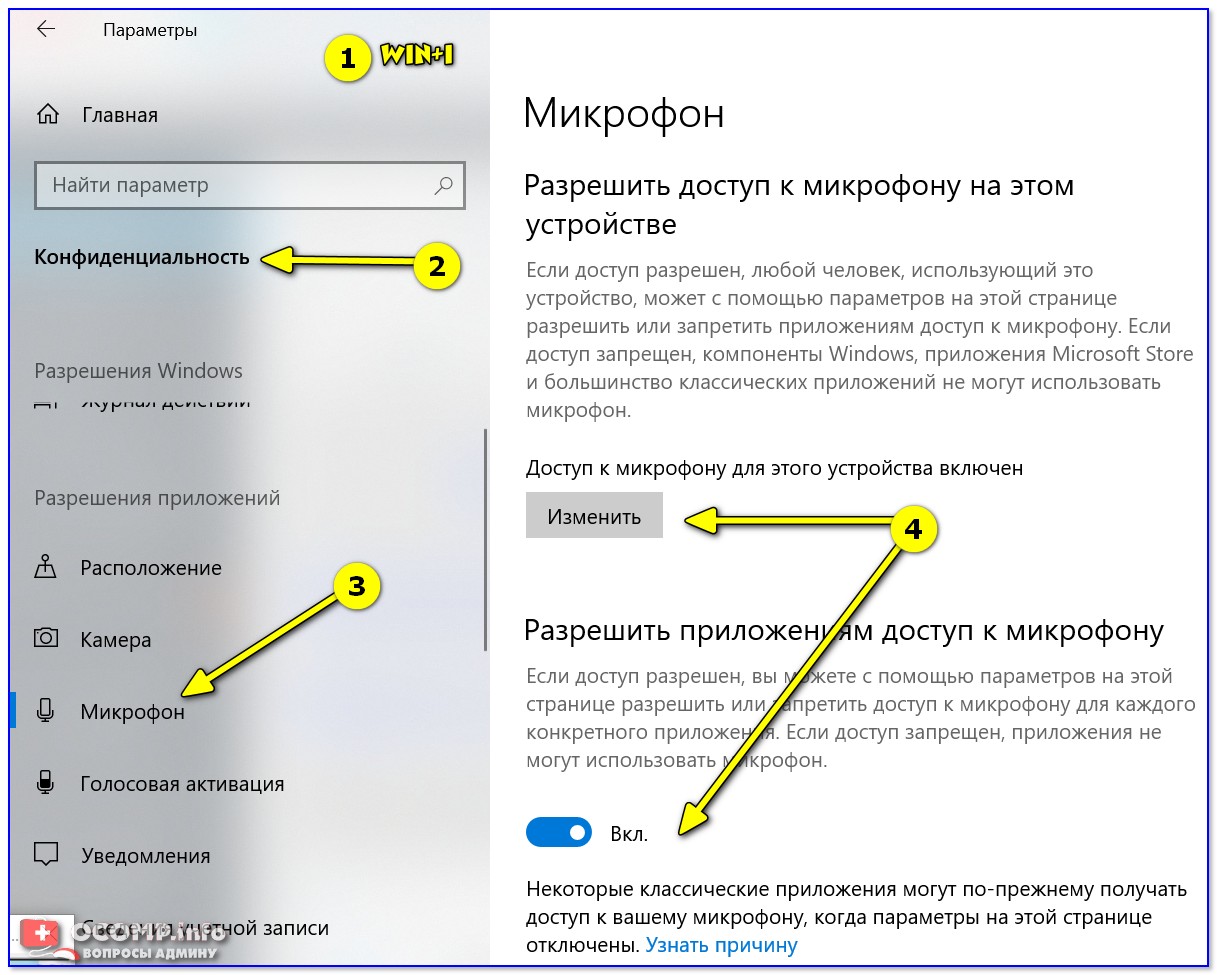
Чтобы отключить микрофон в Windows 10, откройте меню «Пуск» и выберите «Параметры».
Далее перейдите в раздел «Конфиденциальность» и выберите «Микрофон».
Там вы сможете увидеть список приложений, которые имеют доступ к микрофону.
Для отключения микрофона в целом, переключите выключатель «Разрешить доступ к микрофону на этом устройстве» в позицию «Выкл».
Выберите «Конфиденциальность»
1. Нажмите на значок «Пуск» в нижнем левом углу экрана.
2. Выберите «Настройки» (иконка шестеренки).
3. Перейдите в раздел «Конфиденциальность».
4. В левой части окна выберите «Микрофон».
5. В правой части окна вы увидите список приложений, имеющих доступ к микрофону.
6. Для отключения микрофона для определенного приложения переключите соответствующую опцию в положение «Выкл».
7. После завершения настроек закройте окно «Настройки».
Нажмите на «Микрофон»
Чтобы отключить микрофон в Windows 10, перейдите к пиктограмме громкости на панели задач. Правой кнопкой мыши нажмите на нее и выберите «Устройства захвата». Откроется окно «Устройства захвата». В списке устройств найдите свой микрофон и нажмите на него.
После этого нажмите на кнопку «Выкл» или «Окно» рядом с микрофоном. После этого ваш микрофон будет отключен, и он не будет использоваться при записи аудио или чата. Чтобы вернуть микрофон включенным, просто повторите указанные шаги и нажмите на кнопку «Вкл».
