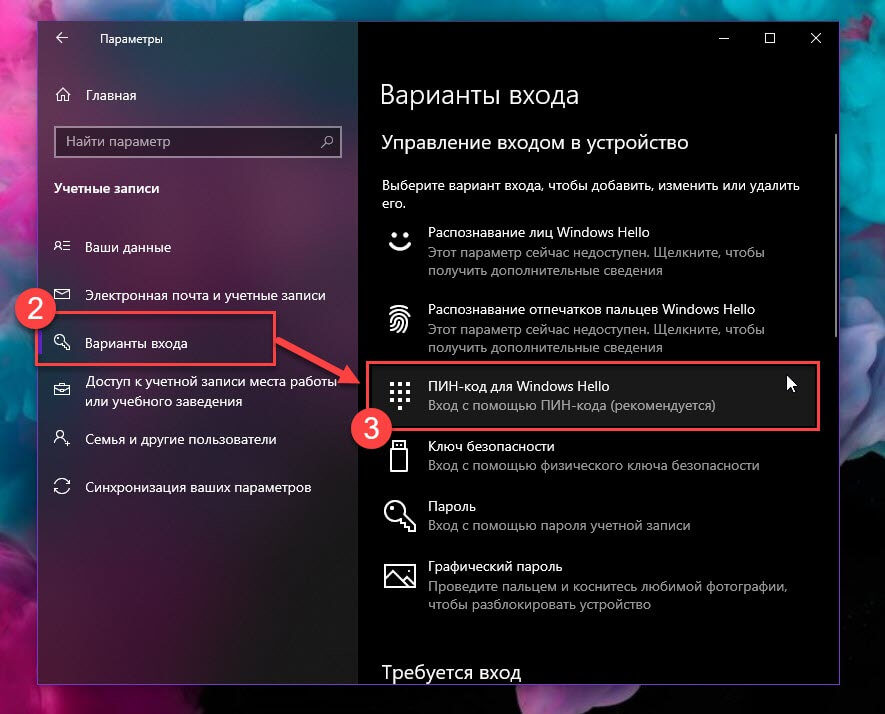
Windows 10 предлагает удобный способ защиты вашего устройства с помощью ПИН-кода. Однако, если вы предпочитаете использовать другие методы аутентификации или просто не хотите запоминать еще один код, вы можете отключить запрос на создание ПИН-кода.
В этой статье мы подробно рассмотрим, как отключить запрос на создание ПИН-кода при входе в Windows 10 и переключиться на другие методы аутентификации, такие как пароль или биометрические данные.
Отключение ПИН-кода в Windows 10: Подробное руководство
- Откройте «Параметры» Windows 10, нажав «Пуск» и выбрав пункт «Настройки».
- Выберите раздел «Учетные записи».
- Перейдите на вкладку «Вход по PIN-коду» в разделе «Входные параметры для учетной записи Microsoft».
- Нажмите на кнопку «Удалить» под разделом «Создание PIN-кода».
- Подтвердите ваше намерение удалить PIN-код, следуя инструкциям на экране.
После выполнения этих шагов ПИН-код будет отключен, и при входе в систему Windows 10 вас больше не будет просить создать новый или вводить существующий ПИН-код.
Отключение ПИН-кода в Windows 10 через параметры аккаунта
Чтобы отключить ПИН-код в Windows 10 через параметры аккаунта, выполните следующие шаги:
- Нажмите комбинацию клавиш Win + I, чтобы открыть «Параметры».
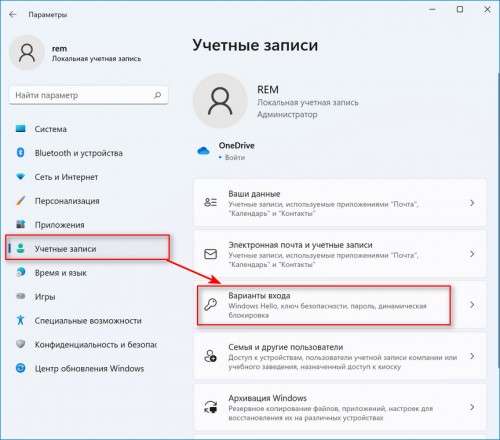
- Выберите раздел «Учетные записи».
- На боковой панели выберите «Входные данные для входа».
- В разделе «Способы входа» найдите и выберите «ПИН Windows Hello».
- Нажмите «Удалить» и подтвердите отключение ПИН-кода.
Теперь ПИН-код для входа в Windows 10 будет отключен, и вы сможете использовать другие способы аутентификации.
Настройки аккаунта и безопасности
Для отключения ПИН-кода и запроса на создание ПИН-кода при входе в Windows 10, необходимо выполнить следующие действия:
1. Откройте «Параметры» Windows.
2. Выберите «Учетные записи» и перейдите на вкладку «Вход» в левой панели.
3. Отключите опцию «Требовать ввод PIN-кода при входе в систему».
Теперь при входе в Windows 10 вам больше не будет предложено вводить ПИН-код.
Отключение использования PIN-кода
Если вы хотите отключить использование PIN-кода при входе в Windows 10, выполните следующие действия:
1. Нажмите клавиши Win + I, чтобы открыть «Параметры» Windows.
2. Выберите «Учетные записи» и перейдите к разделу «Входные параметры».
3. В разделе «Параметры входа» найдите опцию «Создать PIN-код» и нажмите на кнопку «Удалить» рядом с ней.
4. Подтвердите свое намерение удалить PIN-код, введя текущий пароль учетной записи Windows.
5. После удаления PIN-кода войдите в систему с помощью своего стандартного пароля.
Теперь PIN-код не будет запрашиваться при входе в Windows 10.
Решение проблемы запроса ПИН-кода при входе в Windows 10
Если вы столкнулись с постоянным запросом ввода ПИН-кода при входе в Windows 10 и хотите отключить эту функцию, следуйте инструкциям ниже:
1. Зайдите в меню «Параметры» (Settings) Windows 10.
2. Выберите раздел «Учетные записи» (Accounts).
3. В левой части окна выберите «Параметры входа» (Sign-in options).
4. Прокрутите вниз до раздела «ПИН» (PIN) и нажмите «Изменить» (Change).
5. Затем выберите «Не использовать ПИН» (Remove) и подтвердите действие.
После выполнения этих шагов ПИН-код не будет запрашиваться при входе в Windows 10. Если у вас установлен пароль вместо ПИН-кода, вы также можете изменить способ входа на привычный ввод пароля.
Проверка наличия учетных данных Windows Hello
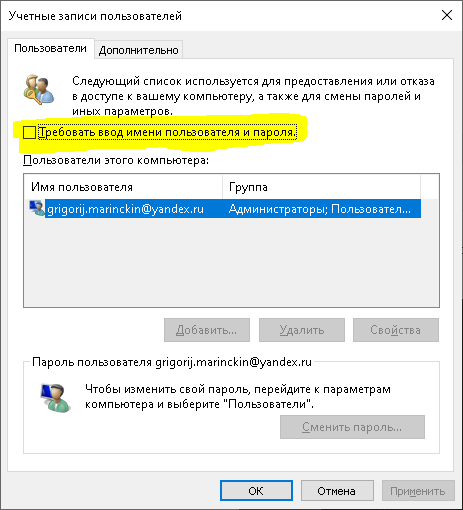
Прежде чем отключить ПИН-код или запрос на создание ПИН-кода при входе в Windows 10, убедитесь, что у вас есть учетные данные Windows Hello. Это могут быть учетные данные лица, отпечатков пальцев или PIN.
Для проверки наличия учетных данных Windows Hello выполните следующие действия:
- Откройте «Параметры» (Settings) в Windows 10.
- Перейдите в раздел «Учетные данные входа» (Accounts).
- Выберите «Ввести Windows Hello» (Sign-in options) слева в меню.
- Проверьте, есть ли у вас учетные данные Windows Hello — лицо, отпечатки пальцев или PIN.
Если у вас есть учетные данные Windows Hello, вы можете использовать их вместо ПИН-кода. Если учетных данных Windows Hello нет, вы можете добавить их для более безопасного и удобного способа входа в Windows 10.
Удаление или изменение PIN-кода в Параметрах
Шаг 1: Откройте «Параметры» Windows 10, нажав на значок «Пуск» в левом нижнем углу и выбрав иконку «Значок шестеренки».
Шаг 2: В меню настроек выберите «Учетные записи».
Шаг 3: В разделе «Входной раздел» выберите «Параметры входа».
Шаг 4: Нажмите на «Изменить» под «PIN-код» и следуйте инструкциям на экране для удаления или изменения вашего PIN-кода.
Методы обхода запроса ПИН-кода при входе в Windows 10
1. Использование учетной записи Microsoft
Если у вас учетная запись Microsoft связана с учетной записью Windows 10, вы можете использовать пароль от учетной записи Microsoft вместо ПИН-кода при входе в систему.
2. Использование пароля вместо ПИН-кода
Вы также можете использовать обычный пароль вместо ПИН-кода для входа в Windows 10. При вводе ПИН-кода вместо него следует выбрать опцию «Войти с помощью пароля» и ввести обычный пароль учетной записи.
3. Удаление ПИН-кода
Чтобы полностью отключить запрос ПИН-кода при входе в Windows 10, вы можете удалить сохраненный ПИН-код из настроек учетных записей. Для этого зайдите в раздел «Параметры» — «Учетные записи» — «Параметры входа в систему» и удалите установленный ПИН-код.
4. Изменение метода входа
Если вы хотите использовать только пароль или другой способ аутентификации для входа в Windows 10, измените метод входа в настройках учетных записей. Выберите подходящий способ без использования ПИН-кода.
