Залипание клавиш на клавиатуре может вызывать множество неудобств при работе с компьютером. Эта проблема часто возникает из-за загрязнения клавиш или неправильной работы аппаратного обеспечения. В операционных системах Windows 7, Windows 8 и 8.1 есть несколько способов решения этой проблемы, которые помогут вам вернуть нормальную работу клавиатуры без залипаний.
В данной статье мы рассмотрим несколько эффективных методов по устранению залипания клавиш в Windows 7, Windows 8 и 8.1. Следуя нашим советам, вы сможете с легкостью исправить данную неисправность и продолжить комфортно пользоваться своим компьютером.
Как избавиться от залипания клавиш
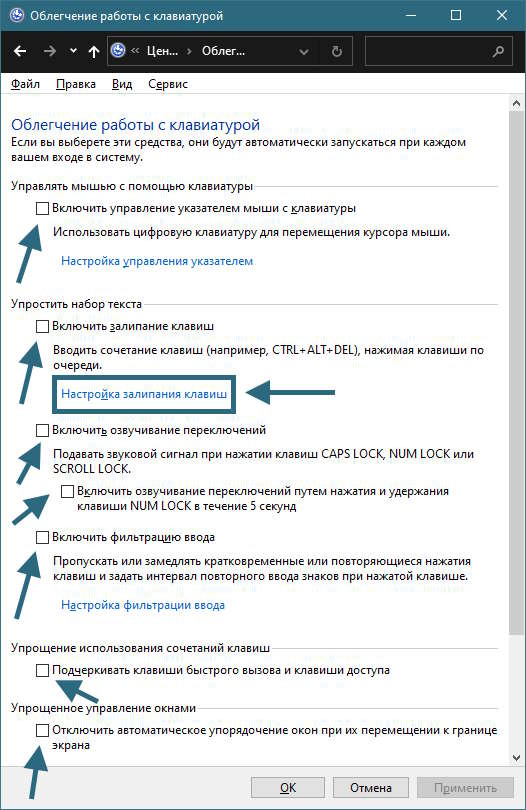
| 1. | Очистите клавиатуру от пыли и грязи. Иногда залипание клавиш может быть вызвано накоплением мелких частиц под клавишами. |
| 2. | Проверьте состояние клавиш и их механизмов. Возможно, какая-то клавиша повреждена или защемлена. |
| 3. | Попробуйте использовать другую клавиатуру. Возможно, проблема не в программном обеспечении, а в неисправной клавиатуре. |
| 4. | Проверьте настройки клавиатуры в системе. Иногда залипание клавиш может быть вызвано программными настройками операционной системы. |
Отключение залипания клавиш в Windows 7
1. Запустите Панель управления.
2. Выберите «Оборудование и звук», затем «Клавиатура».
3. Перейдите на вкладку «Скорость» и уберите галочку с опции «Включить зажатие клавиши (стробоскопический режим)».
4. Нажмите «ОК», чтобы сохранить изменения.
После этого залипание клавиш должно быть отключено, и вы сможете пользоваться клавиатурой без неудобств.
Изменение скорости повтора клавиш
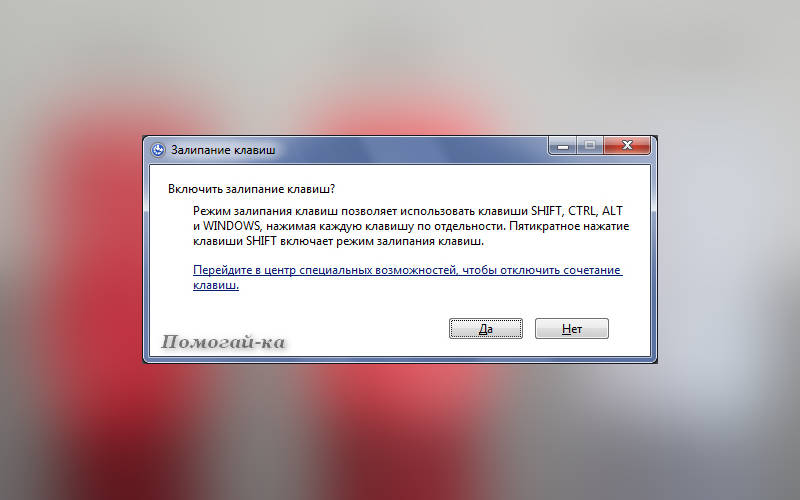
Чтобы изменить скорость повтора клавиш в Windows 7, Windows 8 и 8.1, следуйте этим шагам:
- Нажмите «Пуск» и выберите «Панель управления».
- Откройте раздел «Оборудование и звук» и выберите «Изменение скорости повтора клавиш».
- Настройте ползунок «Скорость повтора» в соответствии с вашими предпочтениями.
- Также, можно изменить задержку перед началом повтора, настроив ползунок «Задержка перед началом повтора».
После внесения изменений, нажмите «Применить» и «ОК», чтобы сохранить настройки скорости повтора клавиш.
Отключение функции «Повтор раздельные клавиши»
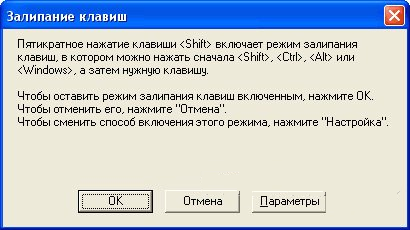
Если вам необходимо отключить функцию «Повтор раздельные клавиши» в Windows 7, Windows 8 и 8.1, следуйте инструкциям ниже:
| 1. | Нажмите «Пуск» и выберите «Панель управления». |
| 2. | Перейдите в раздел «Оборудование и звук» и выберите «Изменение способов ввода». |
| 3. | В открывшемся окне выберите «Изменить способы ввода» в разделе «Клавиатура» и нажмите на «Свойства». |
| 4. | Снимите флажок напротив «Включить клавиши быстрого повторения» и нажмите «ОК». |
Отключение залипания клавиш в Windows 8 и 8.1
Чтобы отключить залипание клавиш в Windows 8 и 8.1, следуйте следующим шагам:
| Шаг 1: | Откройте Панель управления. |
| Шаг 2: | Выберите «Оборудование и звук». |
| Шаг 3: | Выберите «Клавиатура» и откройте вкладку «Настройки клавиатуры». |
| Шаг 4: | Снимите галочку с опции «Включить клавиши быстрого повтора и задержки». |
| Шаг 5: | Нажмите «Применить» и затем «ОК». |
Изменение параметров клавиш на панели управления
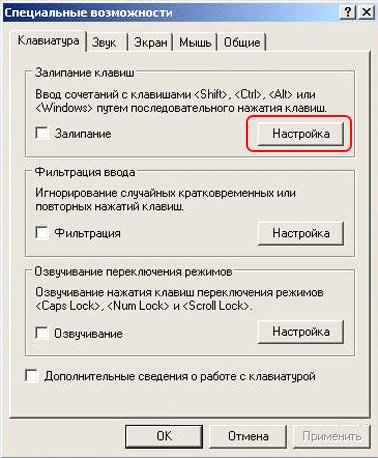
Для изменения параметров клавиш на панели управления в Windows 7, 8 и 8.1, выполните следующие шаги:
| 1. | Откройте Панель управления, нажав на кнопку «Пуск» и выбрав «Панель управления». |
| 2. | Перейдите к разделу «Оборудование и звук» или «Оборудование и звук/Клавиатура». |
| 3. | Выберите вкладку «Клавиатура» или «Свойства клавиатуры». |
| 4. | Настройте параметры клавиш, такие как скорость повтора, задержка перед повтором и другие параметры. |
После внесения необходимых изменений нажмите на кнопку «Применить» или «ОК», чтобы сохранить настройки клавиатуры.
Использование командной строки для отключения залипания клавиш
Если вы предпочитаете использовать командную строку для управления системными параметрами, то существует специальная команда, которая позволяет изменить параметры клавиатуры.
Чтобы отключить залипание клавиш, выполните следующие шаги:
| 1. | Нажмите клавишу «Win + R», чтобы открыть окно «Выполнить». |
| 2. | Введите команду «regedit» и нажмите «ОК», чтобы открыть Реестр Windows. |
| 3. | Перейдите по пути: HKEY_CURRENT_USER\Control Panel\Keyboard. |
| 4. | Найдите параметр «KeyboardDelay» и установите его значение на 0. |
| 5. | Также найдите параметр «KeyboardSpeed» и установите его значение на 0. |
| 6. | Перезагрузите компьютер, чтобы изменения вступили в силу. |
