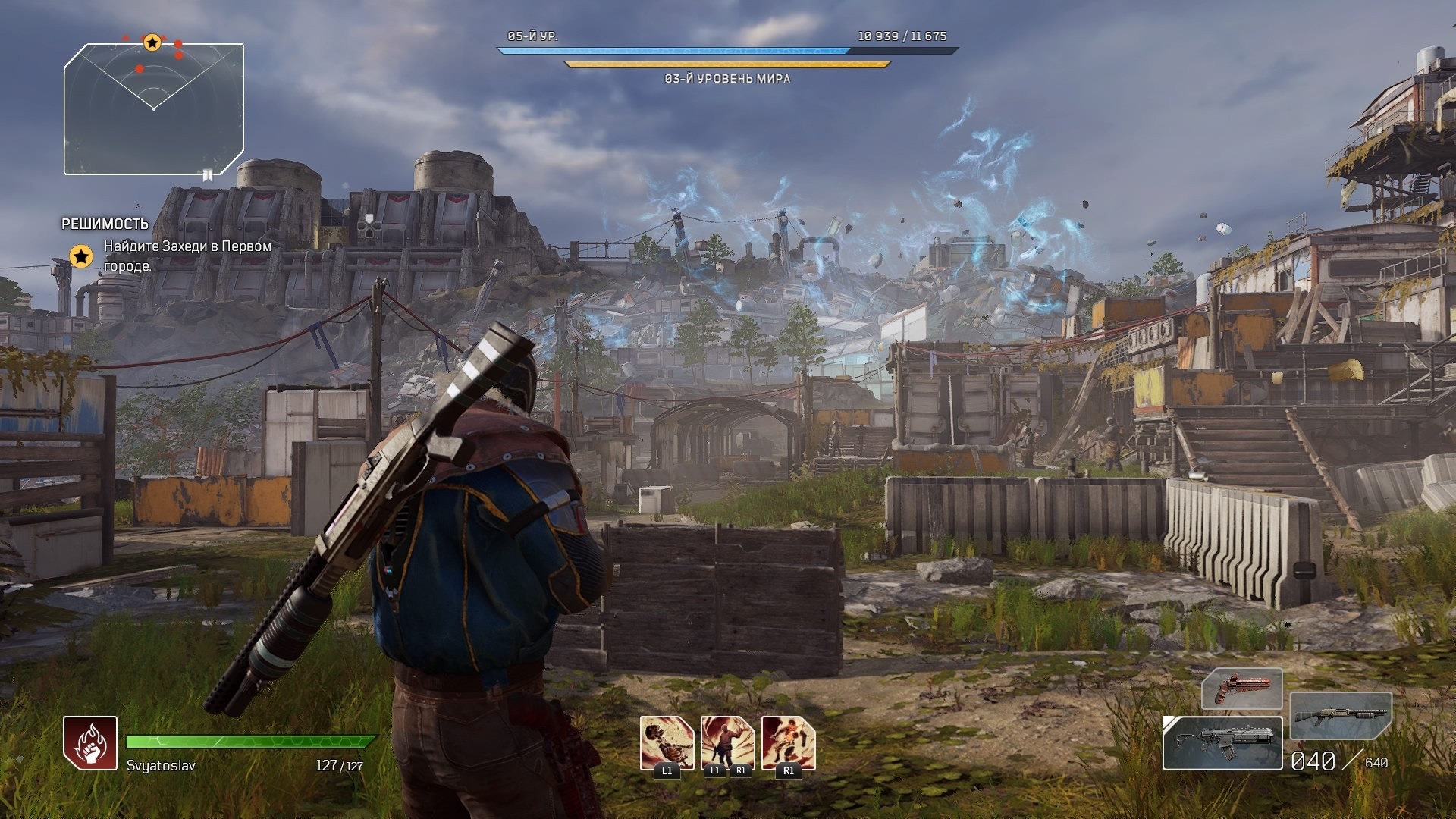
Outriders – это захватывающий шутер с элементами ролевой игры, который стал популярным среди геймеров. Однако некоторые игроки могут столкнуться с проблемой запуска игры из-за несовместимости с DirectX 12.
Если у вас возникают проблемы с запуском Outriders из-за отсутствия поддержки DirectX 12 на вашем компьютере, есть способ запустить игру с поддержкой DirectX 11.
Для этого вам потребуется немного времени и некоторые действия. В этой статье мы расскажем вам, как открыть Outriders с поддержкой DirectX 11 и насладиться игрой без проблем.
Как открыть Outriders с поддержкой DirectX 11?
Для того чтобы запустить Outriders с поддержкой DirectX 11, следуйте этим инструкциям:
- Откройте лаунчер Epic Games Store.
- Нажмите на иконку шестеренки на верхней панели.
- Выберите «Настройки».
- Прокрутите вниз до раздела «Compatibility».
- Установите флажок напротив «Additional Command Line Arguments».
- Введите следующую команду: -force-d3d11
- Нажмите «Применить» и запустите игру.
Теперь Outriders будет запущен с поддержкой DirectX 11. Пользуйтесь!
Подготовка к запуску игры
Для запуска Outriders с поддержкой DirectX 11 необходимо выполнить следующие шаги:
| 1. | Проверьте, что ваш компьютер соответствует минимальным системным требованиям для игры. |
| 2. | Убедитесь, что у вас установлены актуальные драйвера для вашей видеокарты. |
| 3. | Откройте клиент Steam и найдите игру Outriders в вашей библиотеке. |
| 4. | Нажмите правой кнопкой мыши на игру и выберите «Свойства». |
| 5. | Во вкладке «Основное» найдите опцию «Запуск игры» и выберите «DirectX 11». |
| 6. | Запустите игру и наслаждайтесь игровым процессом с поддержкой DirectX 11. |
Проверить наличие DirectX 11 на компьютере:
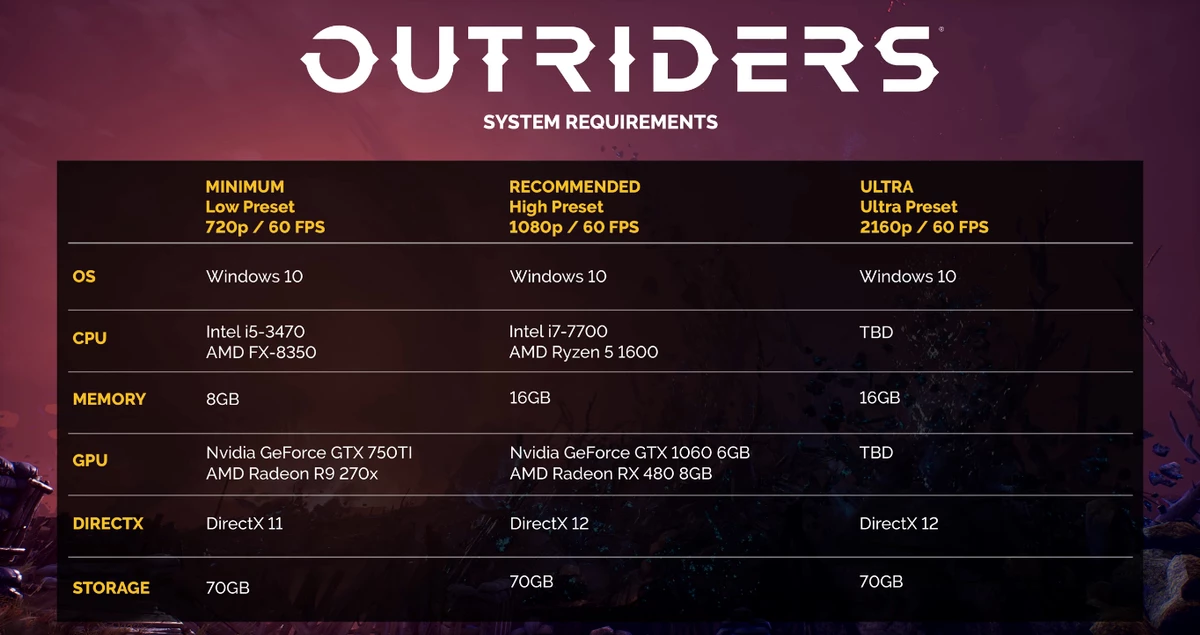
Для того чтобы проверить наличие DirectX 11 на вашем компьютере, выполните следующие шаги:
- Нажмите «Пуск» в нижнем левом углу экрана и введите «dxdiag» в поле поиска.
- Откроется окно «Диагностика DirectX».
- Перейдите на вкладку «Отображение» (или «Display»), где будет указана информация о DirectX версии.
- Посмотрите информацию о версии DirectX — если там указана DirectX 11, значит он установлен на вашем компьютере.
Обновить драйвера видеокарты до последней версии
Для обеспечения корректной работы игры Outriders с поддержкой DirectX 11, необходимо обновить драйвера вашей видеокарты до последней версии. Устаревшие драйвера могут привести к проблемам с отображением графики, производительностью и стабильностью игры.
Для обновления драйверов видеокарты следуйте инструкциям производителя вашей видеокарты. Обычно это можно сделать через официальный сайт производителя или с помощью специальных программ, которые автоматически находят и устанавливают обновления.
После того, как вы обновите драйвера видеокарты до последней версии, перезапустите компьютер и запустите игру Outriders с поддержкой DirectX 11. Вы заметите улучшение работы игры и более плавный геймплей.
Настройка параметров игры
Перед тем, как запустить Outriders с поддержкой DirectX 11, рекомендуется провести настройку параметров игры для оптимального игрового опыта. Включите поддержку DirectX 11 в настройках игры, чтобы избежать конфликтов с графическим движком.
1. Запустите игру и откройте меню настроек.
2. Найдите раздел с настройками графики и выберите опцию «DirectX 11».
3. Убедитесь, что все остальные параметры игры соответствуют рекомендуемым системным требованиям.
4. Сохраните изменения и перезапустите игру для применения новых настроек.
После выполнения этих шагов вы сможете запустить Outriders с поддержкой DirectX 11 и наслаждаться игровым процессом без проблем.
Открыть меню настроек Outriders
Чтобы открыть меню настроек в игре Outriders, сначала запустите игру. Затем на главном экране нажмите клавишу Esc (Escape) на клавиатуре. После этого появится окно с основными настройками игры, где вы сможете изменить различные параметры, такие как графика, звук, управление и многое другое.
Найти раздел параметров Direct3D и выбрать DirectX 11
Чтобы открыть Outriders с поддержкой DirectX 11, необходимо перейти в раздел настроек Direct3D в игре. Для этого следуйте указанным шагам:
1. Запустите игру Outriders и подождите, пока появится экран с настройками.
2. Найдите раздел настроек графики или видео.
3. Внутри раздела настроек, найдите опцию, связанную с графическими API или Direct3D.
4. В выпадающем списке выберите DirectX 11 (если доступен).
5. Сохраните изменения и перезапустите игру.
После этого Outriders будет запущен с поддержкой DirectX 11, что может помочь улучшить производительность игры и исправить возможные проблемы с совместимостью.
Запуск Outriders с поддержкой DirectX 11
Для того чтобы запустить Outriders с поддержкой DirectX 11, следуйте следующим инструкциям:
- Откройте лаунчер Epic Games и перейдите в библиотеку игр.
- Найдите Outriders в списке игр и нажмите на иконку троеточия рядом с названием игры.
- Выберите «Настройки» из выпадающего меню.
- Прокрутите страницу настройки до раздела «Дополнительные команды запуска».
- Введите следующую команду: «-dx11» (без кавычек) и сохраните изменения.
- Теперь запустите игру, и она будет работать с поддержкой DirectX 11.
Запустить игру и насладиться улучшенным графическим качеством
После того как вы установили необходимые обновления и настроили игру для поддержки DirectX 11, запустите Outriders и наслаждайтесь улучшенным графическим качеством. Вы увидите более детализированные текстуры, улучшенное освещение и теневые эффекты, что сделает игровой мир еще более реалистичным и захватывающим. Радуйтесь каждой детали и наслаждайтесь игровым процессом во всей красе!
