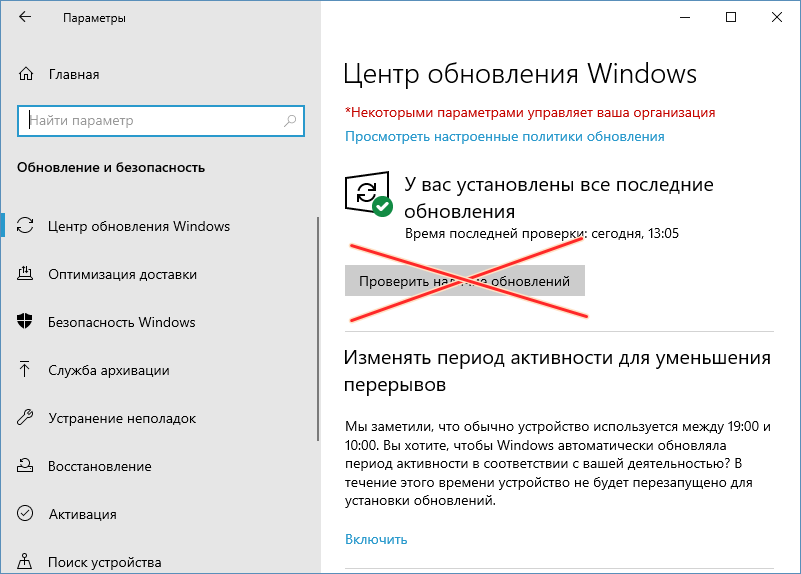
Если вы столкнулись с проблемами после установки обновления до Windows 11 или просто не хотите переходить на новую версию операционной системы, вы можете отменить обновление и вернуться к предыдущей версии Windows.
Откат к предыдущей версии:
Для отмены обновления до Windows 11 вам понадобится зайти в настройки своего компьютера. Перейдите в раздел «Обновление и безопасность» и выберите «Восстановление». Затем выберите «Начать» под разделом «Возврат к предыдущей версии Windows».
Обратите внимание, что у вас будет ограниченное время для отката к предыдущей версии Windows — обычно это несколько недель после установки обновления до Windows 11.
Как отменить обновление до Windows 11 [Виндоус windows]
![Как отменить обновление до Windows 11 [Виндоус windows]](https://avatars.dzeninfra.ru/get-zen_doc/1328466/pub_61aa195757749e0dd17a37f0_61b8a883a5def21fa5c8e8dc/orig)
Если вы случайно установили обновление до Windows 11 и хотите вернуться к предыдущей версии Windows, вам нужно выполнить несколько шагов.
| Шаг 1: | Откройте «Параметры» на вашем компьютере. |
| Шаг 2: | Перейдите в раздел «Обновление и безопасность». |
| Шаг 3: | Выберите «Восстановление» и нажмите на кнопку «Начать» под «Вернуться к предыдущей версии Windows». |
| Шаг 4: | Следуйте инструкциям на экране, чтобы завершить процесс отката к предыдущей версии Windows. |
Отмена обновления до Windows 11
Для отмены обновления до Windows 11 следуйте этим инструкциям:
- Нажмите клавишу Win + I, чтобы открыть «Настройки».
- Выберите «Обновление и безопасность».
- Перейдите в раздел «Восстановление».
- Выберите «Возврат к предыдущему выпуску Windows». Следуйте инструкциям на экране.
После завершения процесса ваш компьютер будет снова функционировать на предыдущей версии Windows.
Подготовка к отмене обновления
Прежде чем приступить к процессу отмены обновления до Windows 11, необходимо выполнить несколько подготовительных шагов:
- Создайте резервную копию данных: перед возвратом к предыдущей версии операционной системы рекомендуется создать резервную копию всех важных файлов и данных, чтобы избежать их потери.
- Проверьте наличие обновлений и драйверов: убедитесь, что все установленные обновления и драйверы на вашем устройстве актуальны, чтобы избежать возможных конфликтов.
- Запишите все необходимые пароли: убедитесь, что у вас есть доступ ко всем необходимым аккаунтам и услугам, записав все необходимые пароли на бумаге или в надежном месте.
- Подготовьте установочные носители: приготовьте установочный носитель с предыдущей версией Windows, который понадобится для восстановления системы.
Следуя этим рекомендациям, вы сможете уверенно приступить к процессу отмены обновления до Windows 11 и минимизировать риск потери данных или проблем с функционированием системы.
Проверка текущей версии Windows
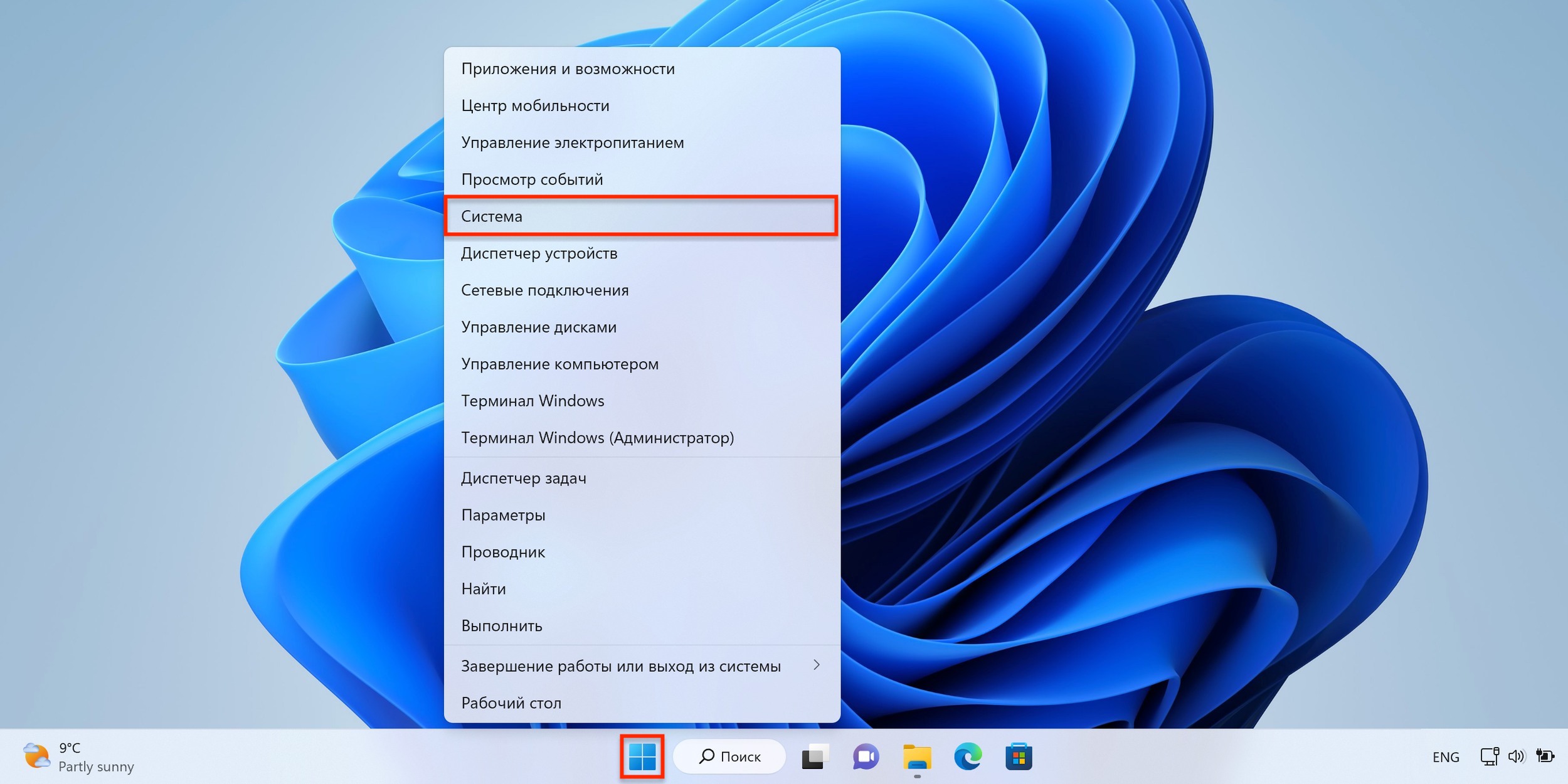
Чтобы узнать текущую версию Windows на вашем компьютере, выполните следующие действия:
- Нажмите комбинацию клавиш Win + R
- Введите команду «winver» и нажмите Enter
- Откроется окно «О Windows», где вы увидите информацию о текущей версии Windows, сборке и т.д.
Теперь вы знаете, как проверить текущую версию Windows на вашем устройстве.
Создание точки восстановления
Прежде чем отменять обновление до Windows 11, рекомендуется создать точку восстановления системы. Точка восстановления поможет вернуть систему к предыдущему состоянию, если что-то пойдет не так в процессе отмены обновления.
Чтобы создать точку восстановления, выполните следующие шаги:
| 1. | Нажмите Пуск, в поиске введите Создание точки восстановления и выберите соответствующий результат. |
| 2. | В открывшемся окне выберите диск, на котором хотите создать точку восстановления, и нажмите Создать. |
| 3. | Введите описание для точки восстановления (например, «До отмены обновления до Windows 11») и нажмите Создать. |
| 4. | Дождитесь завершения процесса создания точки восстановления. |
Теперь у вас будет возможность вернуть систему к этой точке в случае необходимости. После создания точки восстановления можно приступать к отмене обновления до Windows 11.
Отмена обновления через Параметры:
1. Откройте «Параметры» Windows 11, нажав на значок «Параметры» в меню Пуск или используя комбинацию клавиш Win + I.
2. В открывшемся окне выберите раздел «Обновление и безопасность».
3. Перейдите во вкладку «Windows Update».
4. Нажмите на кнопку «Просмотреть историю обновлений».
5. В списке обновлений найдите установленное обновление до Windows 11.
6. Щелкните правой кнопкой мыши на обновлении и выберите опцию «Удалить».
7. Подтвердите действие и дождитесь завершения процесса отмены обновления.
Открытие меню «Настройки»

Чтобы отменить обновление до Windows 11, вам необходимо открыть меню «Настройки». Для этого выполните следующие действия:
| 1. | Нажмите на кнопку «Пуск» в левом нижнем углу экрана. |
| 2. | Выберите значок «Настройки» (шестеренка) из списка приложений. |
| 3. | Откроется окно «Настройки», где вы сможете управлять настройками системы и программ. |
Выбор раздела «Обновление и безопасность»
Для отмены обновления до Windows 11 необходимо перейти в раздел «Обновление и безопасность» в настройках операционной системы. Этот раздел содержит информацию о наличии новых обновлений, состоянии системы безопасности и других релевантных параметрах.
| 1. | Откройте «Параметры» Windows, нажав на значок «Пуск» и выбрав «Настройки». |
| 2. | Перейдите в раздел «Обновление и безопасность». |
| 3. | В этом разделе вы увидите вкладку «Windows Update». |
| 4. | Нажмите на кнопку «Просмотреть историю обновлений» для проверки установленных обновлений. |
| 5. | Для отмены конкретного обновления нажмите на «Удалить обновления» и выберите нужное обновление для удаления. |
