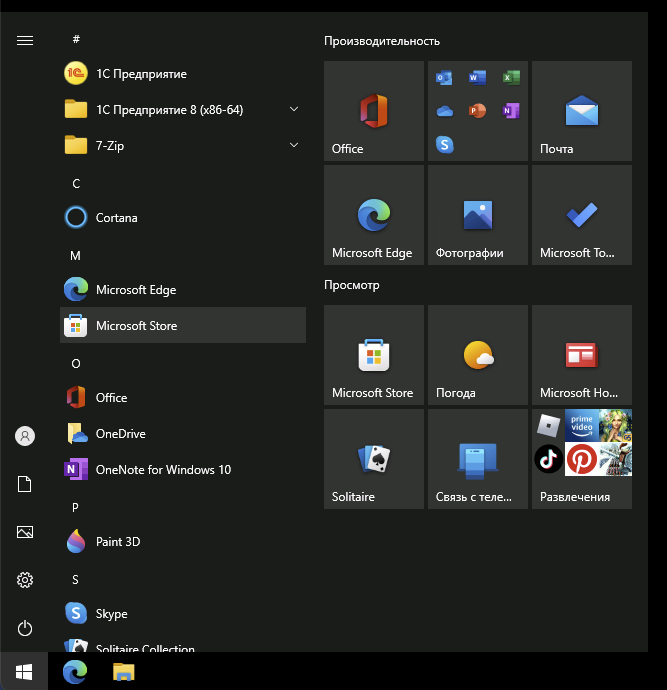
Магазин Майкрософт (Microsoft Store) является одним из важных компонентов операционной системы Windows 10, предоставляя доступ к приложениям, играм, фильмам и другому контенту. Однако иногда пользователи могут столкнуться с проблемами, связанными с работой Магазина Майкрософт, что может потребовать его переустановки.
В данной статье мы рассмотрим, как переустановить Магазин Майкрософт на компьютере под управлением Windows 10. Этот процесс несложен, но требует выполнения определенных шагов, чтобы вернуть функциональность Магазина и устранить возможные проблемы.
Переустановка Магазина Майкрософт на Windows 10
| Шаг 1: | Откройте меню Пуск и найдите Магазин Майкрософт. |
| Шаг 2: | Щелкните правой кнопкой мыши по значку Магазина Майкрософт и выберите «Прекратить» или «Открепить от Панели задач», чтобы закрыть приложение. |
| Шаг 3: | Нажмите сочетание клавиш Win + X и выберите «Windows PowerShell (Администратор)», чтобы открыть PowerShell с правами администратора. |
| Шаг 4: | Введите команду Get-AppxPackage *windowsstore* | Remove-AppxPackage и нажмите Enter, чтобы удалить Магазин Майкрософт. |
| Шаг 5: | После завершения удаления введите команду Get-AppxPackage -allusers Microsoft.WindowsStore | Foreach {Add-AppxPackage -DisableDevelopmentMode -Register "$($_.InstallLocation)\AppXManifest.xml"} и нажмите Enter, чтобы переустановить Магазин Майкрософт. |
| Шаг 6: | Закройте PowerShell и откройте Магазин Майкрософт из меню Пуск. Переустановка должна быть завершена. |
Подготовка к переустановке
Перед тем как начать процесс переустановки Магазина Майкрософт на Windows 10, рекомендуется выполнить несколько предварительных шагов для обеспечения успешного завершения операции.
1. Создайте резервную копию данных: Прежде чем начать процесс переустановки, убедитесь, что у вас есть резервная копия всех важных данных и файлов, чтобы избежать их потери в случае возникновения проблем во время операции.
2. Проверьте подключение к интернету: Убедитесь, что у вас есть стабильное подключение к интернету, так как в процессе переустановки Магазина Майкрософт могут загружаться обновления и дополнительные компоненты.
3. Подготовьте учетные данные учетной записи: При переустановке может потребоваться ввод учетных данных учетной записи Microsoft, поэтому удостоверьтесь, что вы знаете свои логин и пароль.
4. Закройте все запущенные программы: Для предотвращения возможных конфликтов во время переустановки рекомендуется закрыть все запущенные программы и приложения на компьютере.
Шаг 1: Отключение интернет-соединения
Прежде чем начать процесс переустановки Магазина Майкрософт на Windows 10, важно временно отключить интернет-соединение на вашем устройстве. Это поможет избежать возможных ошибок при обновлении или установке приложения.
Чтобы отключить интернет, выполните следующие шаги:
- Нажмите на значок сети в правом нижнем углу панели задач.
- Выберите сеть Wi-Fi или сеть Ethernet, с которой у вас установлено соединение.
- Выберите опцию «Отключить» или «Отключить сеть» (в зависимости от вашего устройства).
После отключения интернет-соединения вы готовы приступить к переустановке Магазина Майкрософт на Windows 10.
Шаг 2: Очистка кэша Магазина Майкрософт
Перед переустановкой Магазина Майкрософт рекомендуется очистить кэш, чтобы устранить возможные проблемы с загрузкой и обновлением приложений. Для этого выполните следующие шаги:
- Нажмите комбинацию клавиш Windows + R, чтобы открыть окно Выполнить.
- Введите команду wsreset и нажмите Enter.
- Дождитесь завершения процесса очистки кэша Магазина Майкрософт.
После завершения процесса очистки кэша вы можете перейти к установке Магазина Майкрософт заново.
Удаление Магазина Майкрософт

Чтобы удалить Магазин Майкрософт на Windows 10, выполните следующие шаги:
1. Запустите Панель управления Windows.
2. Выберите «Программы и компоненты».
3. Найдите Магазин Майкрософт в списке установленных программ.
4. Щелкните правой кнопкой мыши на Магазин Майкрософт и выберите «Удалить».
5. Следуйте инструкциям мастера удаления, чтобы завершить процесс удаления.
После завершения процесса удаления, Магазин Майкрософт будет удален с вашего устройства Windows 10.
Шаг 1: Открыть PowerShell от имени администратора
Для переустановки Магазина Майкрософт на Windows 10, необходимо выполнить следующие шаги:
| 1. | Откройте меню «Пуск» и введите «PowerShell». |
| 2. | Щелкните правой кнопкой мыши на «Windows PowerShell» и выберите «Выполнить от имени администратора». |
| 3. | Подтвердите запрос на повышение прав администратора, нажав «Да». |
Шаг 2: Выполнить команду для удаления приложения

Чтобы удалить Магазин Майкрософт с Windows 10, необходимо выполнить следующие шаги:
- Откройте командную строку с правами администратора.
- Введите следующую команду и нажмите Enter:
Get-AppxPackage *windowsstore* | Remove-AppxPackage. - Подождите, пока выполнится процесс удаления приложения Магазин Майкрософт.
После завершения этих шагов приложение Магазин Майкрософт будет удалено с вашего компьютера.
Установка Магазина Майкрософт заново

Если у вас возникли проблемы с Магазином Майкрософт на Windows 10, вы можете попробовать переустановить его. Для этого выполните следующие шаги:
Шаг 1: Откройте Параметры, нажав Win + I, затем выберите «Приложения».
Шаг 2: В разделе «Приложения и функции» найдите Магазин Майкрософт, нажмите на него и выберите «Дополнительные параметры».
Шаг 3: Нажмите на кнопку «Сбросить» и подтвердите действие. Это удалит приложение и все его данные.
Шаг 4: После завершения сброса откройте Магазин Майкрософт из меню Пуск и выполните установку заново.
Теперь Магазин Майкрософт должен работать правильно. Если проблемы сохраняются, попробуйте выполнить обновление операционной системы и драйверов.
Шаг 1: Скачать установочный файл из официального источника
Перейдите на официальный сайт Магазина Майкрософт.
Нажмите на кнопку «Скачать» или «Загрузить» для начала загрузки установочного файла.
Дождитесь завершения скачивания установочного файла на ваш компьютер.
