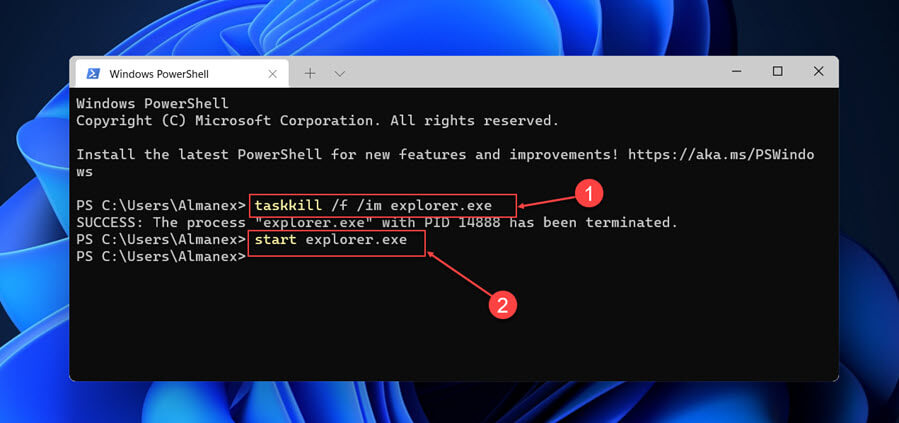
Проводник Windows (Explorer) – это графический оболочка операционной системы, отвечающий за управление файлами и папками на компьютере. Иногда пользователи сталкиваются с проблемами работы Проводника, и перезапуск этого процесса может помочь решить некоторые неполадки.
В данной статье мы рассмотрим несколько способов перезапустить Проводник в Windows 11. Это может пригодиться, если интерфейс Проводника перестал отвечать, приложения зависают или возникают другие проблемы связанные с работой этого компонента операционной системы.
Прежде чем мы рассмотрим способы перезапуска Проводника, важно сохранить все открытые документы и программы, чтобы избежать потери данных. После этого можно приступать к перезапуску Проводника согласно инструкциям, приведенным ниже.
Пошаговая инструкция
1. Нажмите комбинацию клавиш Ctrl + Shift + Esc, чтобы открыть Диспетчер задач.
2. В открывшемся Диспетчере задач найдите процесс «Проводник Windows».
3. Щелкните правой кнопкой мыши на процессе «Проводник Windows» и выберите пункт «Перезапустить».
4. Проводник Windows будет перезапущен, и вы снова сможете обновить файлы и папки на компьютере.
Нажмите Ctrl + Shift + Esc
Для быстрого и простого способа перезапустить Проводник в Windows 11 можно воспользоваться комбинацией клавиш Ctrl + Shift + Esc. Это откроет диспетчер задач, где вы сможете найти процесс Проводника (explorer.exe) и перезапустить его, если он не отвечает или работает некорректно. Просто выделите процесс Проводника, нажмите правой кнопкой мыши и выберите «Завершить задачу», затем запустите новый экземпляр Проводника, нажав на «Файл» в диспетчере задач и выбрав «Запустить новую задачу». После этого Проводник будет перезапущен и вы сможете продолжить работу.
а) Откроется диспетчер задач
Найдите Проводник в списке процессов
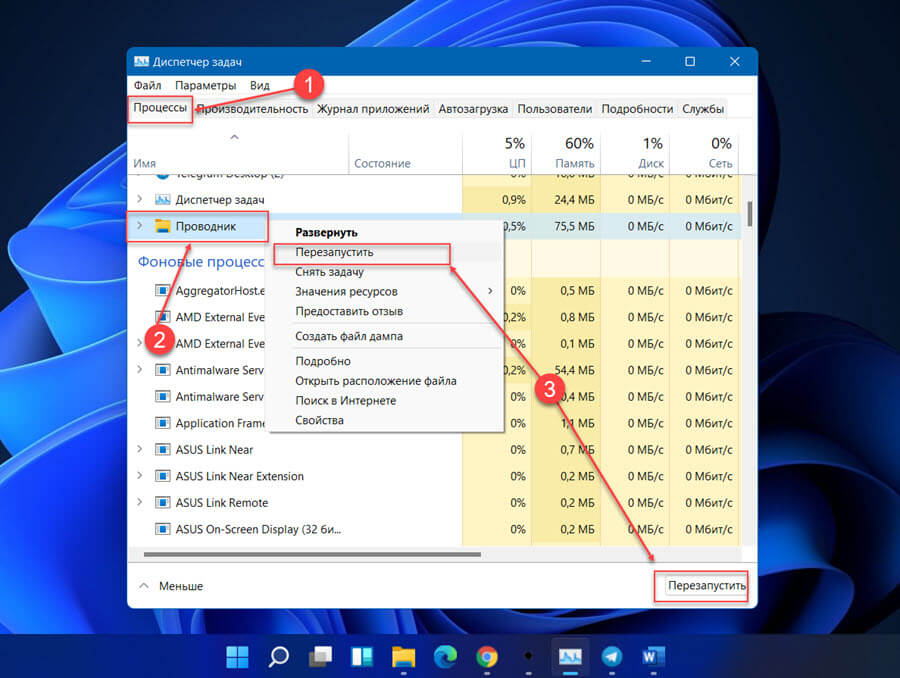
Чтобы перезапустить Проводник в Windows 11, сначала вам нужно найти соответствующий процесс в диспетчере задач. Для этого выполните следующие шаги:
| Шаг 1: | Нажмите комбинацию клавиш Ctrl + Shift + Esc, чтобы открыть диспетчер задач. |
| Шаг 2: | Посмотрите список процессов и найдите «Проводник Windows» или «explorer.exe». |
| Шаг 3: | Щелкните правой кнопкой мыши на процессе «Проводник Windows» и выберите «Перезапустить». |
| Шаг 4: | Проверьте, начал ли Проводник работать снова. |
а) Пользоваться поиском по имени
б) Двойной щелчок левой кнопкой мыши
Перезапуск Проводника через контекстное меню
Если у вас возникли проблемы с Проводником в Windows 11, его можно перезапустить через контекстное меню. Для этого:
- Найдите значок Проводника на панели задач.
- Нажмите правой кнопкой мыши на значке Проводника.
- В выпадающем меню выберите пункт «Перезапустить».
После этого Проводник будет перезапущен, что может помочь в решении возможных проблем с его работой.
