Подключение ноутбука к Интернету — одна из первостепенных задач, стоящих перед каждым пользователем портативного компьютера. Но существует несколько способов сделать это, и выбор подходящего может зависеть от доступности сети, места нахождения и предпочтений. В данной статье мы рассмотрим основные методы подключения ноутбука к Интернету, чтобы помочь вам выбрать наиболее удобный и эффективный.
Интернет является неотъемлемой частью нашей повседневной жизни, и обеспечение доступа к нему на ноутбуке может быть ключевым для работы, обучения или развлечения. Будь то дома, в офисе или в путешествии, необходимо знать, как подключиться к мировой паутине легко и без проблем.
Способы подключения ноутбука к Интернету
Если у вас есть ноутбук, и вы хотите выйти в Интернет, то существует несколько способов подключения к сети. Рассмотрим основные из них:
- Подключение через Wi-Fi: чтобы подключить ноутбук к Wi-Fi, нужно найти доступную Wi-Fi сеть и ввести пароль (если требуется).
- Подключение через Ethernet кабель: подключите кабель Ethernet от роутера к порту Ethernet на ноутбуке для проводного Интернета.
- Использование мобильного хотспота: если у вас есть смартфон с возможностью создания хотспота, вы можете подключить ноутбук к Интернету через него.
- Использование 3G/4G модема: для подключения к Интернету вне дома можно использовать USB 3G/4G модем, который вы подключаете к ноутбуку.
Подключение через Wi-Fi
Для того чтобы подключить ноутбук к Интернету через Wi-Fi, необходимо выполнить следующие шаги:
1. Проверьте наличие доступных Wi-Fi сетей: Нажмите на значок Wi-Fi в нижнем правом углу экрана и выберите доступную сеть.
2. Введите пароль: Если сеть защищена паролем, введите его для подключения.
3. Подождите подключения: После ввода пароля дождитесь установления соединения.
4. Проверьте подключение: Откройте браузер и убедитесь, что Интернет работает.
Теперь ваш ноутбук подключен к Интернету через Wi-Fi и готов к использованию.
Настройка Wi-Fi соединения
Для подключения ноутбука к беспроводной сети Wi-Fi, выполните следующие шаги:
- Откройте панель управления Wi-Fi на ноутбуке.
- Найдите доступные сети Wi-Fi в списке и выберите нужную сеть.
- Введите пароль для подключения к выбранной сети (если требуется).
- Дождитесь подключения и убедитесь, что вы получили доступ к Интернету.
Теперь ваш ноутбук подключен к Wi-Fi и готов к использованию в Интернете.
Поиск доступных сетей Wi-Fi

Для подключения ноутбука к Интернету через Wi-Fi необходимо найти доступные сети:
| 1. | Откройте центр уведомлений, обычно находится в правом нижнем углу экрана. |
| 2. | Выберите значок Wi-Fi. |
| 3. | Посмотрите список доступных сетей в раскрывающемся меню. |
| 4. | Выберите нужную сеть и введите пароль (если требуется). |
| 5. | Нажмите «Подключить» и дождитесь завершения процесса. |
Подключение через Ethernet кабель

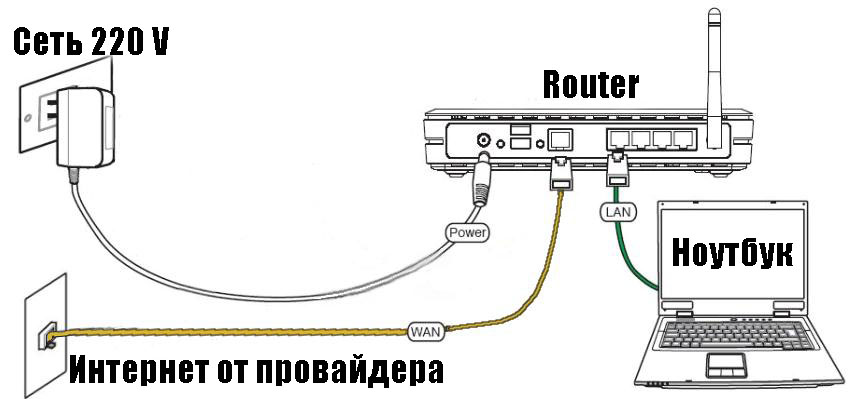
Для подключения ноутбука к Интернету с помощью Ethernet кабеля выполните следующие шаги:
- Выключите ноутбук и маршрутизатор.
- Подсоедините Ethernet кабель к Ethernet-порту ноутбука и к одному из портов маршрутизатора.
- Включите маршрутизатор и подождите, пока он запустится.
- Включите ноутбук.
- Удостоверьтесь, что настройки сети на ноутбуке сконфигурированы для автоматического получения IP-адреса.
- Откройте браузер на ноутбуке и убедитесь в успешном подключении к Интернету.
Подключение кабеля к ноутбуку
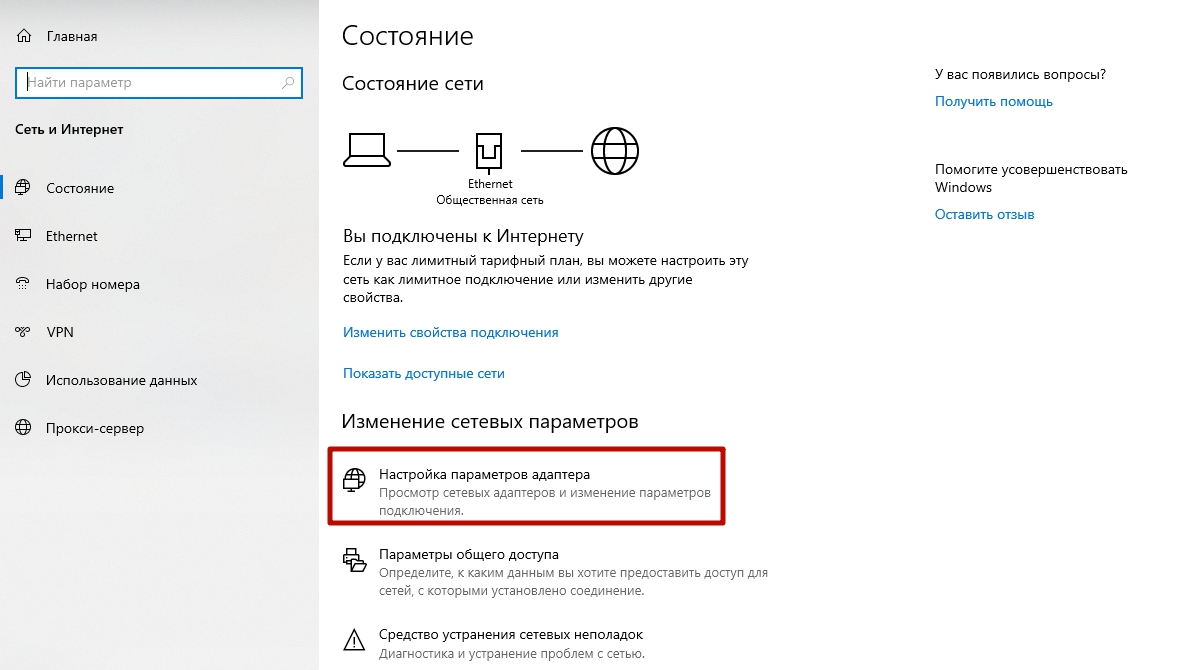
Настройка сетевых параметров
1. Выбор сети Wi-Fi. Для подключения к Интернету выберите нужную сеть Wi-Fi из списка доступных сетей на вашем ноутбуке.
2. Ввод пароля. Если сеть защищена паролем, введите пароль для подключения к сети.
3. Настройка сетевых параметров. После успешного подключения откройте сетевые настройки ноутбука и убедитесь, что IP-адрес и другие параметры настроены правильно.
4. Проверка подключения. После внесения изменений в сетевые настройки проверьте подключение к Интернету, открыв веб-страницу для подтверждения связи.
Использование мобильного Интернета
Для подключения ноутбука к Интернету через мобильный телефон в качестве модема, вам необходимо наличие специальной функции «Точка доступа» (Tethering) на вашем устройстве. В большинстве современных смартфонов эта функция доступна в меню настроек сети.
Для активации «Точки доступа» на вашем мобильном устройстве, перейдите в раздел настроек сети или подключения и найдите опцию «Раздача интернета». Затем выберите способ подключения: через USB, Wi-Fi или Bluetooth.
После активации «Точки доступа» на мобильном телефоне, подключите его к ноутбуку с помощью USB-кабеля или по Wi-Fi/Bluetooth. На ноутбуке должно быть автоматически обнаружено новое сетевое соединение, которое позволит вам использовать мобильный Интернет на устройстве.
Не забудьте проверить настройки сети на ноутбуке, чтобы убедиться, что выбрано правильное сетевое соединение. После этого вы сможете без проблем использовать мобильный Интернет на своем ноутбуке в любом месте, где есть сигнал сотовой связи.
