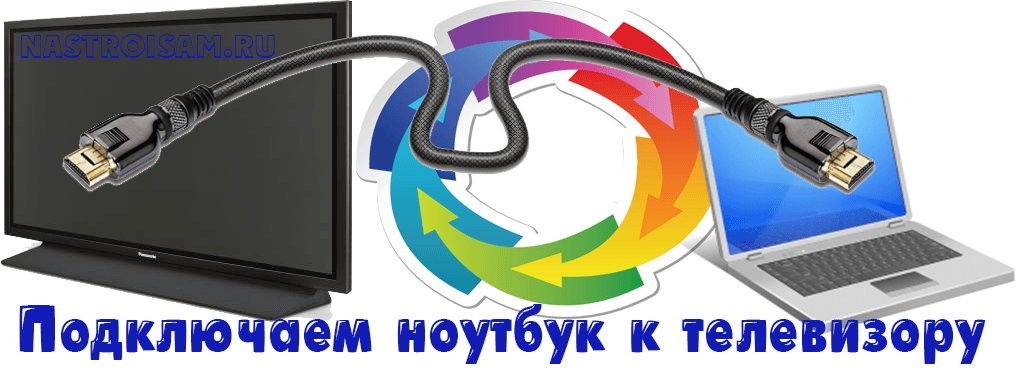
Многие пользователи ноутбуков и телевизоров задаются вопросом о возможности подключения одного к другому для удобного просмотра контента на большом экране.
Сегодня мы расскажем вам о том, как связать ноутбук и телевизор с помощью кабеля HDMI и настроить соединение для комфортного использования.
Процесс подключения не сложен, но требует следования определенным шагам, о которых вы узнаете из данной статьи.
Подключение ноутбука к телевизору по HDMI
Для подключения ноутбука к телевизору по HDMI необходимо выполнить следующие шаги:
1. Подготовка к подключению: Убедитесь, что у вас есть HDMI-кабель и порт HDMI на ноутбуке и телевизоре.
2. Подсоединение кабеля: Подключите один конец HDMI-кабеля к порту на ноутбуке, а другой конец к порту на телевизоре.
3. Выбор входа на телевизоре: Включите телевизор и с помощью пульта выберите соответствующий HDMI-вход, к которому подключен ноутбук.
4. Настройка настройки дисплея: На ноутбуке откройте панель управления и выберите раздел «Дисплей», где можно настроить параметры отображения на телевизоре.
5. Наслаждайтесь контентом с ноутбука на большом экране: Теперь вы можете просматривать фильмы, фотографии и другой контент с ноутбука на телевизоре.
Шаг 1: Подготовка к подключению
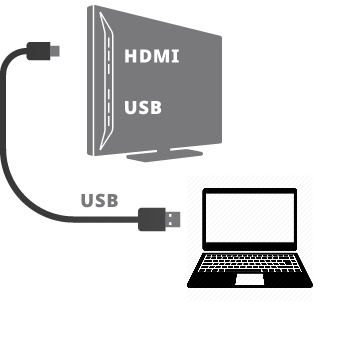
Прежде чем приступить к подключению ноутбука к телевизору по HDMI, убедитесь, что оба устройства выключены.
Также удостоверьтесь, что у вас есть кабель HDMI, который подходит для подключения ноутбука и телевизора.
Проверьте доступность портов HDMI на обоих устройствах и убедитесь, что они свободны для использования.
Проверка наличия порта HDMI
Прежде чем подключать ноутбук к телевизору с помощью кабеля HDMI, необходимо убедиться, что у вашего ноутбука и телевизора есть соответствующие порты.
Чтобы проверить наличие порта HDMI на ноутбуке, обычно он находится сбоку или сзади устройства. Порт HDMI выглядит как прямоугольное отверстие с разноцветной окантовкой, чаще всего черного цвета.
Для проверки наличия порта HDMI на телевизоре, обратитесь к разъемам на задней или боковой панели. Порт HDMI также имеет прямоугольную форму и разноцветную окантовку.
Если на ноутбуке и телевизоре имеются соответствующие порты HDMI, вы можете приступать к подключению устройств для передачи видео и аудиосигнала.
Получение правильного кабеля HDMI
Для подключения ноутбука к телевизору по HDMI необходимо иметь подходящий кабель HDMI. При покупке кабеля следует обратить внимание на следующие характеристики:
- Тип HDMI: выберите кабель с типом HDMI, который подходит как к вашему ноутбуку, так и к телевизору (обычно это HDMI Type A).
- Длина кабеля: выберите кабель достаточной длины, чтобы достичь нужного расстояния между ноутбуком и телевизором.
- Версия HDMI: рекомендуется выбрать кабель с поддержкой последней версии HDMI для лучшего качества изображения и звука.
После того, как вы приобрели правильный кабель HDMI, вы готовы к подключению ноутбука к телевизору.
Шаг 2: Подключение устройств
1. Возьмите кабель HDMI и подключите один его конец к разъему HDMI на ноутбуке.
2. Подсоедините другой конец к соответствующему HDMI-порту на телевизоре.
3. Установите телевизор на правильный источник входа сигнала (HDMI порт, к которому подключен ноутбук).
Подключение кабеля HDMI к ноутбуку
Для подключения ноутбука к телевизору с помощью кабеля HDMI необходимо выполнить следующие шаги:
Шаг 1: Убедитесь, что у вас есть кабель HDMI, который подходит к вашему ноутбуку и телевизору.
Примечание: Некоторые ноутбуки могут не иметь выход HDMI. В этом случае вам понадобится дополнительный адаптер.
Шаг 2: Найдите порт HDMI на вашем ноутбуке и телевизоре. Обычно они имеют маркировку «HDMI».
Шаг 3: Подключите один конец кабеля HDMI к порту на ноутбуке, а другой — к порту на телевизоре.
Шаг 4: Включите телевизор и переключите его на нужный вход HDMI (обычно кнопка «Источник» на пульте дистанционного управления).
Шаг 5: Включите ноутбук. В некоторых случаях нужно будет настроить разрешение экрана на ноутбуке.
Теперь ваш ноутбук должен быть успешно подключен к телевизору через кабель HDMI, и вы сможете наслаждаться просмотром видео и фотографий на большом экране.
Подключение кабеля HDMI к телевизору
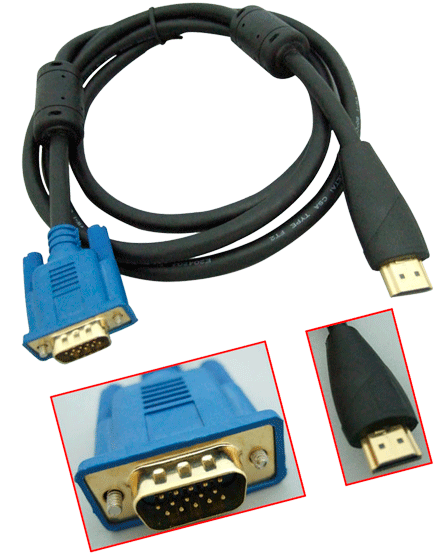
Для подключения ноутбука к телевизору по HDMI необходимо выполнить следующие шаги:
| 1. | Убедитесь, что оба устройства выключены. |
| 2. | Найдите порт HDMI на телевизоре и ноутбуке. Обычно их можно легко обнаружить по маркировке. |
| 3. | Вставьте один конец HDMI-кабеля в порт на ноутбуке и другой конец в порт на телевизоре. |
| 4. | Включите ноутбук и телевизор. С помощью дистанционного управления телевизора выберите источник сигнала HDMI. |
| 5. | Настройте разрешение на компьютере, чтобы адаптировать его под телевизор, если необходимо. |
| 6. | Теперь вы можете получить доступ к контенту с ноутбука на большом экране телевизора с помощью HDMI-подключения. |
