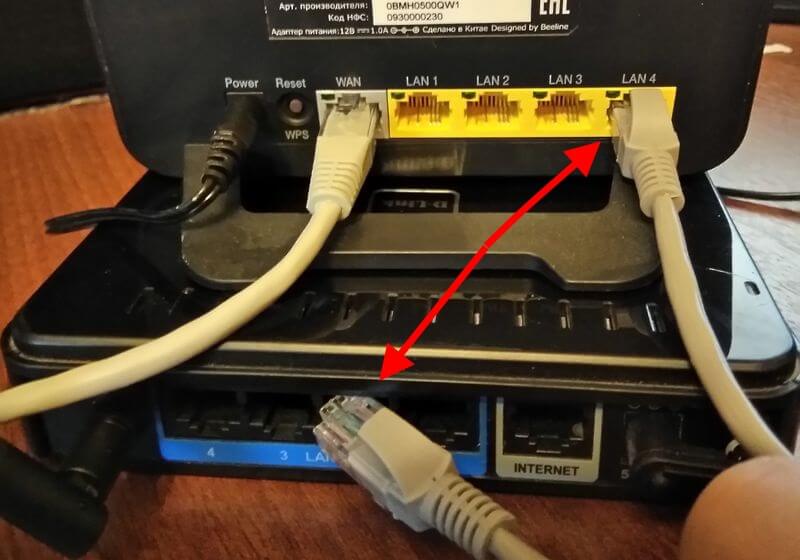
Подключение роутера через роутер может быть необходимо в случае, когда у вас есть два роутера и вы хотите расширить сеть Wi-Fi или организовать подключение к интернету по проводу в разных частях дома или офиса.
В данной статье мы рассмотрим простой способ подключить второй роутер к первому как по Wi-Fi, так и по проводу (Ethernet кабель), чтобы расширить зону покрытия или улучшить качество сети.
Подключение роутера через роутер поможет вам обеспечить стабильное и надежное соединение в различных точках вашего дома или офиса, что особенно важно для работы со смарт-устройствами, игровыми консолями, компьютерами и прочими устройствами, требующими быстрого интернет-соединения.
Как подключить роутер через роутер
Для подключения роутера через роутер необходимо выполнить следующие шаги:
- Подключите провод из LAN-порта первого роутера в любой LAN-порт второго роутера.
- Зайдите в настройки второго роутера через веб-браузер, введите IP-адрес роутера в адресной строке и введите логин и пароль.
- Настройте LAN-параметры второго роутера: измените IP-адрес, отключите DHCP-сервер и установите одинаковый SSID (название сети) с первым роутером.
- Сохраните изменения и перезагрузите второй роутер.
- Подключите компьютер к второму роутеру по Wi-Fi или проводом.
- Теперь у вас два роутера работают в каскадном режиме, расширяя диапазон вашей сети Wi-Fi.
Через Wi-Fi
Чтобы подключить роутер через другой роутер по Wi-Fi, сначала убедитесь, что оба устройства находятся в радиусе действия друг друга.
1. Войдите в настройки вашего первого роутера и найдите раздел Wi-Fi. Создайте новую Wi-Fi сеть или используйте существующую.
2. Введите имя сети (SSID) и пароль для защиты доступа. Убедитесь, что выбран нужный канал для Wi-Fi передачи данных.
3. Подключите второй роутер к первому через проводную сеть (Ethernet). Войдите в настройки второго роутера и найдите раздел Wi-Fi.
4. Настройте второй роутер как клиент Wi-Fi. Введите имя и пароль сети, которую создали на первом роутере.
5. После настройки второго роутера через Wi-Fi, подключите к нему устройства (компьютеры, смартфоны) для беспроводного доступа к Интернету.
6. Убедитесь, что все устройства стабильно подключены и настроены правильно, чтобы избежать проблем с доступом в Интернет.
Настройка второго роутера
Подключите второй роутер к первому с помощью сетевого кабеля. Убедитесь, что IP-адрес второго роутера не конфликтует с IP-адресом первого роутера.
Зайдите в настройки второго роутера через веб-интерфейс, введя IP-адрес роутера в браузере. Введите логин и пароль, указанные на устройстве.
Настройте второй роутер как точку доступа (AP) или мост (Bridge) для обеспечения расширенного беспроводного покрытия.
Установите одинаковые SSID (имя сети) и пароль Wi-Fi на обоих роутерах для единого бесперебойного подключения.
Настройте DHCP на втором роутере так, чтобы он получал IP-адрес от первого роутера.
Сохраните изменения и перезагрузите второй роутер для применения настроек.
Подключение к первому роутеру

1. Подключите первый роутер к источнику питания и включите его.
2. С помощью сетевого кабеля подключите компьютер к первому роутеру.
3. Откройте браузер и введите IP-адрес первого роутера в адресной строке.
4. Введите логин и пароль по умолчанию для доступа к настройкам роутера.
5. Перейдите в раздел настройки сети или Wi-Fi и настройте первый роутер в соответствии с вашими предпочтениями.
6. Убедитесь, что сеть Wi-Fi первого роутера работает корректно.
Через провод
Для подключения роутера через провод следуйте этим шагам:
1. Подготовьте необходимые кабели: вам понадобится Ethernet-кабель для подключения одного роутера к другому.
2. Подключите кабель к порту WAN второго роутера: подключите один конец кабеля к порту LAN первого роутера, а другой конец к порту WAN (обычно обозначен желтым цветом) второго роутера.
3. Настройка второго роутера: зайдите в настройки второго роутера через браузер, используя IP-адрес и логин/пароль администратора. Включите режим моста или настройте второй роутер как мост.
4. Проверьте подключение: убедитесь, что вы правильно настроили оба роутера и устройства подключены к сети Интернет через второй роутер.
Подключение провода между роутерами
Для подключения роутеров между собой проводом вам понадобятся Ethernet-кабели. Во-первых, убедитесь, что оба роутера включены и правильно сконфигурированы.
1. Подключите Ethernet-кабель к одному из портов LAN на первом роутере и к порту WAN/LAN на втором роутере.
2. Проверьте, что светодиоды на роутерах горят, указывая на установление соединения.
3. Произведите настройку второго роутера, чтобы он работал как точка доступа или мост, если необходимо.
4. Перейдите в настройки обоих роутеров и убедитесь, что сеть сконфигурирована правильно, в том числе DHCP и IP-адреса.
5. После завершения настроек, вы должны иметь рабочее подключение между роутерами через проводное соединение.
Настройка сетевых параметров
Перед тем как приступить к настройке сетевых параметров, убедитесь, что у вас есть доступ к обоим роутерам и знания логина и пароля для входа в их настройки.
| Шаг 1: | Подключите компьютер к первому роутеру по Wi-Fi или с помощью сетевого кабеля. |
| Шаг 2: | Войдите в настройки первого роутера, обычно это делается через браузер, введя IP-адрес роутера в строку адреса (например, 192.168.1.1). |
| Шаг 3: | В меню настроек найдите раздел сетевых параметров (обычно называется «Network Settings» или «LAN Settings»). |
| Шаг 4: | Измените IP-адрес первого роутера на другой (например, 192.168.2.1), чтобы избежать конфликта с IP-адресом второго роутера. |
| Шаг 5: | Сохраните изменения и перезагрузите первый роутер. |
| Шаг 6: | Подключите компьютер ко второму роутеру по Wi-Fi или с помощью сетевого кабеля. |
| Шаг 7: | Войдите в настройки второго роутера и повторите шаги 2-5, изменяя IP-адрес второго роутера (например, на 192.168.2.2). |
