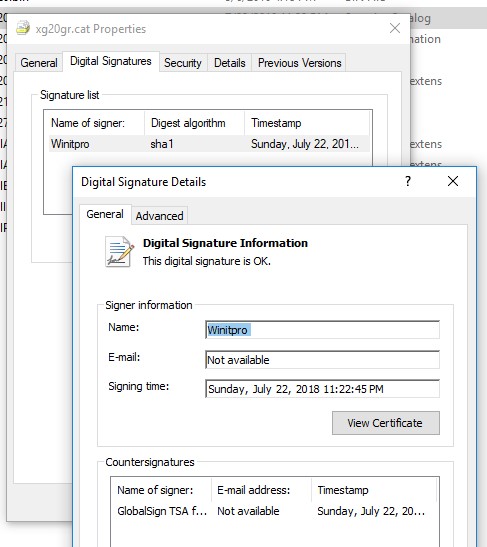
В операционной системе Windows для корректной работы драйверов требуется их подписание. Эта процедура необходима для обеспечения безопасности и стабильности работы устройств под управлением ОС. Подписание драйверов существенно для пользователей Windows 10, 8.1 и Windows 7 как на 64-битных (x64), так и на 32-битных (x86) системах.
Подписание драйверов позволяет убедиться в их подлинности и предотвратить установку небезопасных или несовместимых компонентов, что важно для защиты компьютера и обеспечения его надежной работы.
В этой статье мы рассмотрим процесс подписи драйверов для операционных систем Windows 10, 8.1 и Windows 7 x64 и x86, а также расскажем о нескольких способах выполнения данной процедуры.
Установка драйвера на Windows 10
Чтобы установить драйвер на Windows 10, выполните следующие шаги:
Шаг 1: Сначала скачайте необходимый драйвер с официального сайта производителя устройства.
Шаг 2: После скачивания разархивируйте файл с драйвером.
Шаг 3: Нажмите правой кнопкой мыши на значок «Пуск» и выберите «Устройства и принтеры».
Шаг 4: Выберите устройство, к которому нужно установить драйвер, и нажмите «Обновить драйвер».
Шаг 5: Выберите пункт «Обозреватель» и укажите путь к файлу с драйвером.
Шаг 6: Дождитесь завершения установки драйвера и перезагрузите компьютер, если это требуется.
Шаги по установке драйвера на Windows 10
- Скачайте необходимый драйвер с сайта производителя или с диска.
- Откройте Панель управления и выберите «Устройства и принтеры».
- Нажмите правой кнопкой мыши на устройстве, к которому нужно установить драйвер, и выберите «Свойства».
- Перейдите на вкладку «Оборудование» и нажмите «Установить драйвер».
- Выберите «Обзор» и укажите путь к скачанному драйверу.
- Дождитесь завершения установки и перезагрузите компьютер, если потребуется.
Скачайте необходимый драйвер с официального сайта производителя
Прежде чем приступать к подписыванию драйвера, вам необходимо скачать его с официального сайта производителя. Это гарантирует, что у вас будет самая актуальная версия драйвера, что важно для стабильной и безопасной работы вашего устройства.
Как правило, на сайте производителя есть специальная страница с драйверами для каждой модели устройства. Найдите нужный драйвер, скачайте его на ваш компьютер и запомните папку, в которую вы его сохранили, так как вам понадобится указать путь к нему при подписи.
Откройте Диспетчер устройств и найдите нужное устройство
Для того чтобы подписать драйвер на Windows 10, 8.1 или Windows 7 x64 и x86, первым делом откройте Диспетчер устройств. Это можно сделать, нажав сочетание клавиш Win + X и выбрав пункт «Диспетчер устройств».
После открытия Диспетчера устройств найдите нужное устройство в списке. Обычно оно будет отображаться с желтым значком в виде восклицательного знака, что означает проблему с драйвером.
Для удобства можно воспользоваться поиском в Диспетчере устройств, чтобы быстро найти нужное устройство по его названию. Как только устройство найдено, можно приступить к подписанию драйвера.
Подписание драйвера для Windows 7 x64 и x86
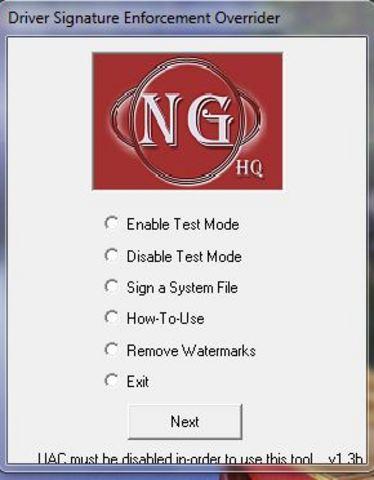
Для успешной установки и работы драйвера на Windows 7 x64 и x86 необходимо обязательно подписать его сертификатом. В противном случае операционная система может отказать в установке драйвера из-за недоверия к его источнику.
Чтобы подписать драйвер, воспользуйтесь инструментом SignTool, который предоставляется в пакете Windows Driver Kit (WDK).
Шаги по подписанию драйвера:
- Запустите командную строку с правами администратора.
- Перейдите в папку, где находится ваш драйвер.
- Используйте команду SignTool для подписи драйвера, указав путь к вашему сертификату.
- Убедитесь, что подписание прошло успешно и продолжайте установку драйвера на Windows 7 x64 и x86.
После этого ваш драйвер будет подписан и готов к установке на указанные версии операционной системы Windows.
Как подписать драйвер на Windows 7 x64 и x86
Подписание драйвера на Windows 7 x64 и x86 можно выполнить следующим образом:
- Откройте командную строку с правами администратора.
- Загрузите необходимый сертификат с помощью утилиты signtool: signtool.exe sign /a /v /s PrivateCertStore /n «CertName» /t http://timestamp.verisign.com/scripts/timestamp.dll driver.sys
- Установите сертификат в локальное хранилище.
- Перезагрузите компьютер, чтобы изменения вступили в силу.
Запустите командную строку от имени администратора
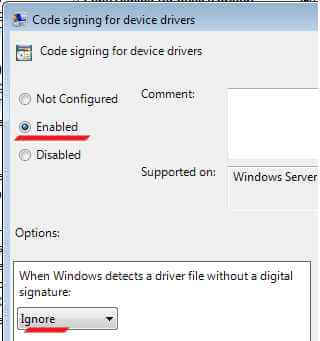
Для запуска командной строки от имени администратора выполните следующие шаги:
- Нажмите правой кнопкой мыши на значок «Пуск» в нижнем левом углу экрана.
- Выберите «Командная строка (Администратор)» из контекстного меню.
- При запросе подтвердите выполнение команды от имени администратора.
После выполнения этих действий вы получите доступ к командной строке с правами администратора, необходимыми для подписи драйверов.
