
Важная информация: Жесткий диск – это один из ключевых компонентов в вашем ноутбуке, отвечающий за хранение данных. Как только он начинает демонстрировать признаки устаревания или поломки, его следует заменить, чтобы избежать потери информации и обеспечить бесперебойную работу устройства.
Следуя простым инструкциям и имея необходимые инструменты, вы сможете самостоятельно поменять жесткий диск на ноутбуке без обращения к сервисному центру. Этот процесс не требует специальных навыков и занимает немного времени.
Подготовка к замене жесткого диска на ноутбуке
Прежде чем приступить к замене жесткого диска на ноутбуке, следует выполнить следующие шаги:
| 1 | Создайте резервные копии всех важных данных, хранящихся на текущем жестком диске, чтобы избежать потери информации. |
| 2 | Выключите ноутбук, отсоедините зарядное устройство и удалите батарею, чтобы избежать повреждения оборудования. |
| 3 | Используйте специальные отвертки и инструменты для разборки ноутбука согласно его конструкции и модели. |
| 4 | Осторожно отсоедините текущий жесткий диск от материнской платы и других соединений, следуя инструкциям производителя. |
После выполнения этих шагов вы будете готовы к установке нового жесткого диска на ноутбук.
Выбор нового жесткого диска
При выборе нового жесткого диска для вашего ноутбука необходимо учитывать несколько важных критериев:
- Емкость диска. Выберите жесткий диск с достаточной емкостью для хранения ваших данных. Учитывайте объем файлов и программ, которые вы планируете хранить на диске.
- Скорость работы. Обратите внимание на скорость вращения диска (обозначается в оборотах в минуту) и скорость передачи данных (чем выше, тем лучше).
- Размер и формат. Убедитесь, что выбранный диск подходит по размеру и форм-фактору для вашего ноутбука. Обычно используются 2.5-дюймовые SATA-диски.
- Надежность и производительность. Исследуйте рейтинги и отзывы о производителе и конкретной модели жесткого диска, чтобы выбрать надежное устройство.
Учитывая эти критерии, выберите оптимальный жесткий диск, который соответствует вашим потребностям и требованиям к работе ноутбука.
Учитывайте объем памяти
При выборе нового жесткого диска для вашего ноутбука обратите особое внимание на его объем памяти. Выберите диск с достаточным объемом, который удовлетворит ваши текущие потребности, а также позволит установить дополнительное программное обеспечение или сохранить большое количество файлов. Обычно рекомендуется выбирать диск с объемом памяти не менее 500 ГБ или даже более, если у вас есть много данных для хранения.
Проверьте совместимость с моделью ноутбука
Прежде чем менять жесткий диск на ноутбуке, убедитесь, что новый диск совместим с вашей моделью устройства. Для этого обратитесь к руководству пользователя или к информации на официальном сайте производителя.
Проверьте форм-фактор и интерфейс подключения нового диска, а также его ёмкость и скорость передачи данных. Подбирайте диск, который подходит именно для вашей модели ноутбука, чтобы избежать проблем с совместимостью и неправильной установкой.
Подготовка к замене
Перед тем как начать замену жесткого диска, убедитесь, что у вас есть все необходимые инструменты. Обычно для замены HDD на ноутбуке вам понадобятся отвертка, прижимные крепления и новый жесткий диск.
Также перед началом процесса замены важно создать резервную копию всех важных данных с текущего жесткого диска. Вы можете использовать внешний жесткий диск или облачное хранилище для этого.
Наконец, перед тем как приступить к откручиванию крышки ноутбука, убедитесь, что устройство выключено и отключено от сети. Необходимо также отключить батарею, если это возможно, чтобы избежать повреждения компонентов при замене жесткого диска.
Создание резервной копии данных
Перед заменой жесткого диска на ноутбуке необходимо создать резервную копию всех важных данных. Ниже приведены шаги для создания резервной копии:
| 1. | Подготовьте внешний накопитель (внешний жесткий диск, флеш-накопитель и т. д.), на который будет производиться копирование данных. |
| 2. | Выберите необходимые данные для резервного копирования: документы, фотографии, видео, персональные файлы и другую важную информацию. |
| 3. | Откройте Проводник (или другой файловый менеджер) и скопируйте выбранные данные на внешний накопитель. |
| 4. | Убедитесь, что все данные успешно скопированы на внешний накопитель и доступ к ним возможен. |
Отключение ноутбука от электричества
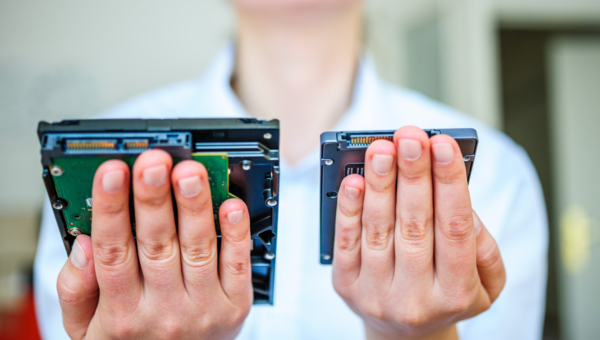
Перед тем как менять жесткий диск на ноутбуке, обязательно отключите его от электрической сети. Это не только безопасно для вас, но и снижает риск повреждения ноутбука или жесткого диска.
Для этого следует сначала выключить ноутбук, затем отсоединить его от зарядного устройства и других электропроводок. Убедитесь, что индикатор питания на ноутбуке не горит, что свидетельствует о его полном отключении от электричества.
Замена жесткого диска
Для замены жесткого диска на ноутбуке потребуется следующие инструменты:
- Отвертка соответствующего размера
- Новый жесткий диск совместимый с вашим ноутбуком
- Возможно, винтежесткий диск
Шаги по замене жесткого диска:
- Отключите ноутбук от электрического источника питания и снимите аккумулятор
- Откройте крышку, защищающую доступ к жесткому диску, с помощью отвертки
- Отсоедините старый жесткий диск от материнской платы, аккуратно вынимая его из разъема
- Установите новый жесткий диск в разъем и закрепите его
- Закройте крышку и установите аккумулятор
- Подключите ноутбук к электрическому источнику питания и проверьте работоспособность
После выполнения этих шагов вы успешно поменяли жесткий диск на своем ноутбуке.
